Busca cualquier cosa
Cómo crear valores históricos del empleado en RRHH
Inicio
Este proceso sirve para crear valores históricos del empleado, dependiendo de la fecha de inicio en el sistema y que complete a la información del primer rol de pagos que se vaya a procesar en el sistema.
1. INGRESA A RRHH / VALORES HISTÓRICOS
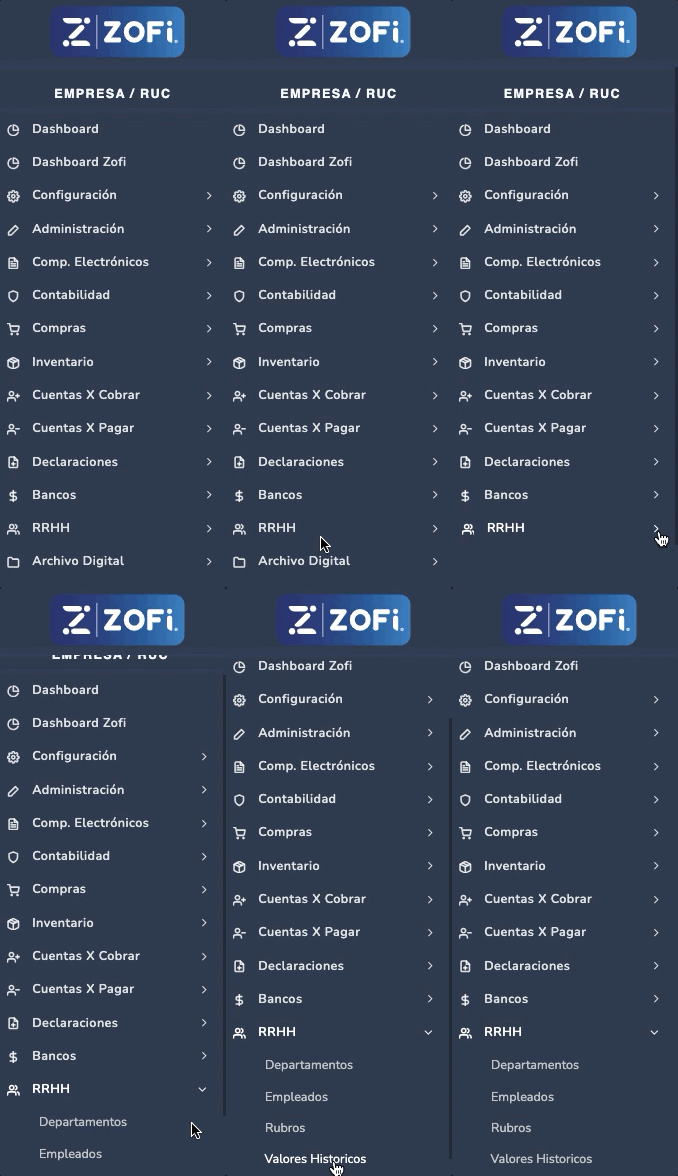
En el menú principal ir a:
- RRHH
- VALORES HISTÓRICOS
2. REGISTRA LOS VALORES HISTÓRICOS DEL EMPLEADO
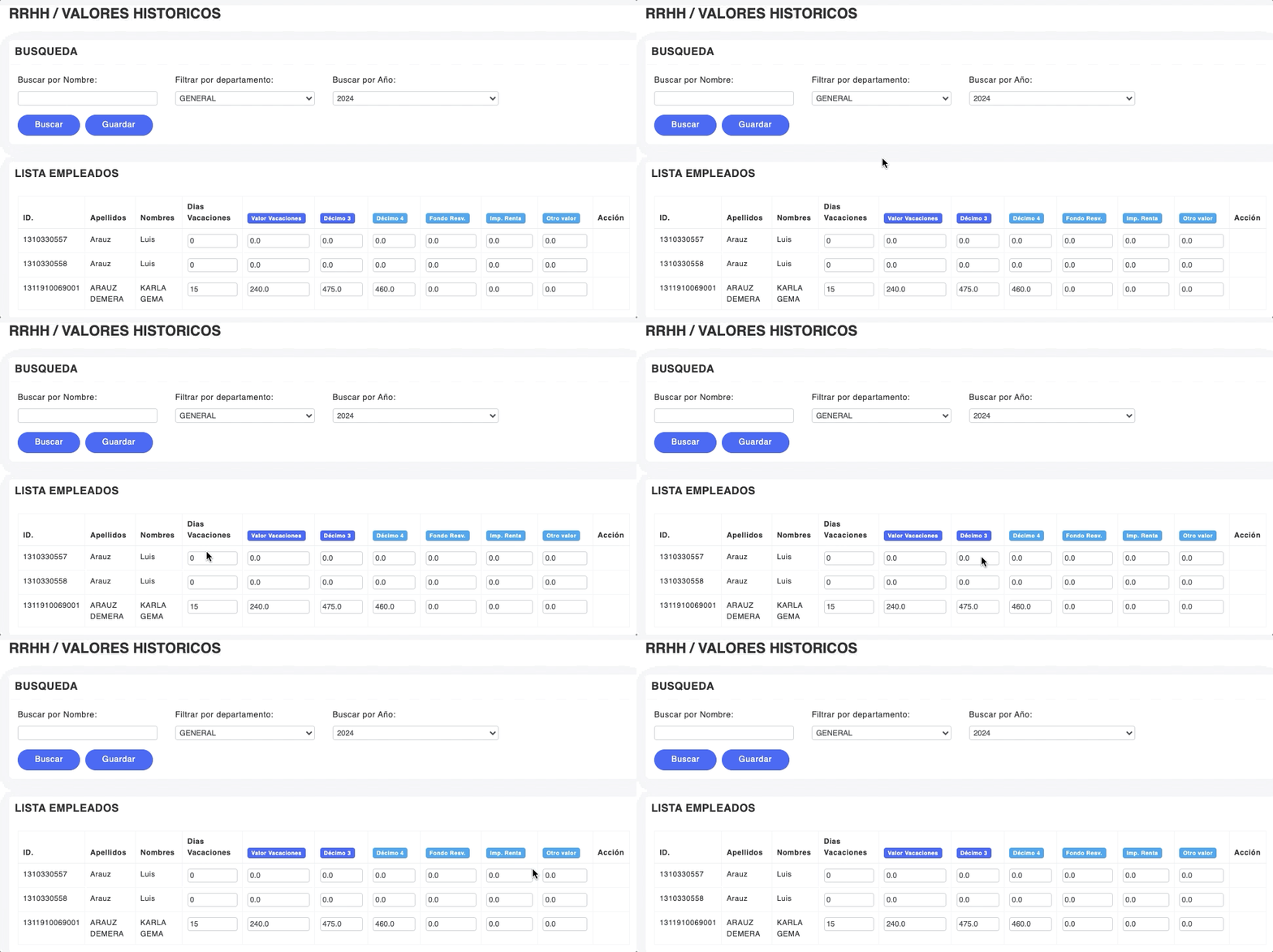
Se despliega la pantalla RRHH/ VALORES HISTÓRICOS
- Selecciona el departamento al que pertenece el empleado y elije el año
- Se despliega en LISTA EMPLEADOS todos los empleados de ese departamento que debes completar la información de Valores Históricos
- Completa la información que el empleado tiene acumulado hasta antes de la fecha con la que se va a iniciar el registro del empleado o generar el primer rol de pagos en el sistema, por cada empleado en la lista:
- DÍAS VACACIONES: Colocar en número de días de vacaciones acumuladas
- VALOR VACACIONES: Registra el valor en dólares de las vacaciones acumuladas
- DÉCIMO 3RO: Registra el valor en dólares del décimo 3ro acumulado
- DÉCIMO 4TO: Registra el valor en dólares del décimo 4to acumulado
- FONDO DE RESERVA: Registra el valor en dólares de los fondos de reserva acumulados
- IMPUESTO RENTA: Si el empleado supera la base, colocar el valor en dólares acumulado retenido al empleado
- OTRO VALOR: Se coloca algún otro rubro que requiera llevar un cálculo acumulado para poder calcular el rol del siguiente periodo
Una vez completada la información histórica de todos los empleados en la lista, dar clic en el botón GUARDAR