Cómo cruzar una nota de crédito con factura de compras
Cuando un proveedor emite una nota de crédito, ese valor queda a favor de la empresa. En ZOFI se aplica como un pago sobre una factura pendiente, sin mover el banco ni la caja.
1. INGRESA EN CUENTAS POR PAGAR
Clic en APLICAR PAGOS
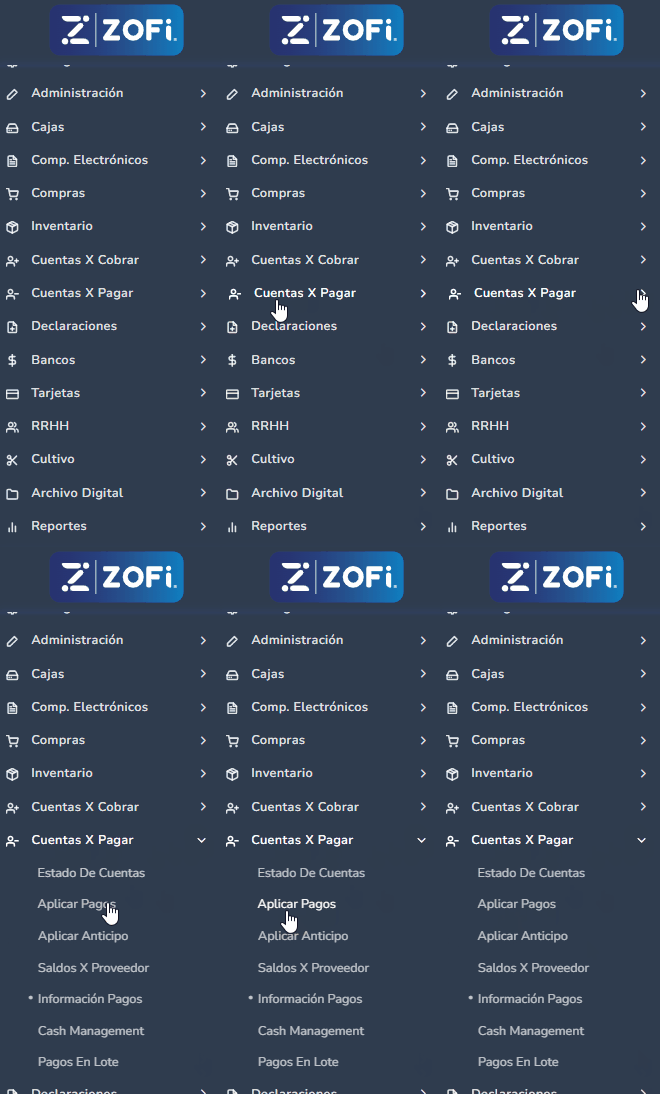
2. Buscar al proveedor
Clic en el campo PROVEEDOR y escribir al menos dos letras del nombre o del RUC. ZOFI muestra las coincidencias y se escoge la correcta.
Al seleccionarlo se cargan dos listas: arriba, las notas y anticipos pendientes del proveedor; abajo, sus documentos pendientes de pago.
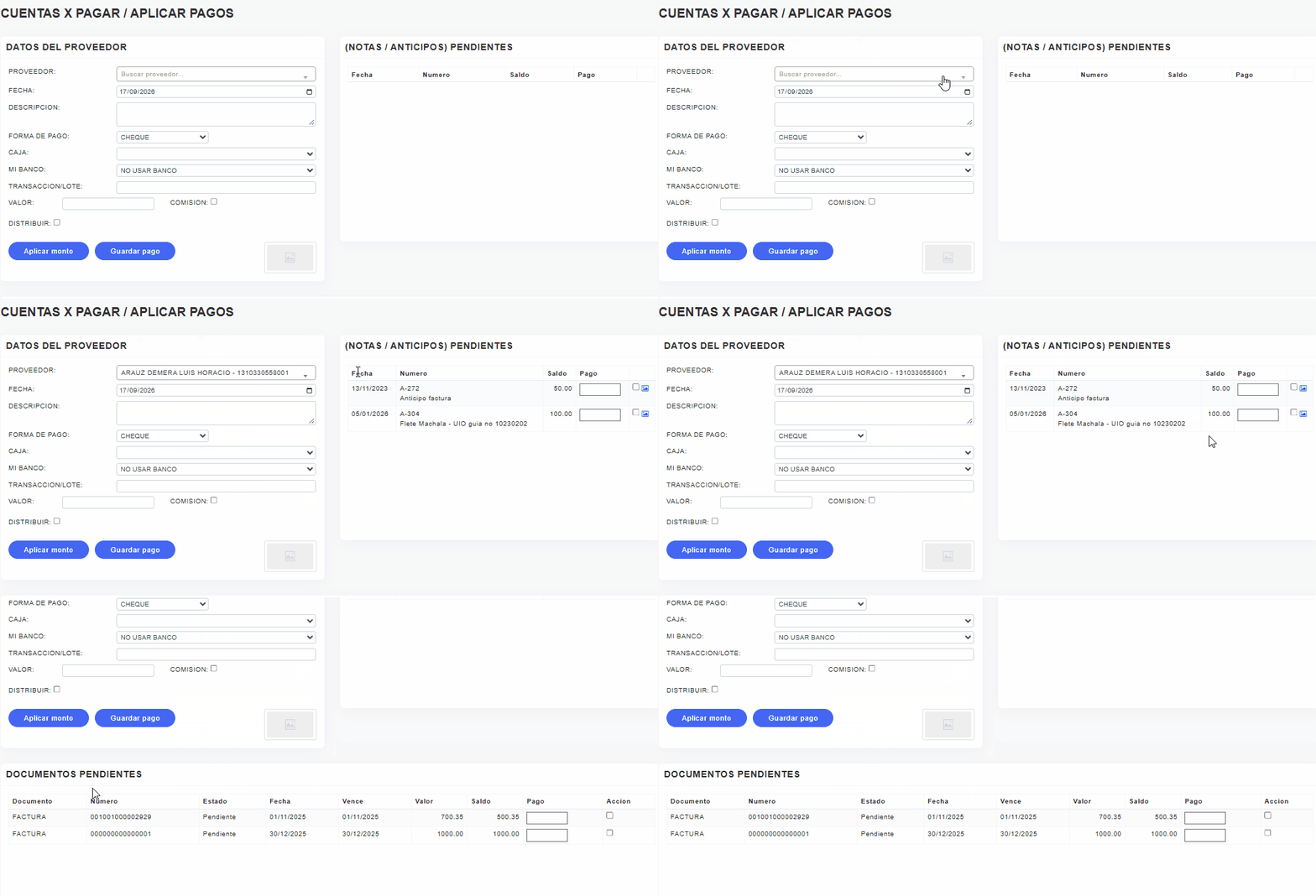
3. Marcar la nota de crédito
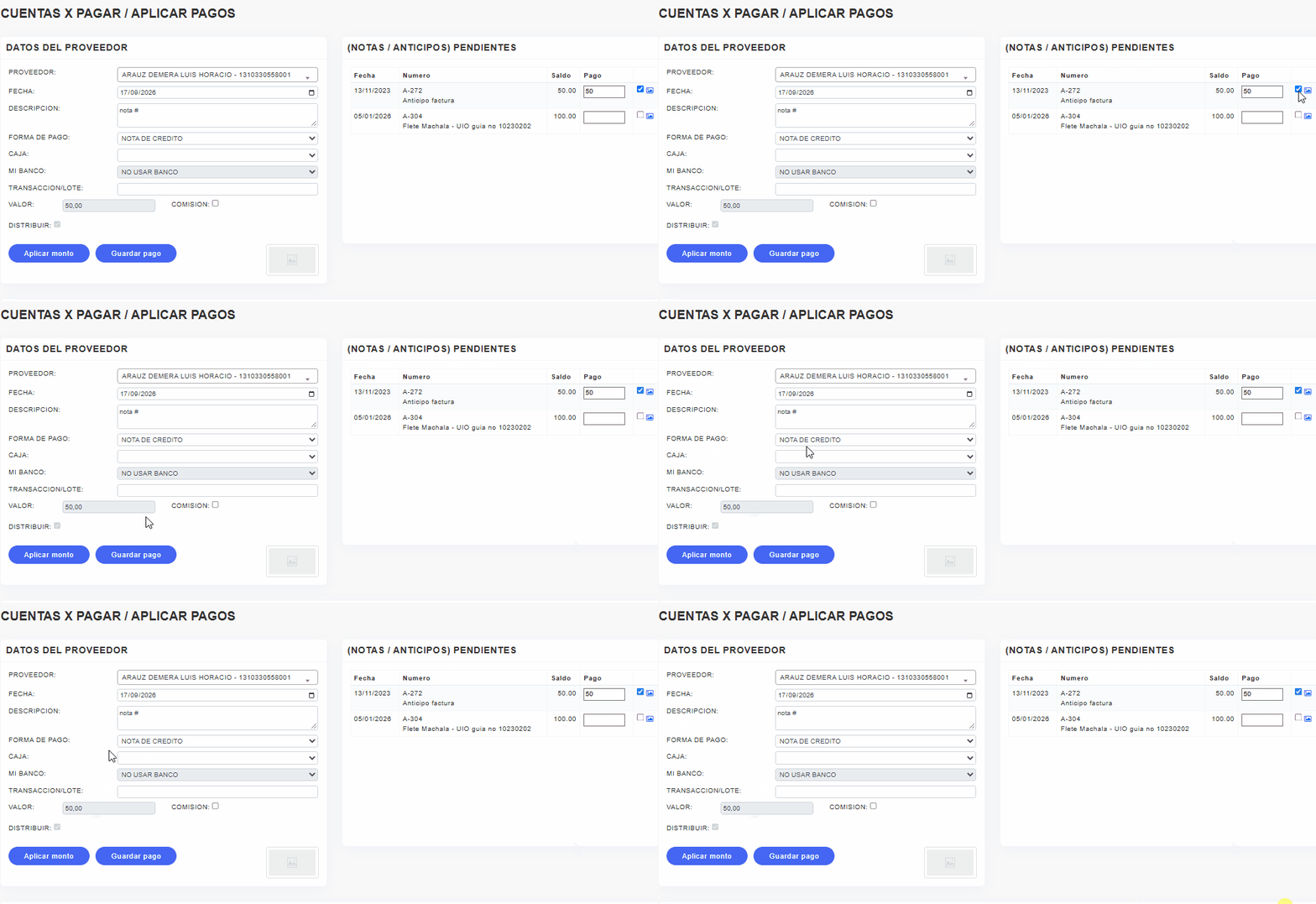
En el cuadro (NOTAS / ANTICIPOS) PENDIENTES marcar la casilla de la nota que se va a cruzar. ZOFI realiza tres ajustes automáticos:
- Coloca el saldo de la nota en Pago y en el campo VALOR, que queda bloqueado.
- Cambia la FORMA DE PAGO a NOTA DE CREDITO.
- Desactiva MI BANCO, porque no sale dinero de ninguna cuenta.
Escribir una DESCRIPCION corta. Se recomienda indicar el número de la nota y el de la factura, de modo que el estado de cuenta quede claro por sí mismo.
Atención: No se debe cambiar la forma de pago ni el VALOR manualmente. Si se necesita aplicar solo una parte de la nota, se escribe el monto menor en la casilla Pago de la nota antes de marcarla; el resto queda disponible para otra factura.
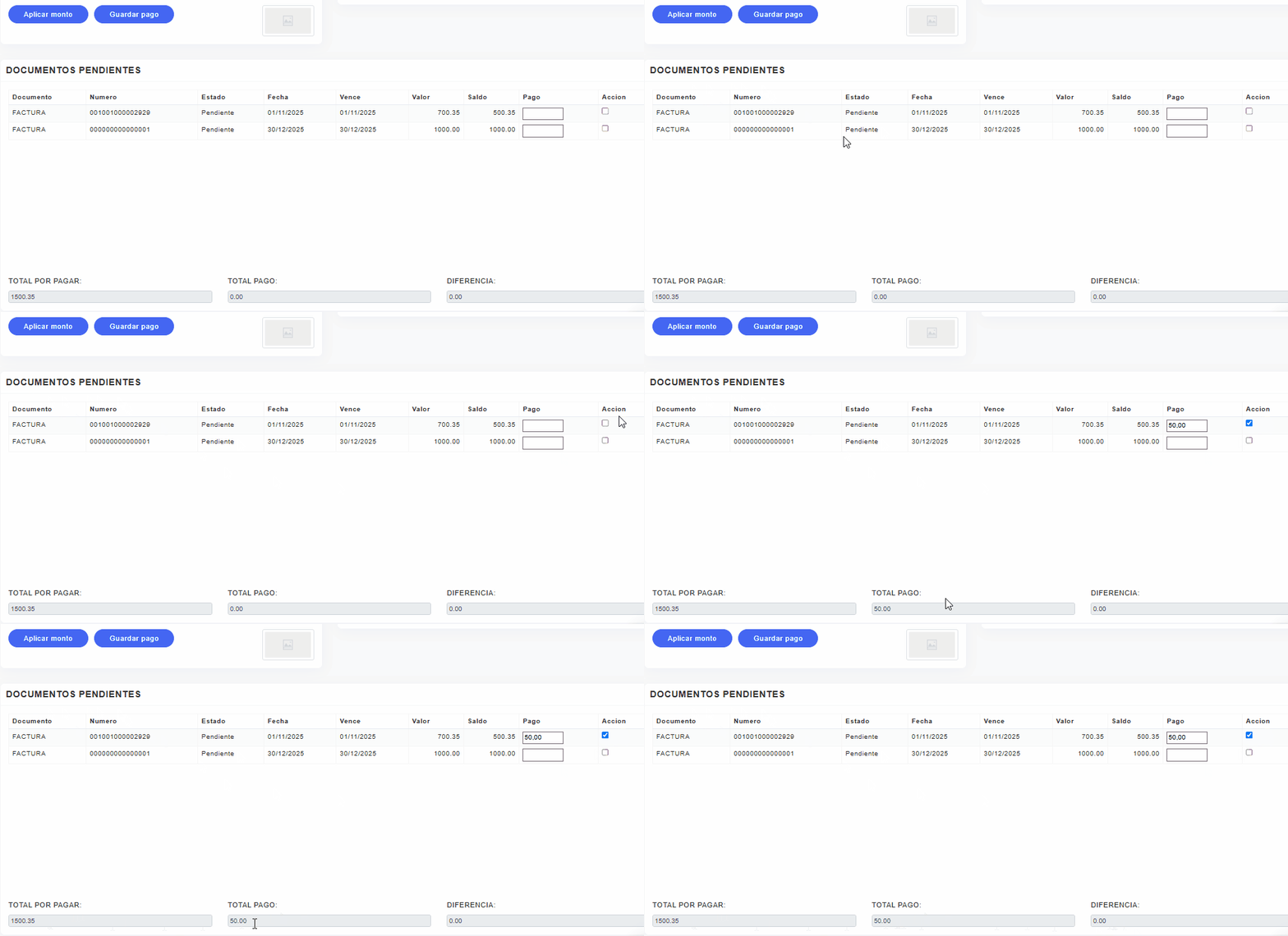
4. Seleccionar la factura que se pagará con la nota
En DOCUMENTOS PENDIENTES marcar la casilla Accion de la factura. Se reparte el valor de la nota sobre esa factura: si la nota alcanza, la casilla Pago muestra el saldo completo; si no alcanza, muestra lo que la nota cubre.
Es posible marcar más de una factura. El valor se distribuye en el orden en que se marcan, hasta agotar la nota.
Atención: Verificar en la parte inferior, TOTAL PAGO debe ser igual al valor de la nota y en DIFERENCIA debe quedar en 0.00. Si la diferencia es mayor a cero, la nota supera a las facturas marcadas; ese sobrante no se pierde, queda como saldo de la nota.
5. Guardar el cruce
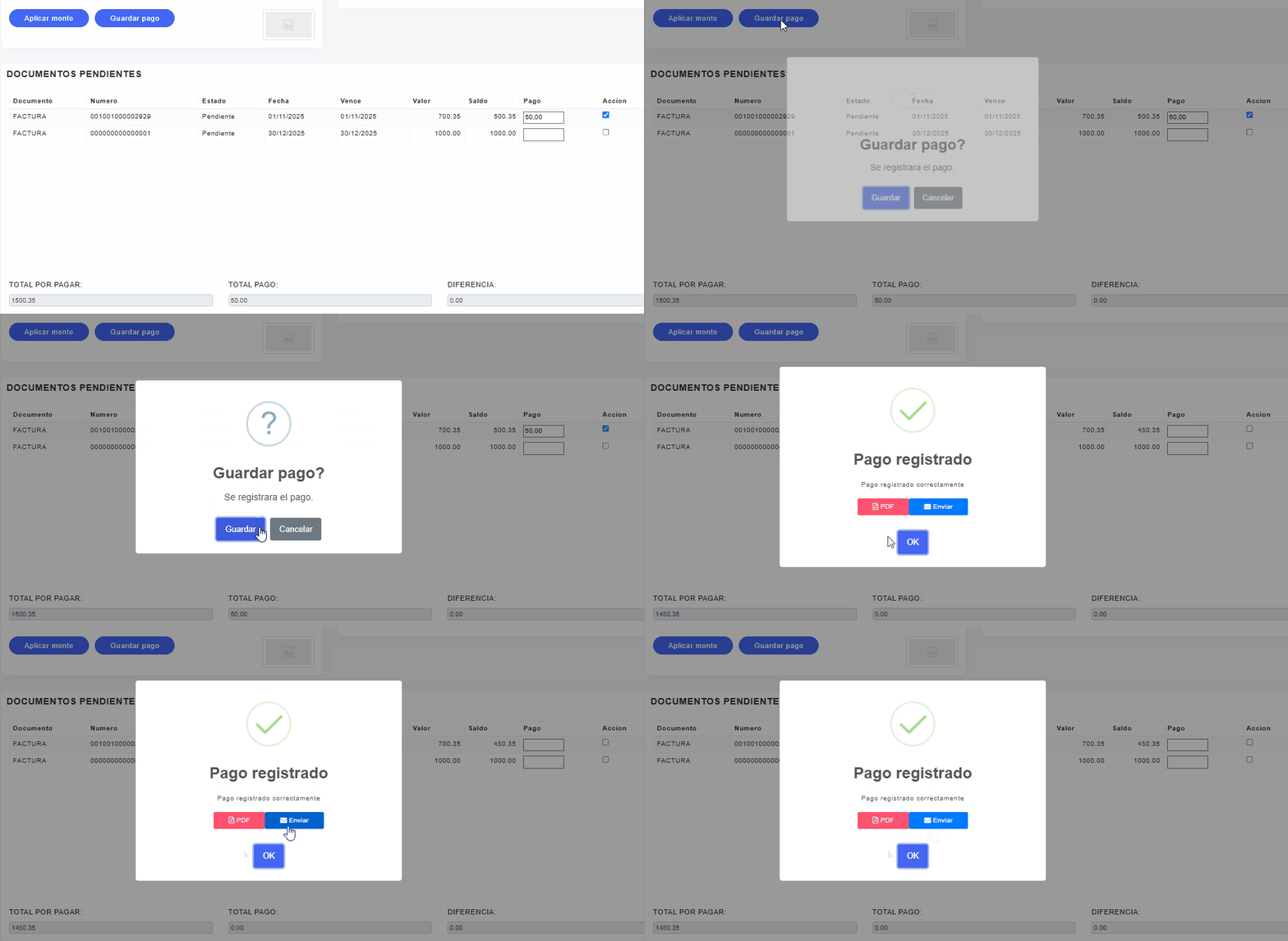
Clic en Guardar pago.
Se visualiza el mensaje «Se registrará el pago»; clic en Guardar. Luego aparecerá «Pago registrado», con opciones para descargar el PDF del comprobante o enviarlo por correo al proveedor.
Al dar clic en OK, la pantalla queda lista para el siguiente pago.
Comprobar el resultado
Ingresar a Cuentas x Pagar → Estado de Cuentas y se escoje el proveedor. En el Resumen anual, el mes del cruce muestra el valor en la columna N/C y el Acumulado disminuye en ese monto.
En el Detalle mensual, el cruce aparece en Pagos del mes con la descripción registrada.
Al volver a Aplicar Pagos con el mismo proveedor, la factura ya no figura en pendientes y la nota desapareció de notas pendientes.