Busca cualquier cosa
Cómo aplicar un pago a proveedor
Inicio
Este proceso sirve para registrar un pago aplicado a un proveedor y de esta forma poder llevar un
control y actualización de las cuentas por pagar con ese proveedor.
1. INGRESAR A CUENTAS POR PAGAR / APLICAR PAGOS
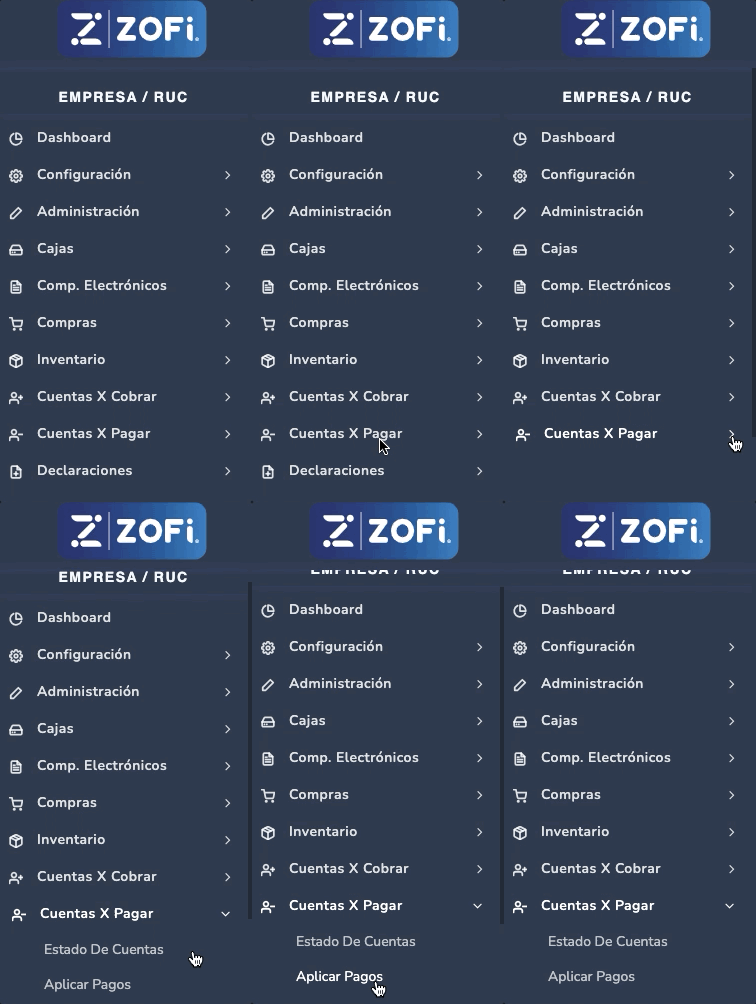
En el menú principal ir a:
- CUENTAS POR PAGAR
- APLICAR PAGOS
2. REGISTRAR INFORMACIÓN DEL PROVEEDOR
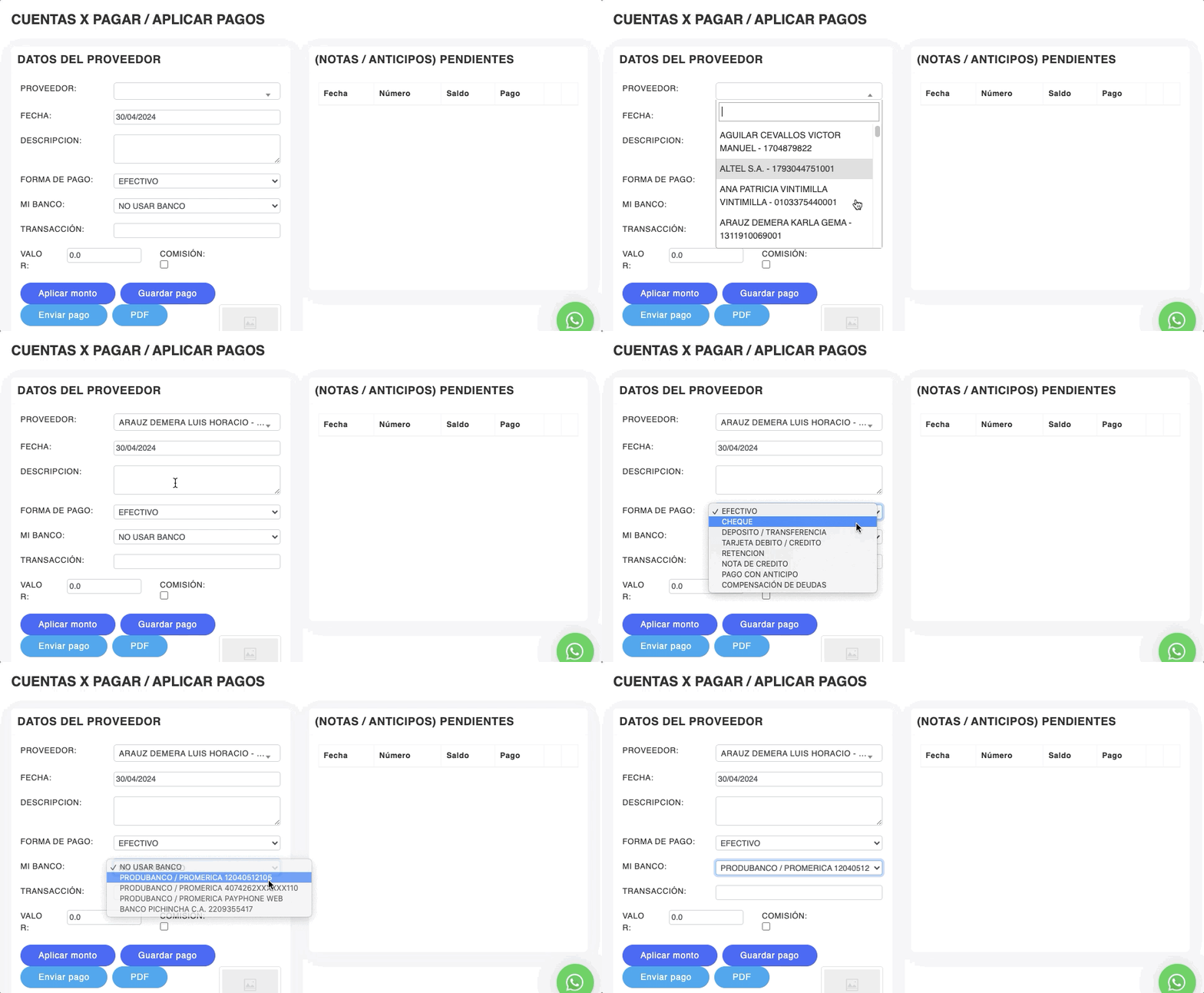
Se despliega la pantalla de CUENTAS POR PAGAR / APLICAR PAGOS donde tendrás que
completar los datos del pago que vas a registrar al proveedor
Realizar los siguientes pasos:
- Selecciona el PROVEEDOR a quien vas a aplicar el pago, puedes hacerlo buscando por nombre, cédula o RUC
- Marca la FECHA del pago
- Coloca la DESCRIPCIÓN del pago, esto te servirá para tener un registro del detalle de ese
pago al proveedor - Selecciona la FORMA DE PAGO que aplicaste para la factura
- En la casilla MI BANCO busca la Entidad Bancaria con la que realizaste el pago al proveedor
en caso de ser pago con transferencia, depósito o cheque - En TRANSACCIÓN coloca el número de cheque si el pago al proveedor fue con cheque
- En VALOR registra el monto del pago al proveedor
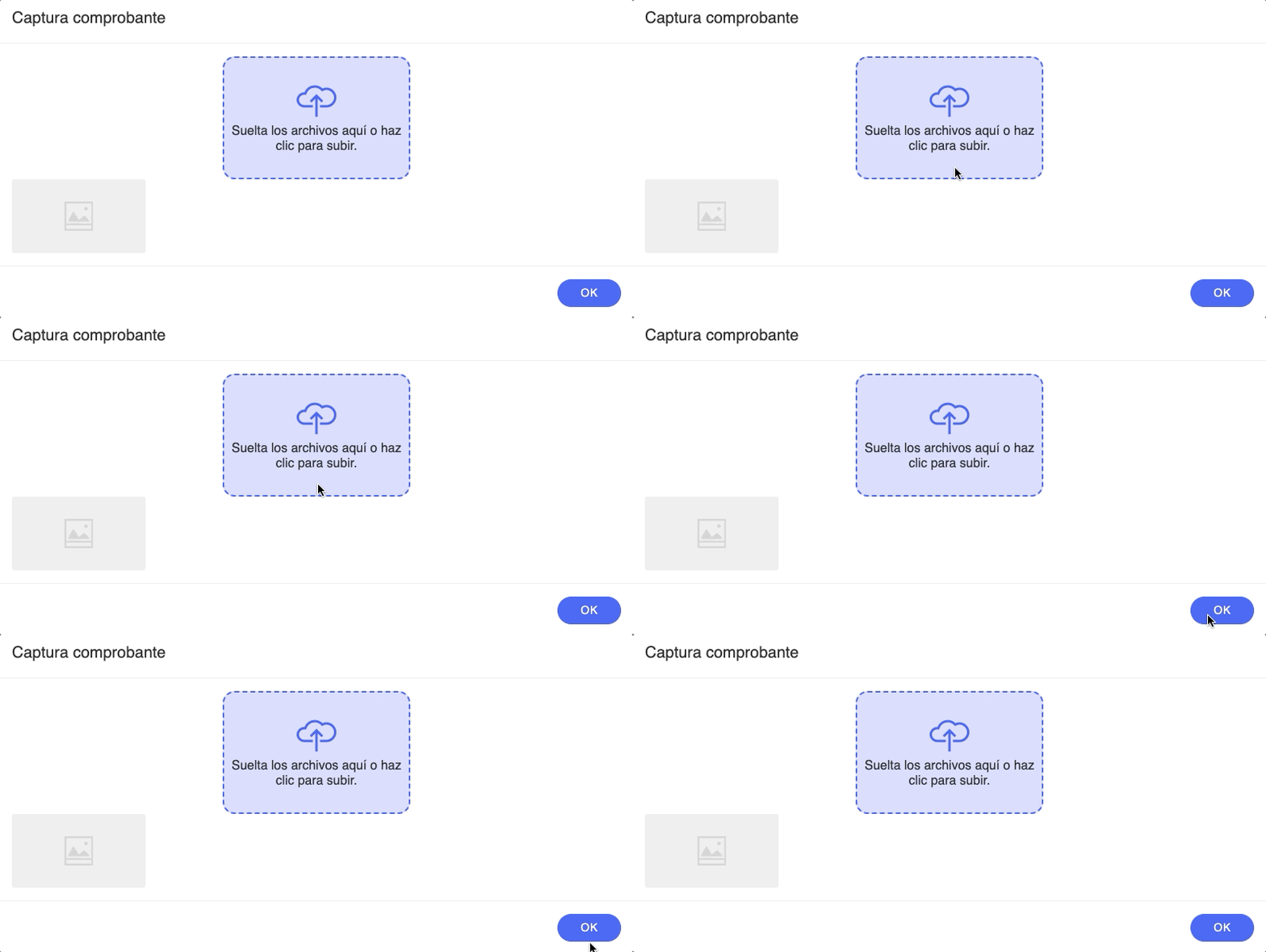
- En caso de que desees tener un respaldo del pago, puedes cargar en el sistema la
imagen del depósito, transferencia o cheque; presionando el icono:

- Luego deberás seleccionar el archivo y presionar OK
3. APLICAR PAGO AL PROVEEDOR
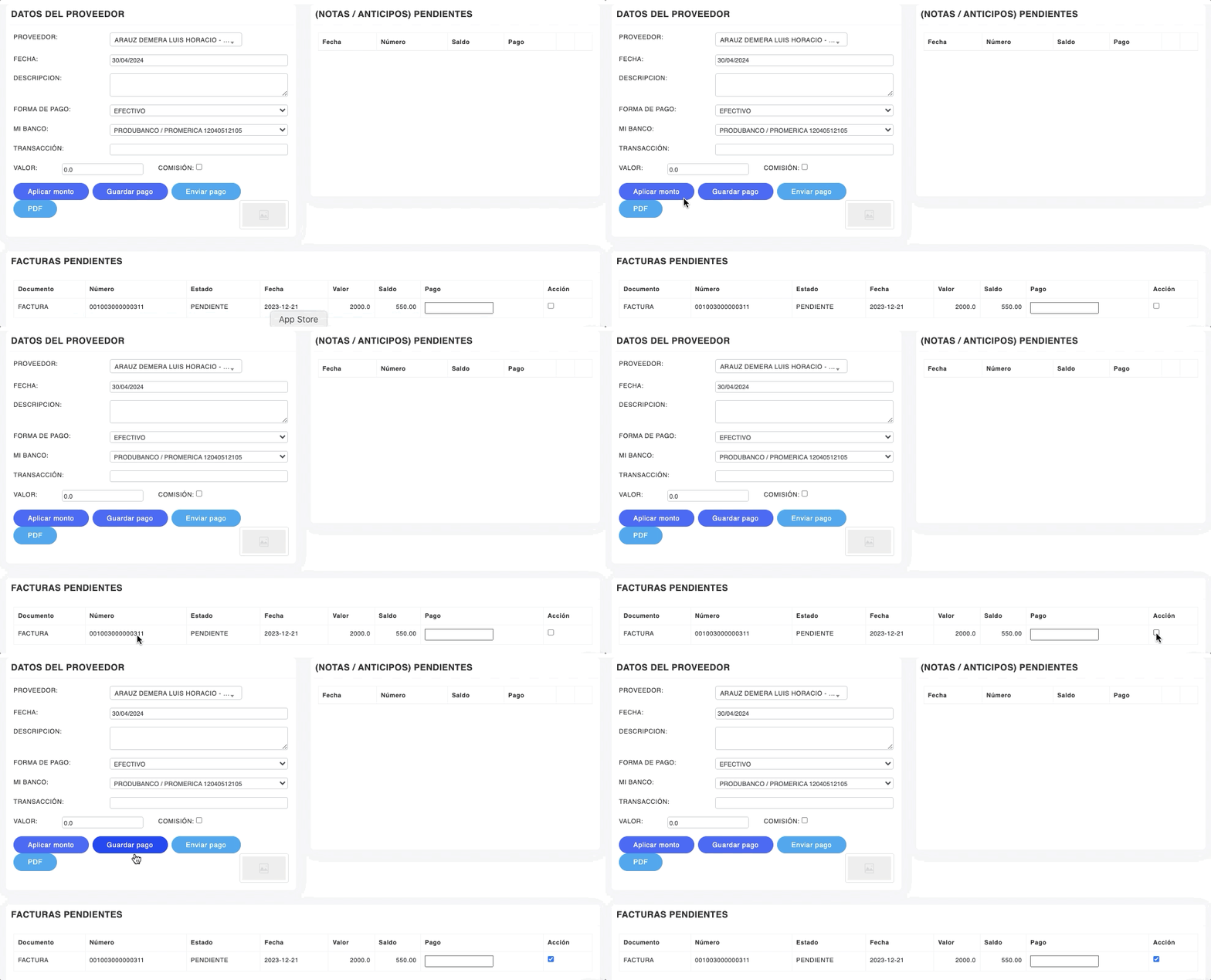
Una vez completada la información del pago, realiza lo siguiente:
- Haz clic en el botón APLICAR MONTO
- Se marcará automáticamente el pago a la factura si tienes una sola factura pendiente de ese
proveedor, si tienes varias facturas debes marcar con un clic a que factura vas a aplicar ese
pago - Verifica que esté marcada la factura correcta
- Haz clic en el botón GUARDAR PAGO
¡Listo! El pago a tu proveedor quedó registrado con éxito.