Busca cualquier cosa
Cómo crear clientes
Inicio
Este proceso sirve para crear clientes y dejarlos registrados en tu base de datos del sistema para poder facturar.
1. INGRESAR A ADMINISTRACIÓN / CLIENTES
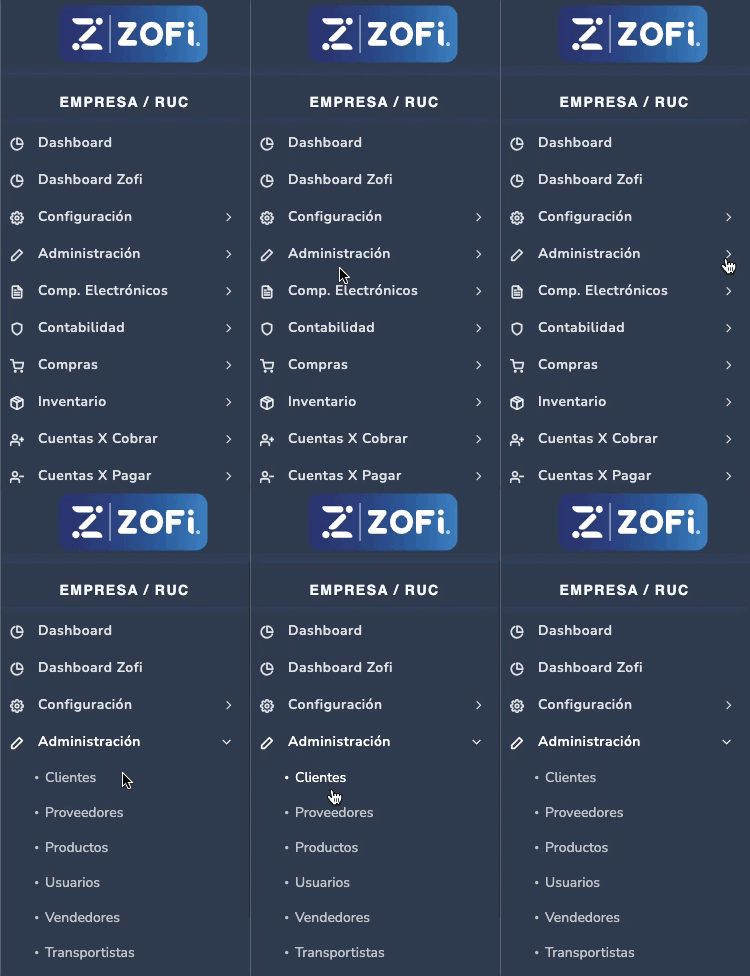
En el menú principal ir a:
- ADMINISTRACIÓN
- CLIENTES
2. CREA EL CLIENTE
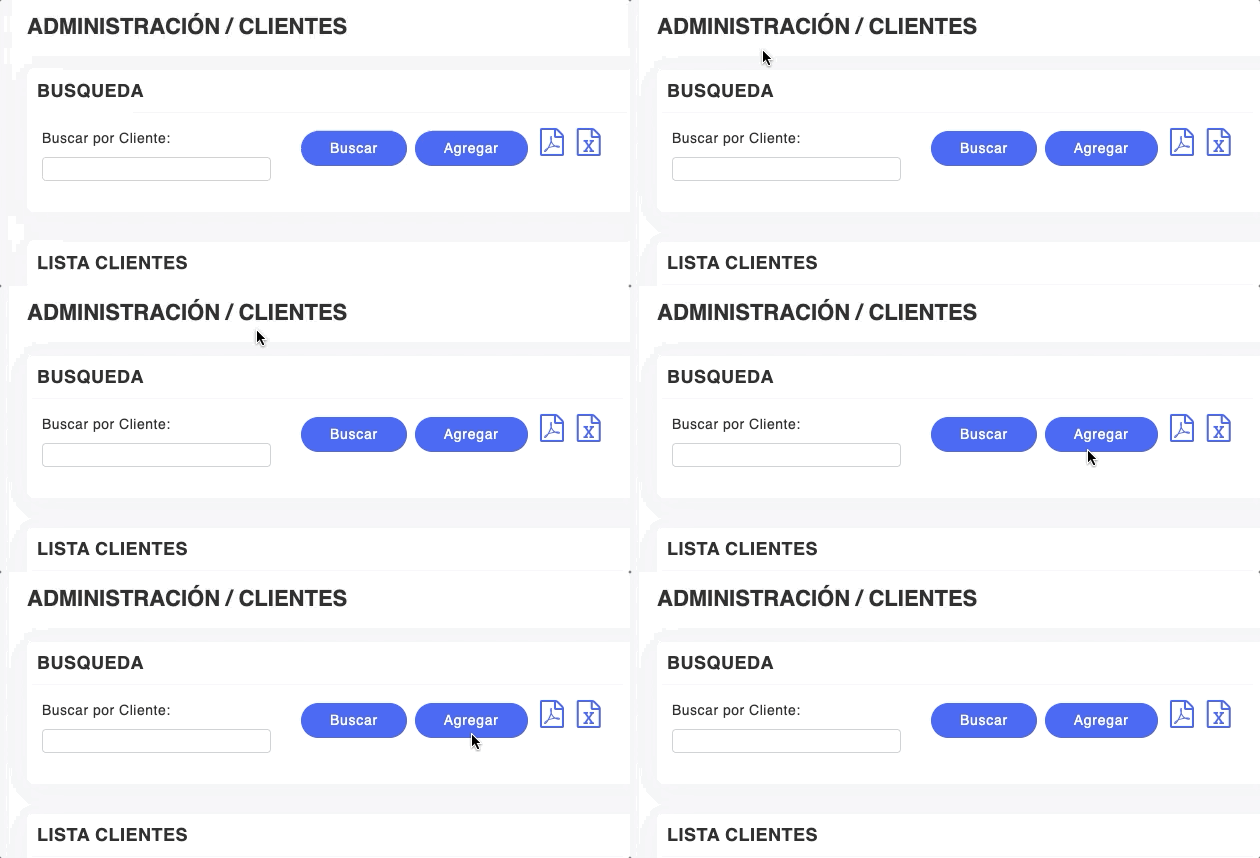
Se despliega la pantalla de ADMINISTRACIÓN / CLIENTES. Haz clic en el
botón “AGREGAR”.
3. INGRESA LOS DATOS DE CLIENTE
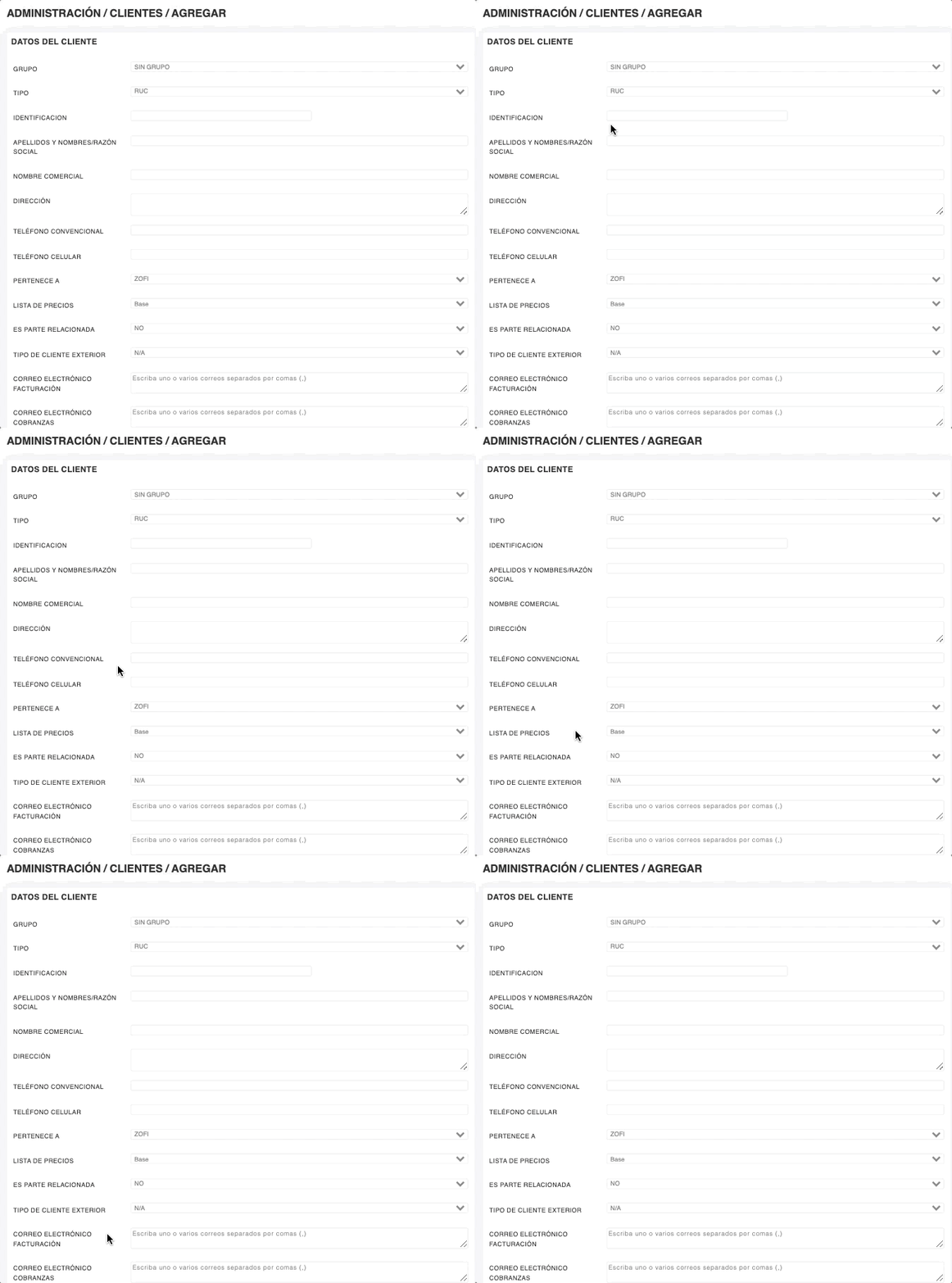
Se despliega la pantalla ADMINISTRACIÓN / CLIENTES / AGREGAR
Completa la siguiente información:
- GRUPO: Coloca el grupo de clientes al que pertenece, en caso de que hayas creado, caso
contrario marca la opción SIN GRUPO - TIPO: Selecciona el tipo de identificación con el que registras a tu cliente (RUC, cédula,
pasaporte, etc) - IDENTIFICACIÓN: Coloca el número de identificación según el tipo seleccionado
- APELLIDOS Y NOMBRES/RAZÓN SOCIAL: Coloca el nombre del cliente o razón
social, tal como está en el documento de identificación
- NOMBRE COMERCIAL: Coloca el nombre comercial de tu cliente, en caso de no tener
puedes dejar la casilla vacía - DIRECCIÓN: Coloca la dirección de tu cliente
- TELÉFONO CONVENCIONAL: Registra el número telefónico convencional de tu
cliente, en caso de no tener puedes registrar el mismo número celular - TELÉFONO CELULAR: Registra el número celular de tu cliente
- PERTENECE A: Coloca a quien pertenece ese cliente, puede ser vendedor o
sucursal, siempre y cuando lo hayas registrado previamente. En caso de no
tener identificado, deja la casilla vacía - LISTA DE PRECIOS: Selecciona una lista de precios, si has creado antes
varias listas de precios para tus clientes, caso contrario solo marca BASE - ES PARTE RELACIONADA: Colocar SI o NO
- TIPO DE CLIENTE EXTERIOR: Si el cliente es extranjero marca el tipo de
cliente, caso contrario selecciona N/A - CORREO ELECTRÓNICO FACTURACIÓN: Coloca uno o varios correos a los
cuales tu cliente desea recibir la factura electrónica; si son varios correos
sepáralos por comas (,) - CORREO ELECTRÓNICO COBRANZAS: Coloca uno o varios correos a los
cuales tu cliente desea recibir mensaje de cobranza; si son varios correos
sepáralos por comas (,)
4. GUARDA LOS REGISTROS DEL CLIENTE
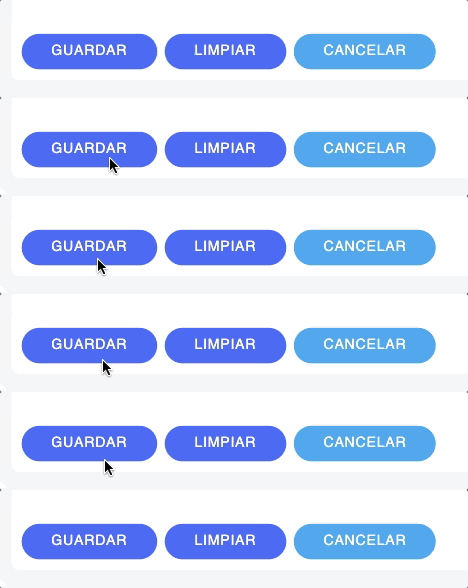
Una vez ingresada toda la información del cliente:
- Revisa que todo esté correcto
- Clic en el botón GUARDAR