Busca cualquier cosa
Cómo crear grupos de empleados
¿Para qué sirve?
Los Grupos sirven para agrupar empleados y poder generar los roles de pago y asientos contables por grupo en lugar de uno por cada trabajador.
Nota: los grupos son independientes de los departamentos. No son una sub-categoría dentro de un departamento, son una clasificación paralela.
1. INGRESA A RRHH / GRUPOS
En el menú lateral clic en:
- RRHH
- Grupos.
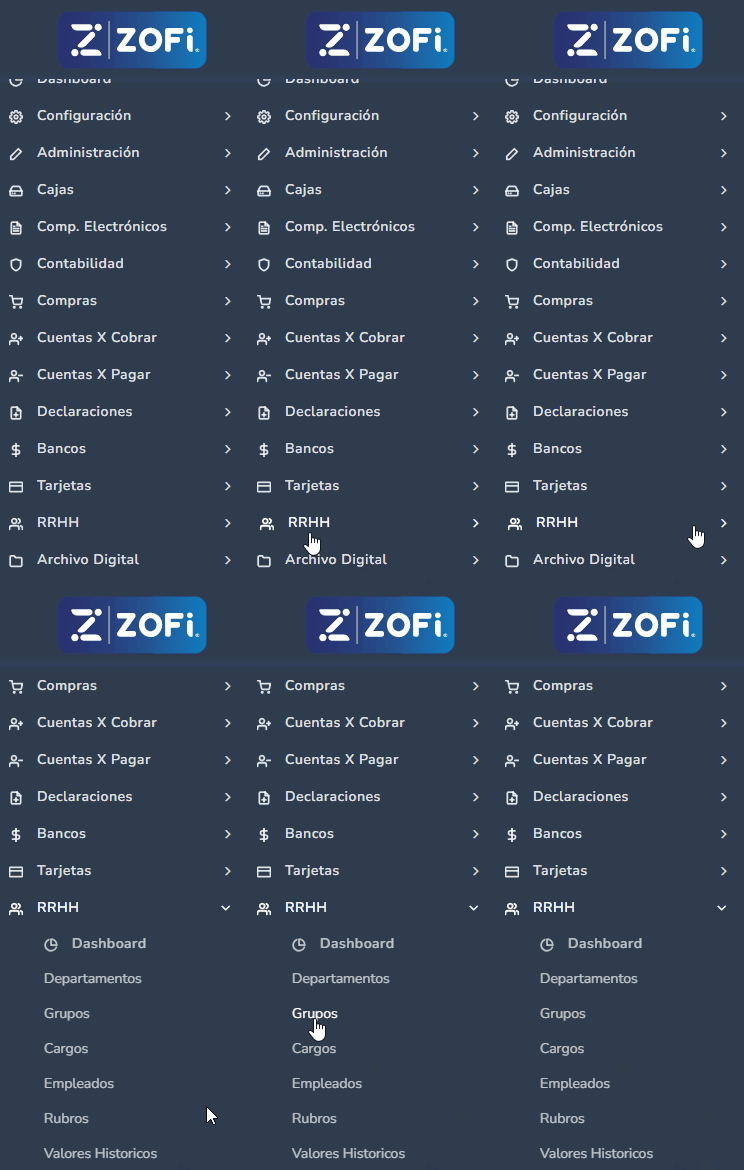
2. AGREGAR UN NUEVO GRUPO
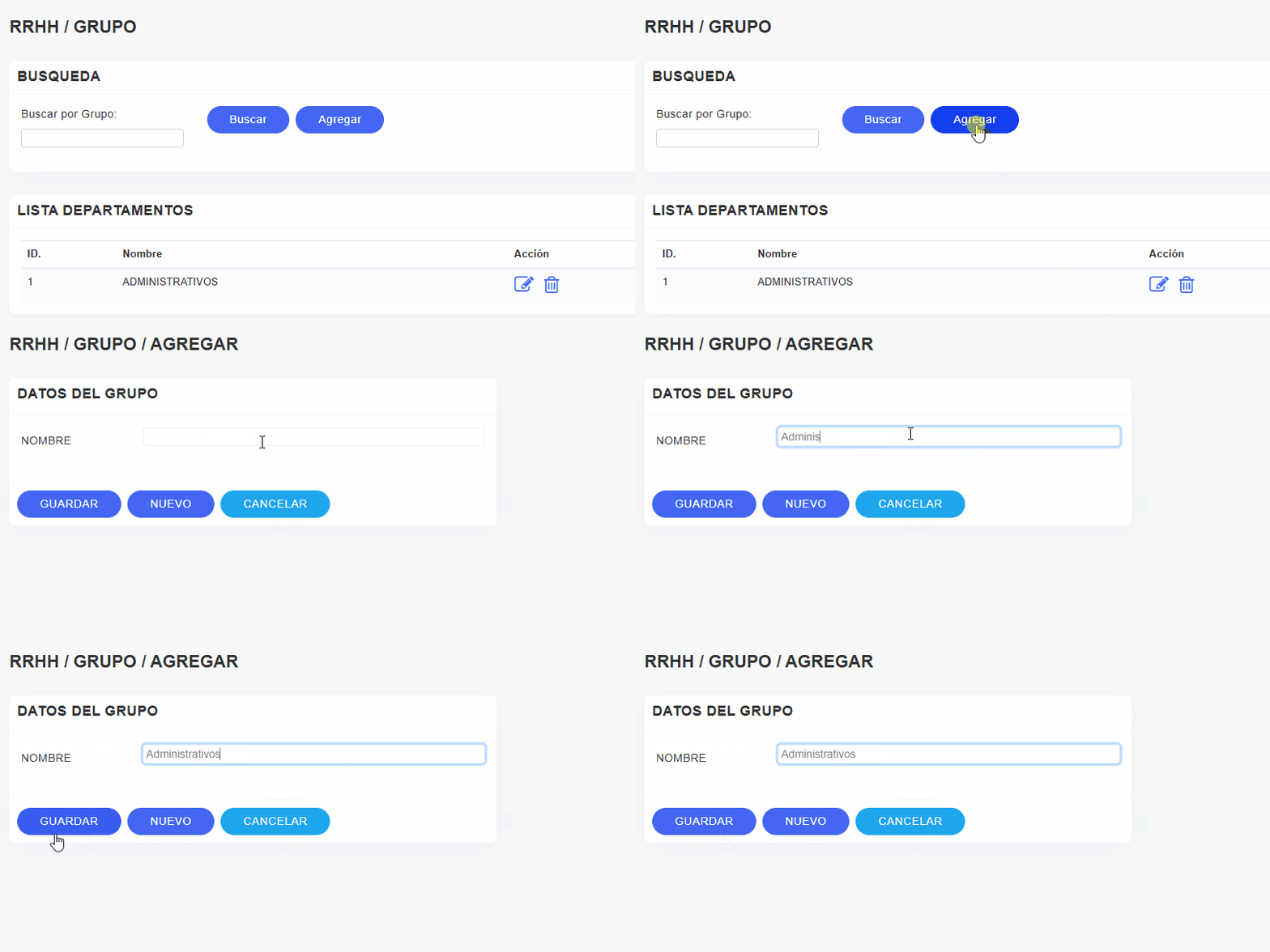
Se despliega la pantalla RRHH / GRUPO con la LISTA DEPARTAMENTOS (lista grupos creados).
- Clic en el botón Agregar.
- Coloca el nombre del grupo. Ejemplos:
- Administrativos
- Gerencial (gerentes y afines)
- Financiero (contador y asistentes)
- Comercial (vendedores)
- Clic en Guardar.
3. EDITA UN GRUPO
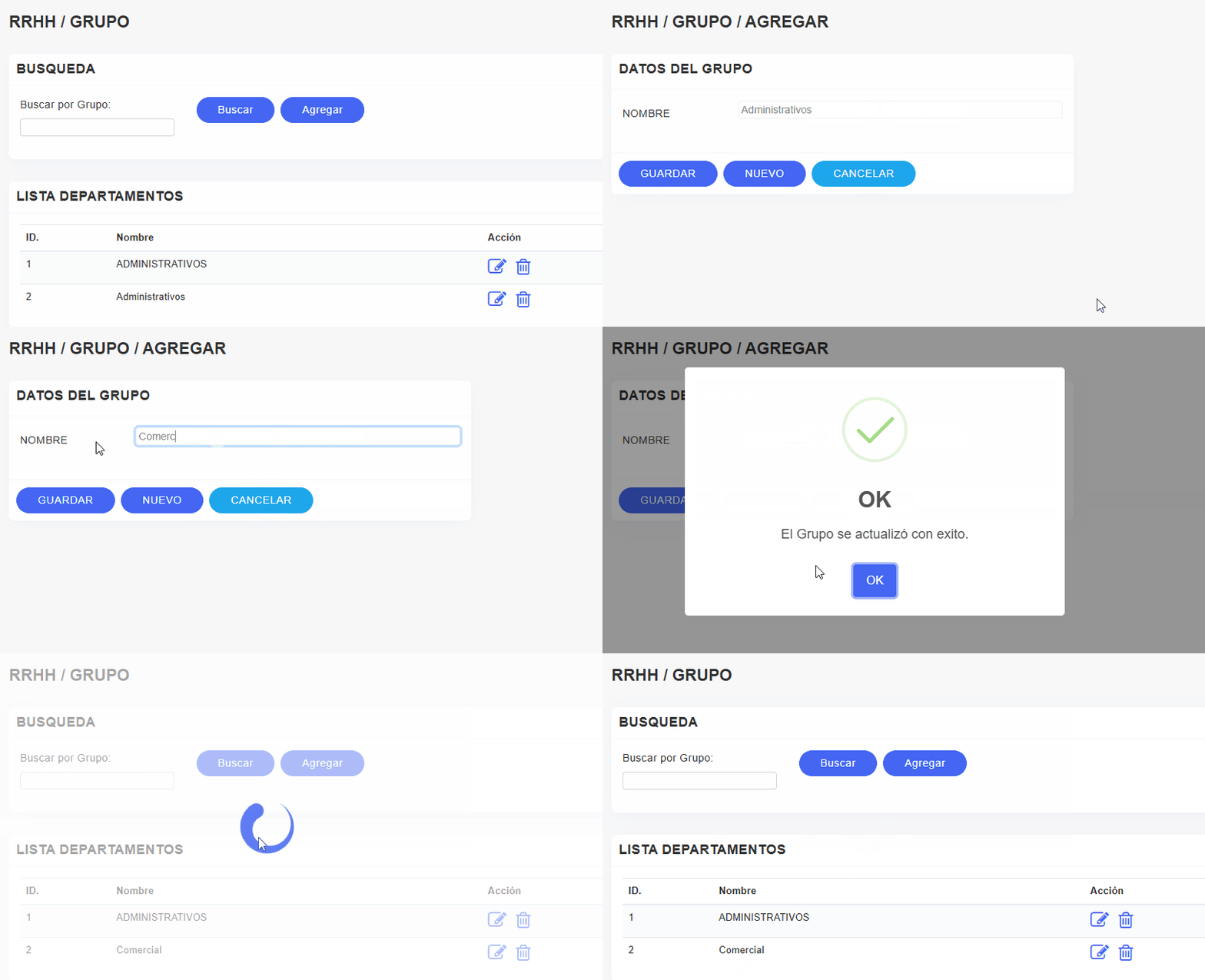
- En la columna Acción haz clic en el ícono EDITAR y corrige el nombre
- Clic en Guardar.
- Clic en Ok
- Clic en Cancelar para volver atrás
El cambio se registra automáticamente.
¡Listo! Cuando crees un empleado, podrás asignarle uno de estos grupos en la pestaña Datos Empleado → Grupo.
Nota: la configuración de asiento contable consolidado por grupo o individual por trabajador se define en los parámetros generales del módulo de RRHH y aplica a todos los roles que se generen.