Busca cualquier cosa
Cómo crear proveedores
Inicio
Este proceso sirve para crear PROVEEDORES y dejarlos registrados en tu base de datos del sistema.
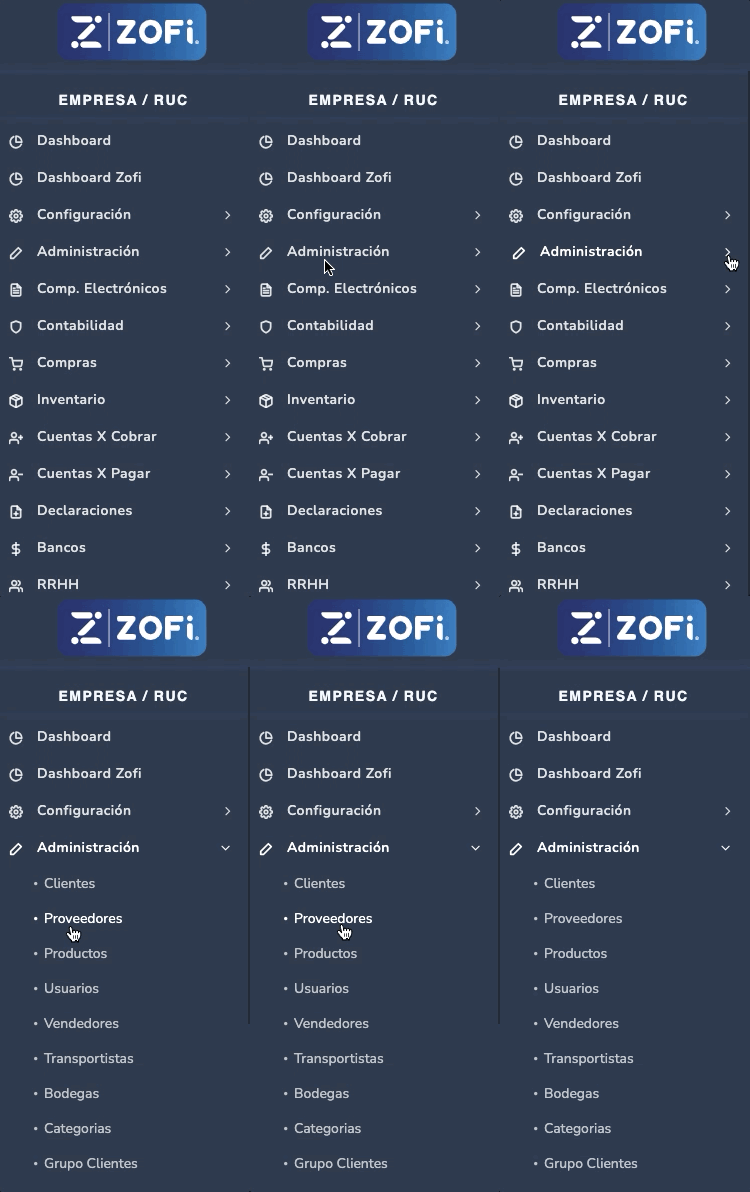
1. INGRESAR A ADMINISTRACIÓN / PROVEEDORES
En el menú principal ir a:
- ADMINISTRACIÓN
- PROVEEDORES
2. CREA EL PROVEEDOR
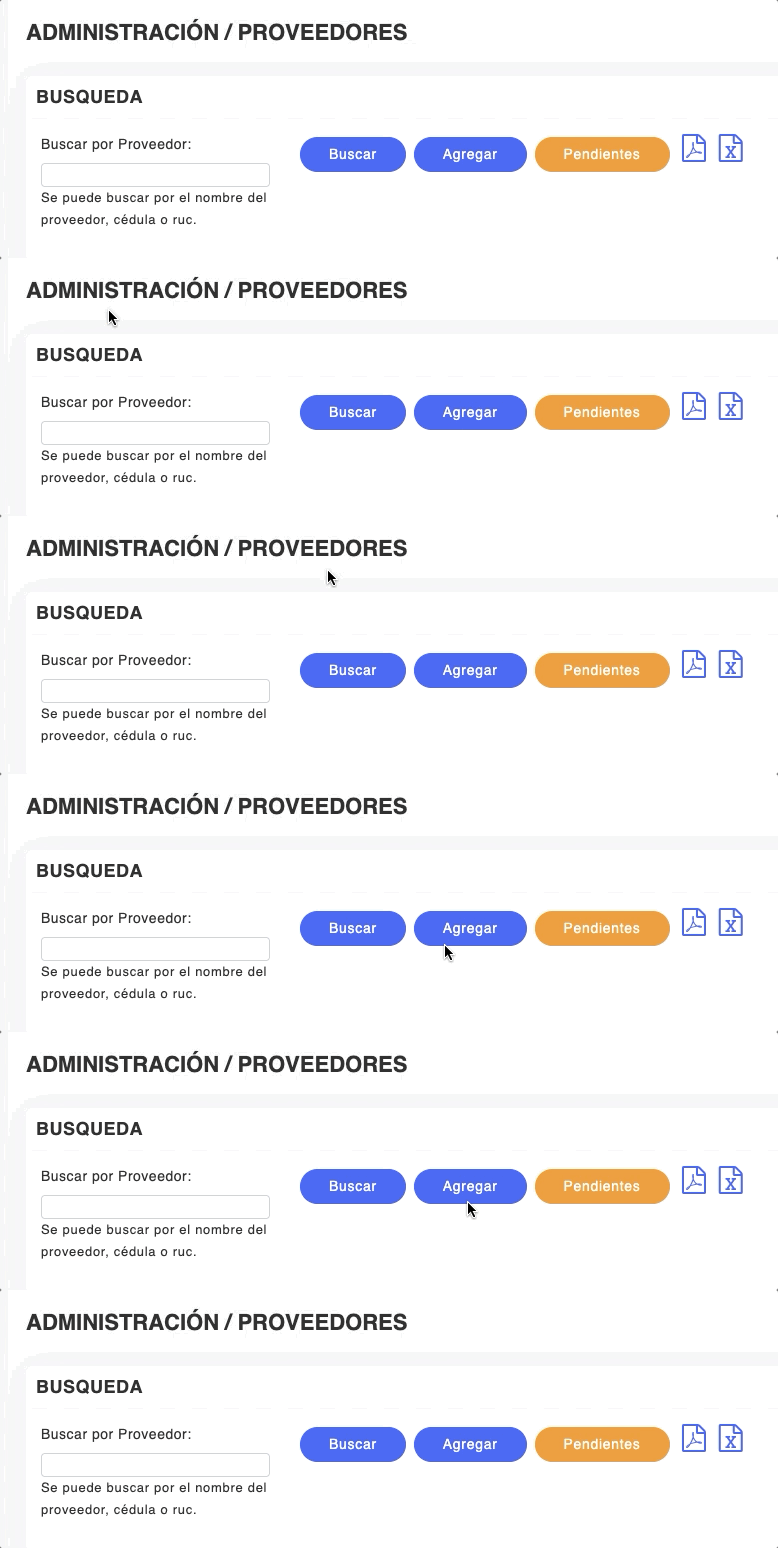
Se despliega la pantalla de ADMINISTRACIÓN / PROVEEDORES. Haz clic en el
botón “AGREGAR”.
3. INGRESA LOS DATOS DEL PROVEEDOR
Se despliega la pantalla ADMINISTRACIÓN / PROVEEDORES / AGREGAR
Completa la siguiente información:
- GRUPO: Coloca el grupo de proveedores al que pertenece, en caso de que hayas creado, caso
contrario marca la opción SIN GRUPO - TIPO: Selecciona el tipo de identificación con el que registras a tu proveedor (RUC, cédula,
pasaporte, etc) - IDENTIFICACIÓN: : Coloca el número de identificación según el tipo seleccionado y puedes dar clic en el icono ACTUALIZAR

y se carga el nombre del proveedor con datos actualizados según el Registro Civil o SRI
- APELLIDOS Y NOMBRES/RAZÓN SOCIAL: Coloca el nombre del proveedor o razón
social, tal como está en el documento de identificación; en caso de dar clic en el icono ACTUALIZAR, esta casilla se completa de forma automática - CLASE CONTRIBUYENTE: Coloca la clase de contribuyente que es tu proveedor (RISE, ESPECIAL, OTROS)
- DIRECCIÓN: Coloca la dirección de tu proveedor
- TELÉFONO CONVENCIONAL: Registra el número telefónico convencional de tu proveedor, en caso de no tener puedes registrar el mismo número celular
- TELÉFONO CELULAR: Registra el número celular de tu proveedor
- CORREO ELECTRÓNICO: Registra el correo electrónico de tu proveedor
- ES PARTE RELACIONADA: Colocar SI o NO
- LUGAR DEL PROVEEDOR: Selecciona si tu proveedor es LOCAL o del EXTERIOR
- TIPO DE PROVEEDOR EXTERIOR: Si el proveedor es extranjero marca el tipo de proveedor, caso contrario selecciona N/A
- PAÍS DEL PROVEEDOR: Selecciona el país de tu proveedor
- COOP. RELACIONADA: Selecciona el contacto relacionado al proveedor si lo tienes creado, caso contrario coloca NINGUNO
- TIENE PAGOS EXTRAS: Marca SI o NO si tu proveedor se maneja con pagos extras
- CUENTA CONTABLE: Selecciona la cuenta contable con la que vas a asignar para clasificar gastos a ese proveedor. (Esta casilla es únicamente para quienes llevan contabilidad en Zofi.tax) Si no llevas contabilidad, esta casilla no se muestra en la creación de tu proveedor.

4. GUARDA LOS REGISTROS DEL PROVEEDOR
Una vez ingresada toda la información del proveedor:
- Revisa que todo esté correcto
- Clic en el botón GUARDAR