Cómo descargar un archivo xml del SRI y cargarlos a Zofi en formato xml
Inicio
Este proceso sirve para descargar archivos xml de documentos electrónicos desde el SRI y cargarlos
al sistema Zofi. Es decir, para importar compras, notas de crédito o débito y liquidaciones que te
hayan emitido.
Nota: las retenciones recibidas puedes descargarlas con estos pasos, pero para cargarlas al sistema
revisa el manual COMO IMPORTAR RETENCIONES A ZOFI
1. INGRESA AL PORTAL DEL SRI
Ir al sitio web: www.sri.gob.ec
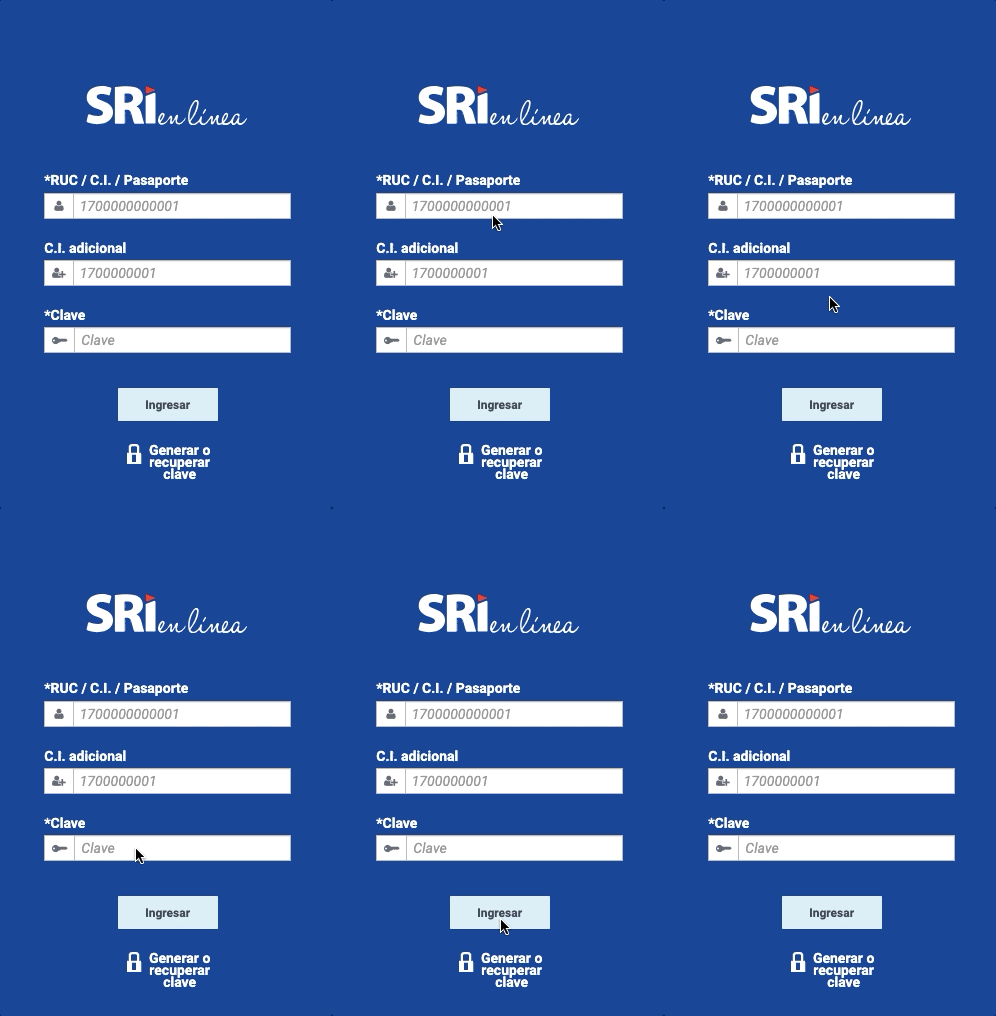
Coloca tu Usuario y Contraseña del SRI y da clic en el botón INGRESAR
2. INGRESA A FACTURACIÓN ELECTRÓNICA / CONSULTAS
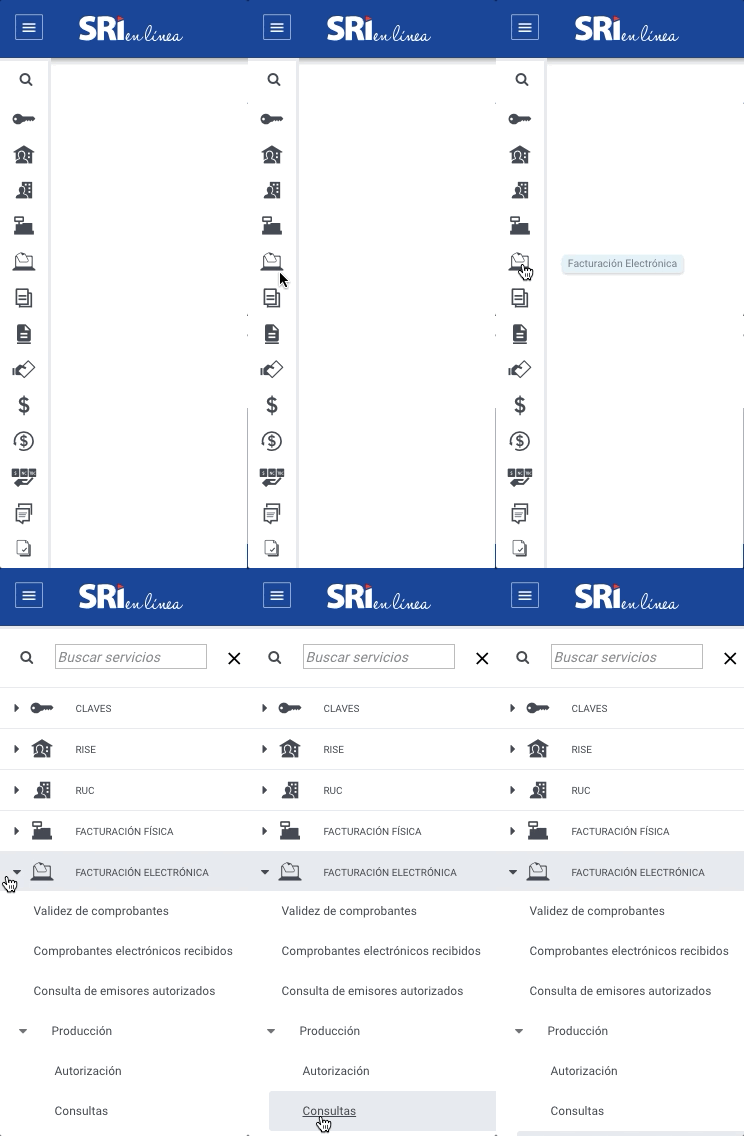
En el menú a lado izquierdo ir a:
- FACTURACIÓN ELECTRÓNICA
- CONSULTAS
3. BUSCA LAS FACTURAS DE COMPRAS Y DESCARGA LOS ARCHIVOS XML
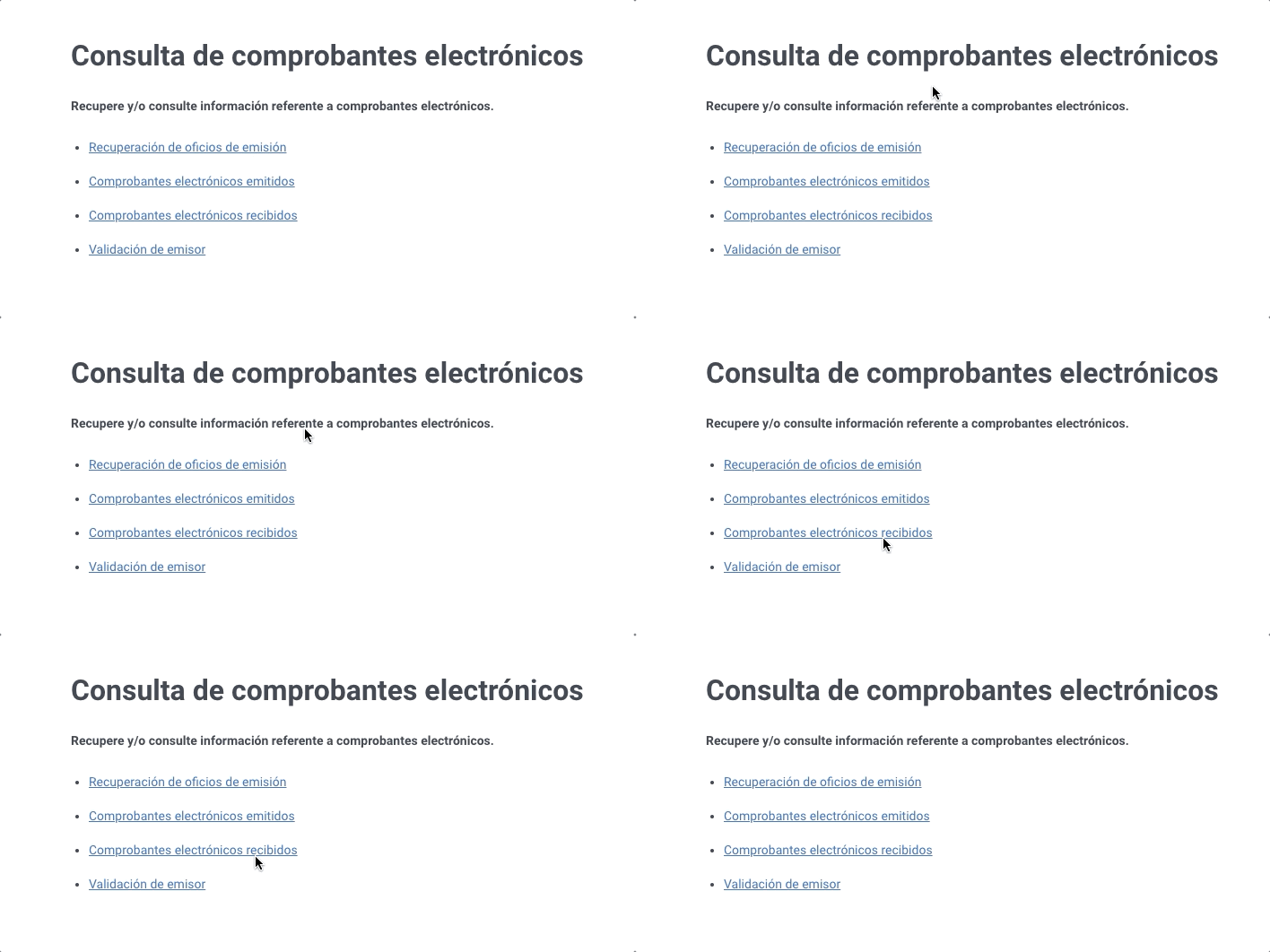
Se despliega la pantalla CONSULTA DE COMPROBANTES ELECTRÓNICOS
- Haz clic en “COMPROBANTES ELECTRÓNICOS RECIBIDOS”
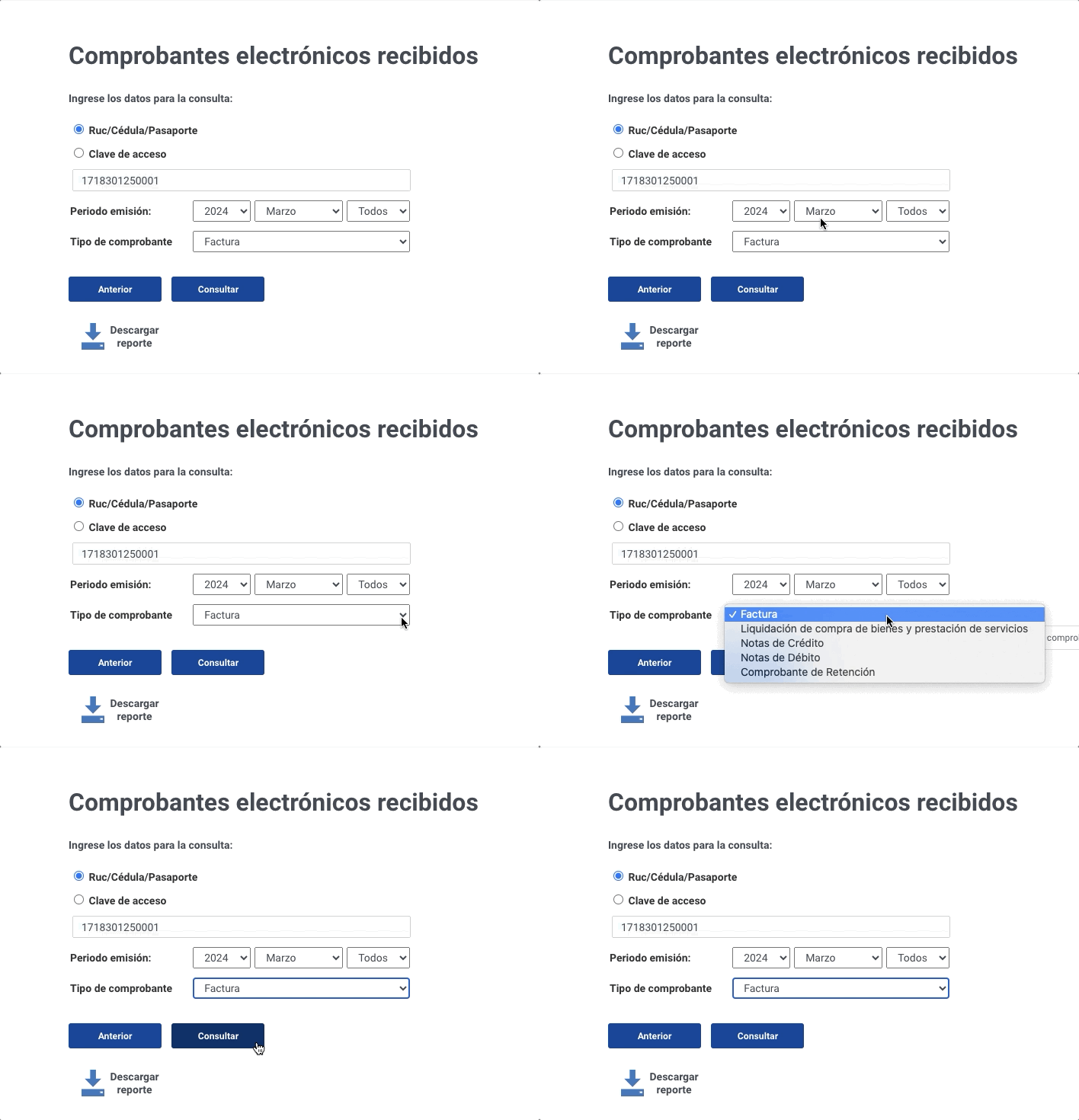
- PERIODO DE EMISIÓN: selecciona la fecha que deseas buscar las facturas de compras,
En caso de ver una fecha específica selecciona el “año mes y día”, si deseas ver de todo un
mes selecciona “año, mes y opción TODOS en la casilla de los días” - TIPO DE COMPROBANTE: Selecciona el tipo de Comprobante que deseas buscar para
descargar: Factura, Liquidación de Compra de Bienes y prestación de Servicios, Notas de
Crédito, Notas de Débito, Comprobantes de Retención - Haz clic en el botón “CONSULTAR”
4. DESCARGA LOS DOCUMENTOS EN XML
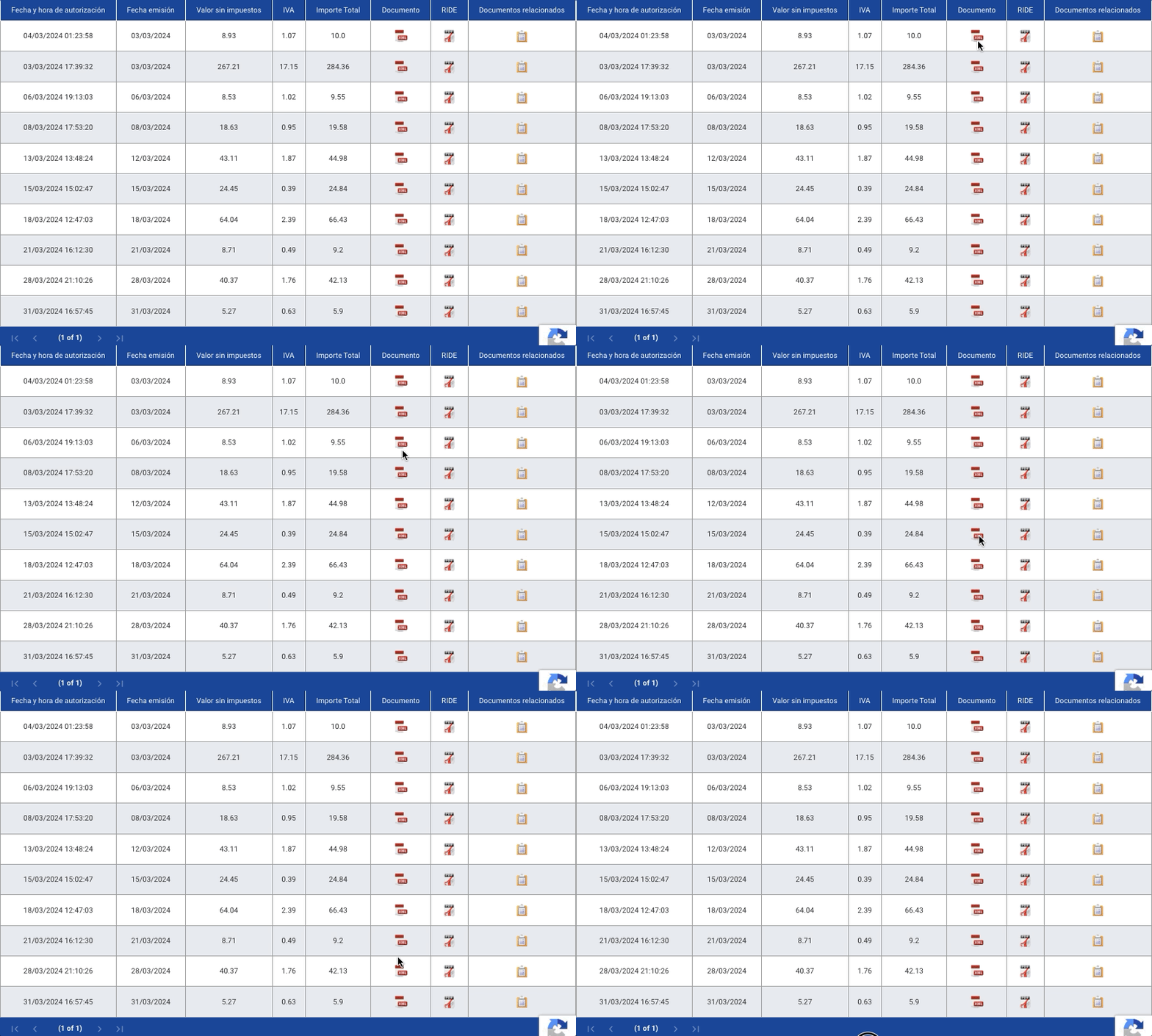
Desliza la pantalla hacia abajo y te aparecerá los documentos electrónicos, según lo que especificaste en la búsqueda por tipo (Factura, Liquidación de Compra de Bienes y prestación de Servicios, Notas de Crédito, Notas de Débito, Comprobantes de Retención) y fecha.
- Haz clic sobre el icono “ARCHIVO XML”
y se descargará automáticamente en tu computador, y así vas descargando uno a uno
- En la computadora ir a la carpeta “DESCARGAS” ahí estarán los archivos xml que
has descargado
5. INGRESA A ZOFI
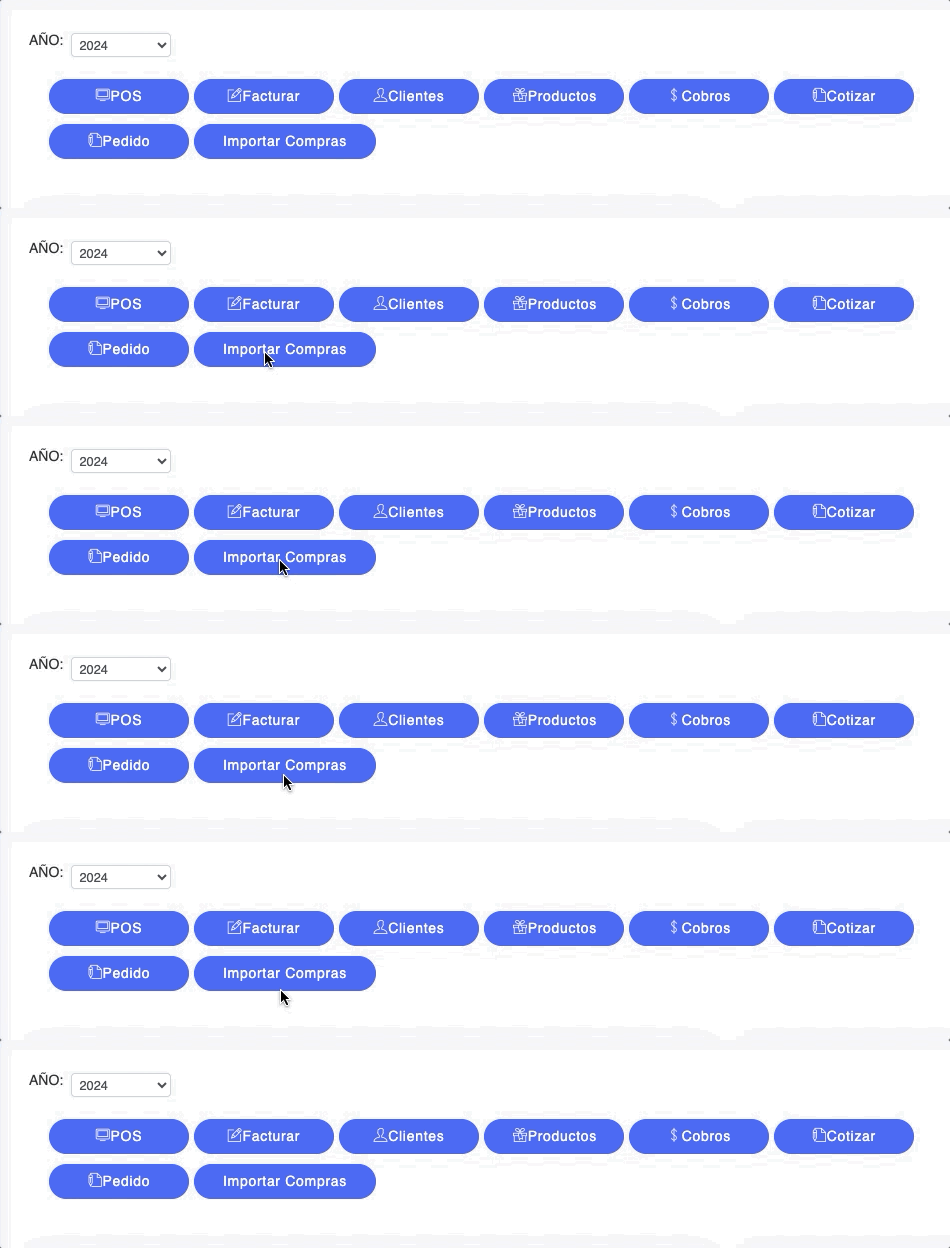
En la pantalla de inicio:
- Clic en el botón “IMPORTAR COMPRAS”
6. CARGA LOS ARCHIVOS XML DE FACTURAS DE COMPRA
Se despliega la pantalla “IMPORTAR FACTURAS DE COMPRAS” desliza la pantalla hacia abajo
- En la sección “IMPORTAR ARCHIVO XML” haz clic en “Seleccionar archivo”
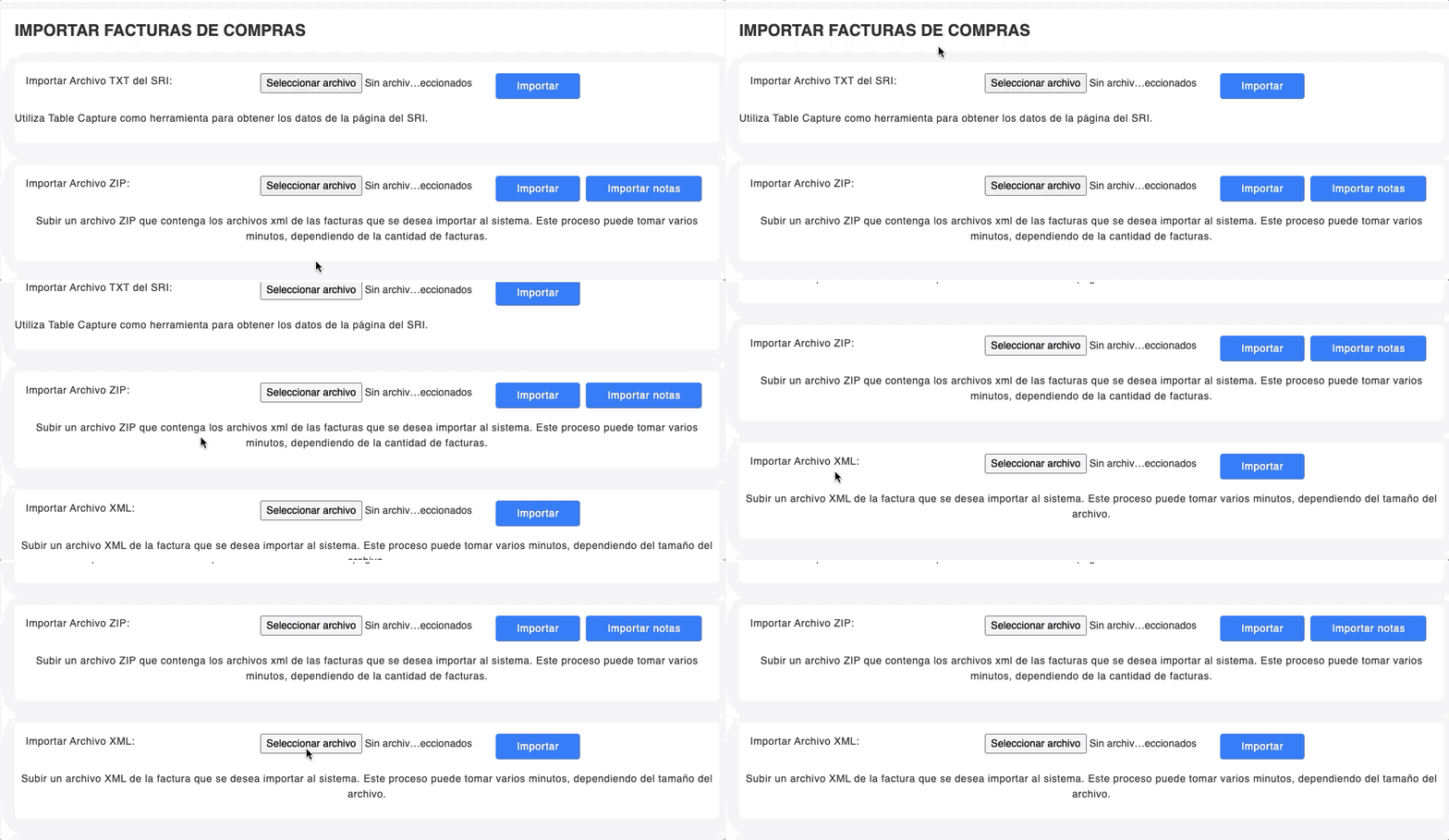
- Carga el archivo que está en tu computador en la carpeta “DESCARGAS”
- Verifica que está seleccionado el archivo, debe salir junto al botón de “Seleccionar archivo” el
nombre que le hayas dado a ese archivo acompañado de “.xml»
- Clic en el botón “IMPORTAR”

- Al final de la página te saldrá el total de facturas importadas y podrás visualizarlas en
resumen corroborando que se realizó con éxito.
Nota: Este paso es sólo para cargar de uno en uno los archivos de xml, si son muchos los documentos
a importar se recomienda ver el manual COMO DESCARGAR VARIOS ARCHIVOS XML
DEL SRI Y CARGARLOS A ZOFI EN FORMATO ZIP
7. VERIFICA QUE LAS FACTURAS IMPORTADAS SE ENCUENTRAN EN EL SISTEMA
- Ingresa a ARCHIVO DIGITAL / CONSULTAR COMPRAS
- Busca las facturas importadas, por fecha, número de factura
- Te aparecerá en “LISTA DE FACTURAS”