Busca cualquier cosa
Cómo generar el rol de pagos del empleado
Inicio
Este proceso sirve para generar el rol de pagos por periodo mensual y por departamento de los empleados.
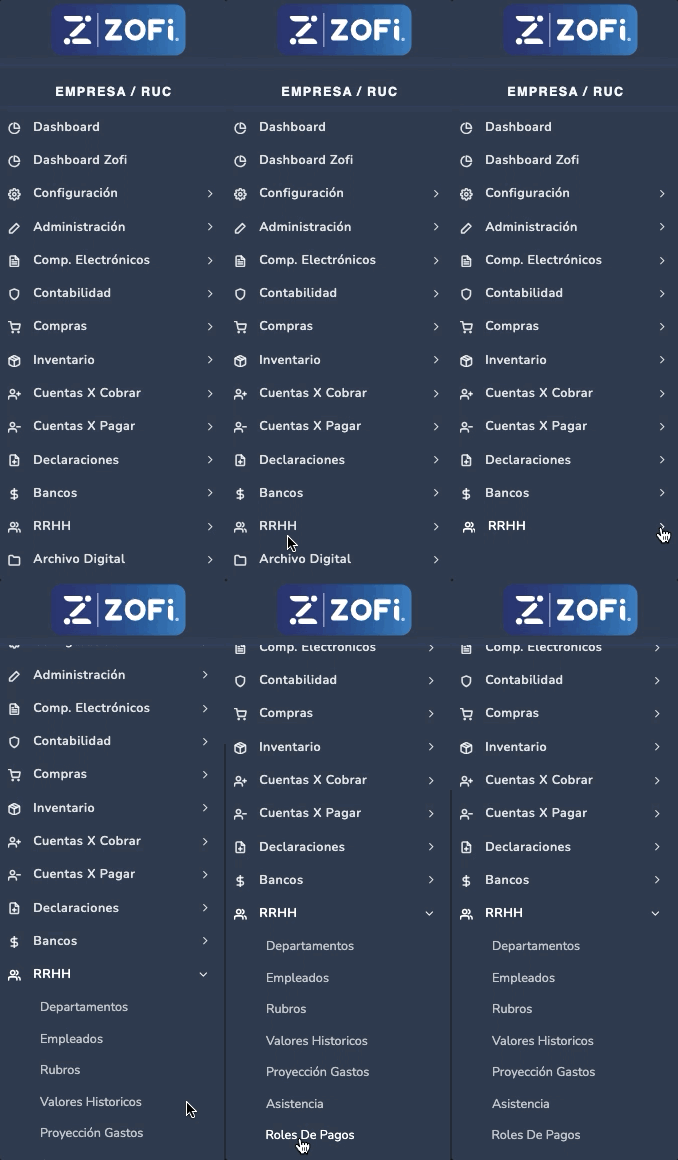
1. INGRESA A RRHH / ROLES DE PAGOS
En el menú principal ir a:
- RRHH
- ROLES DE PAGOS
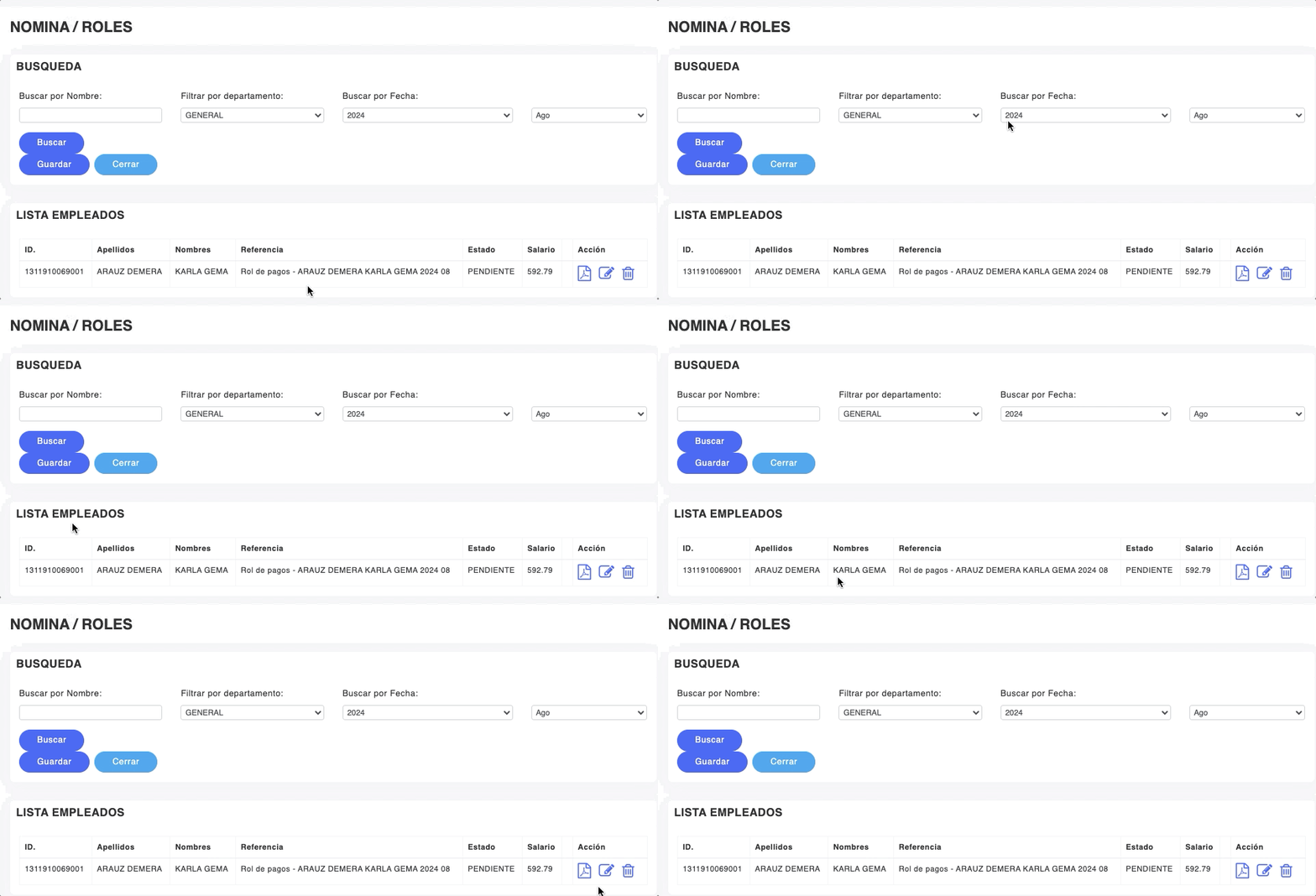
2. SELECCIONA LOS PARÁMETROS PARA EL ROL
Se despliega la pantalla NÓMINA / ROLES
- Selecciona el departamento al que pertenece el empleado, elige el año y el mes, dependiendo el
rol que se va a procesar - Se despliega en LISTA EMPLEADOS todos los empleados de ese departamento
- Haz clic el icono editar de la lista del empleado para procesar el rol de pagos

3. PROCESA EL ROL DE PAGOS
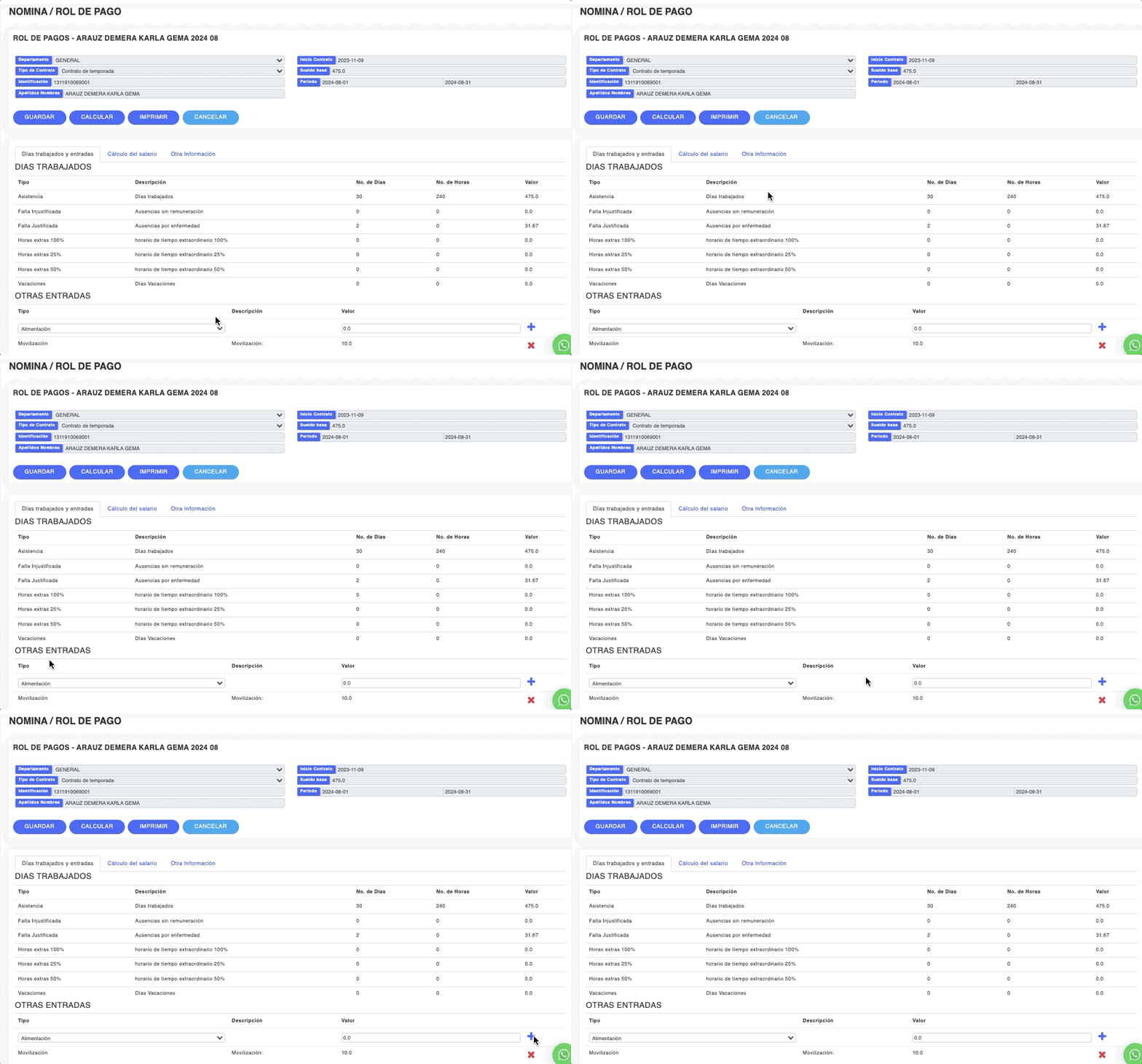
Se despliega automáticamente la información cargada para el rol de pagos del empleado.
Realiza lo siguiente:
- Verifica que la información de días trabajados y entradas esté correcta
- En la sección OTRAS ENTRADAS puedes agregar otros rubros para registrar INGRESOS, EGRESOS o DESCUENTOS adicionales que tenga el empleado en ese mes de su sueldo, que no son fijos, que varían por alguna razón
- En caso de registras otras entradas, debes colocar el valor en dólares y dar clic en el icono
AGREGAR y así puedes agregar varios rubros

- Haz clic en el botón GUARDAR
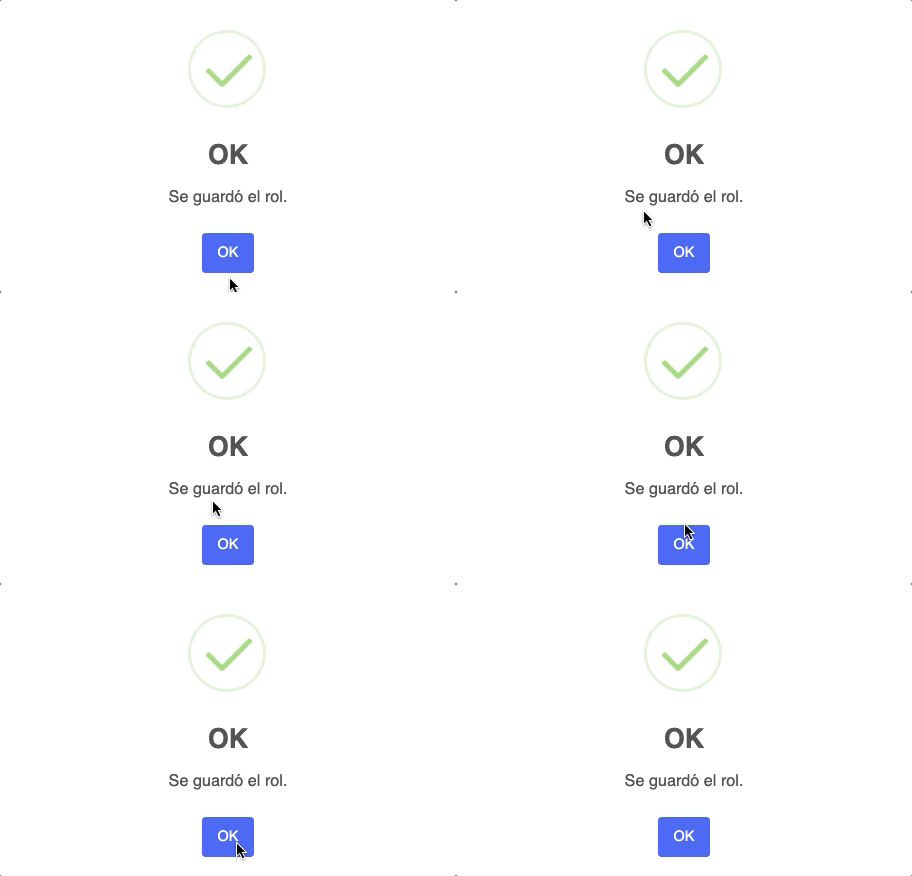
- Se muestra el mensaje de confirmación
- Clic en OK
- Haz clic en el botón CALCULAR
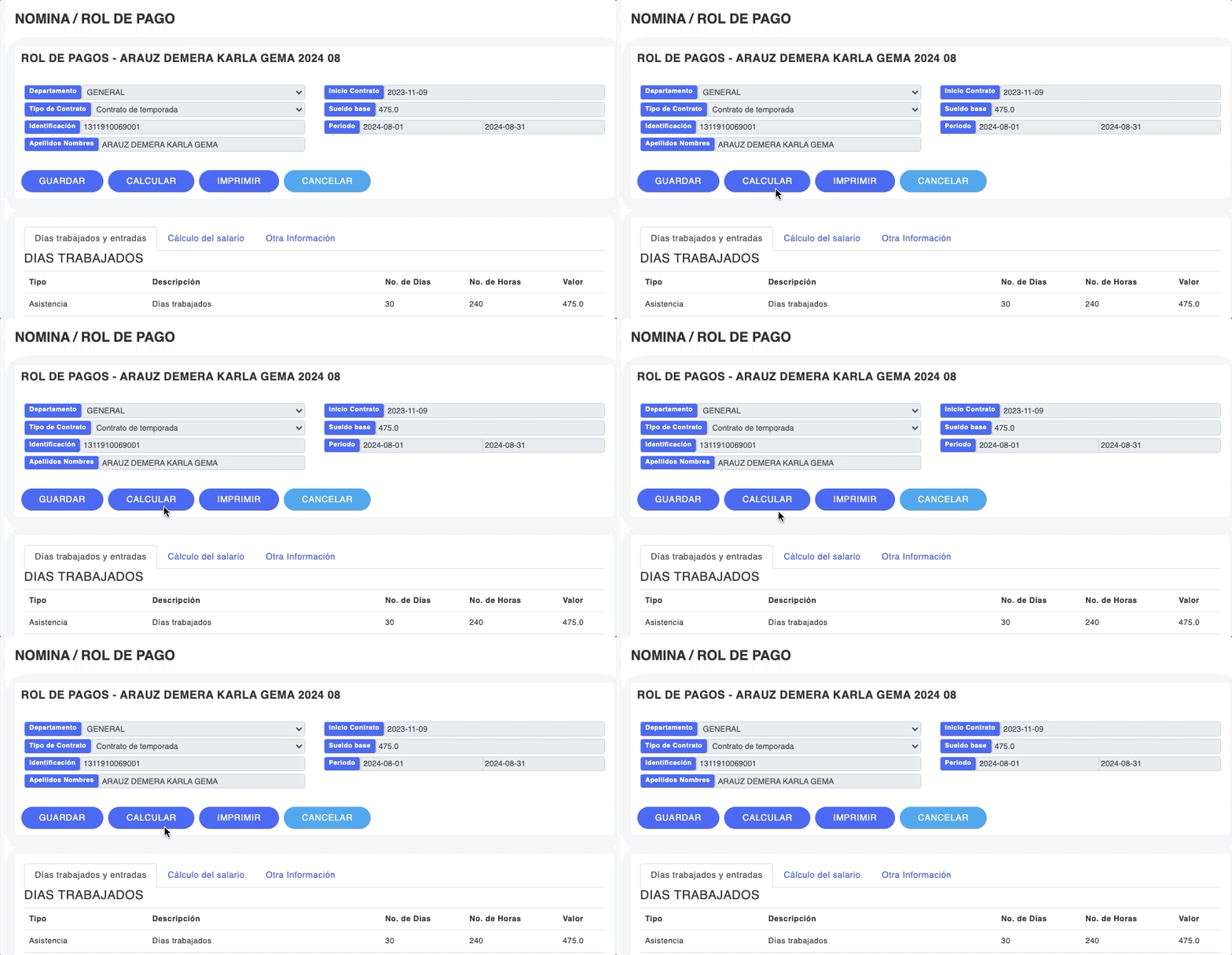
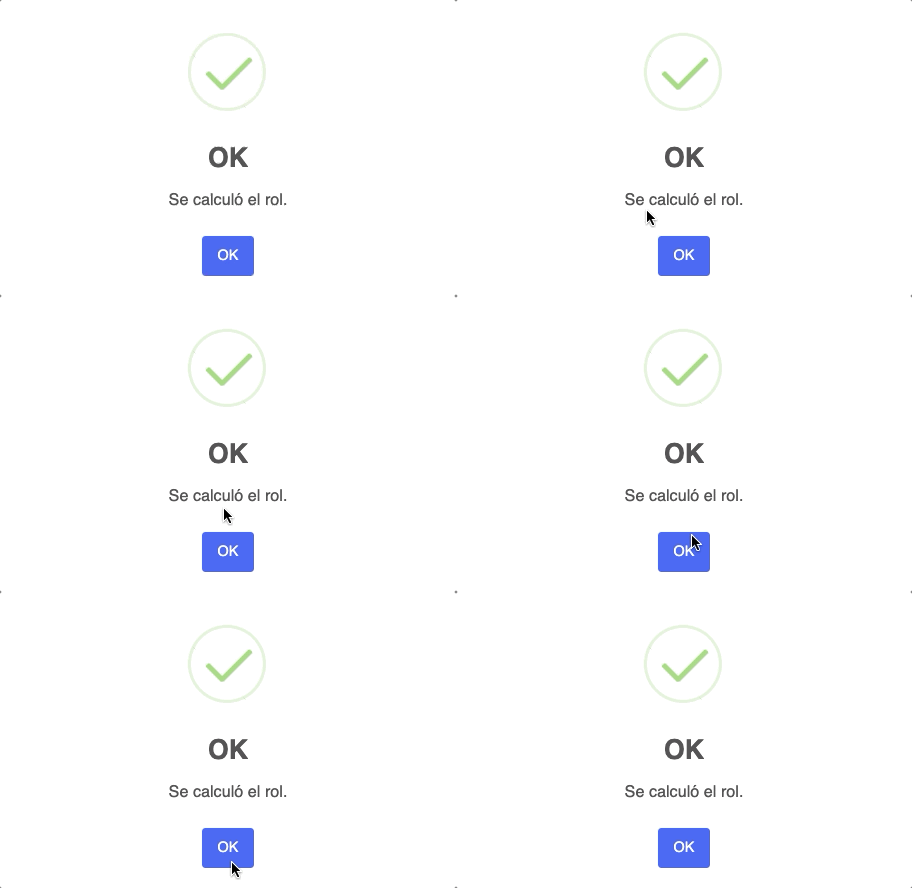
- Se muestra el mensaje de confirmación
- Clic en OK
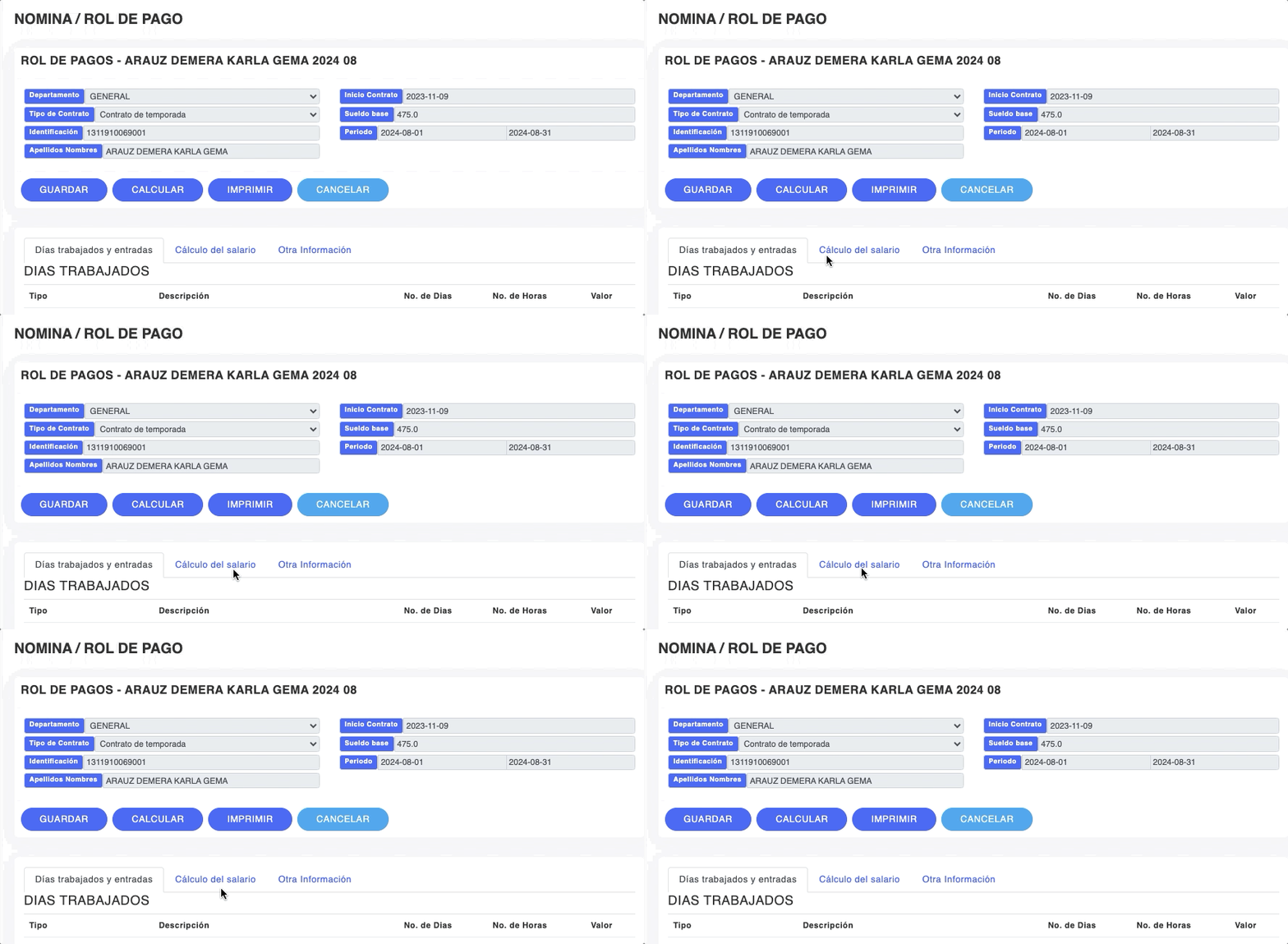
- Haz clic en la sección CÁLCULO DEL SALARIO
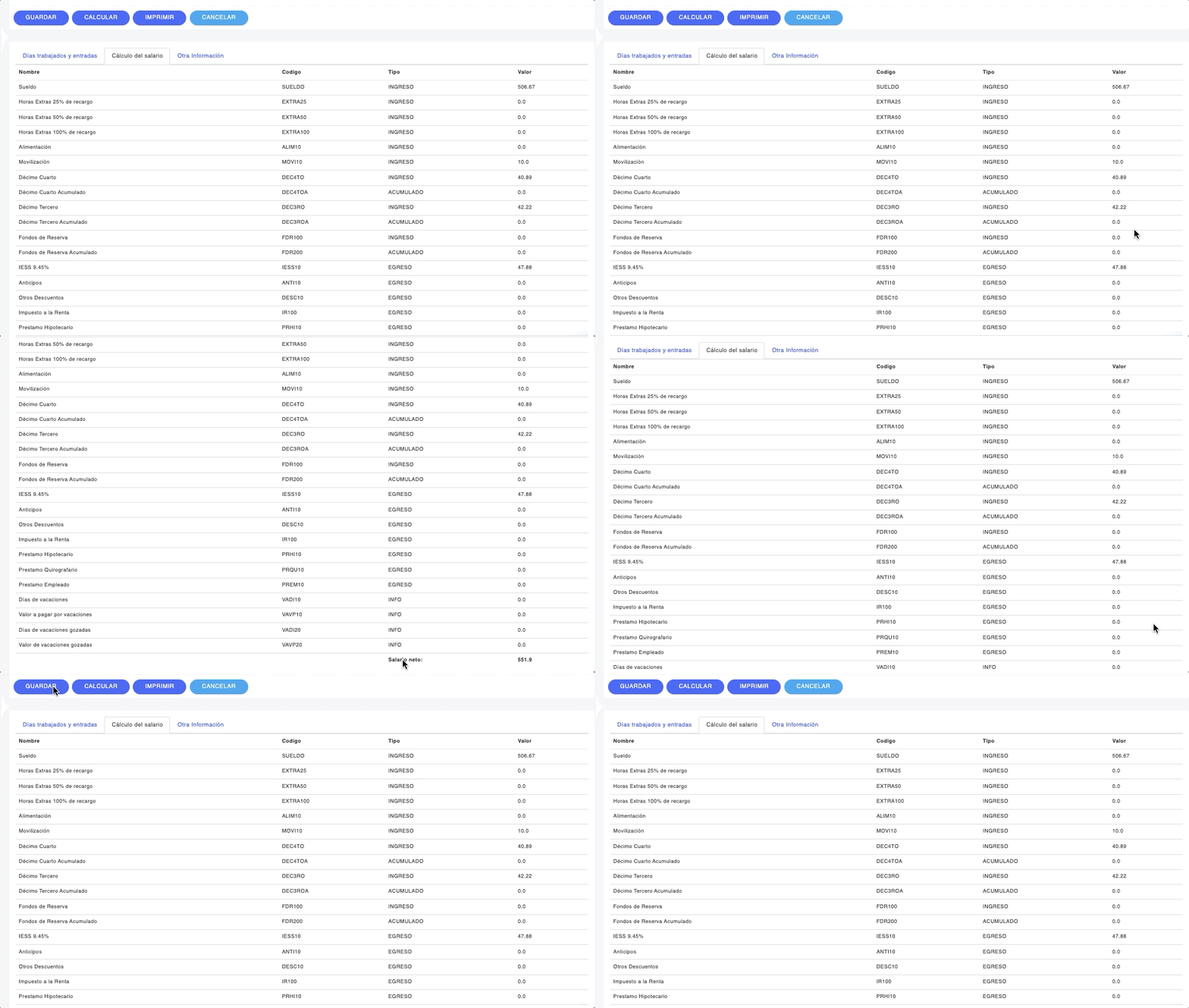
- Verifica los cálculos que el sistema generó automáticamente
- Se muestra el resumen de todos los rubros en el rol de pagos y muestra el SALARIO NETO
- Si todo está correcto y no falta ninguna información, dar clic en el botón GUARDAR
- Si deseas imprimir el rol de pagos del empleado da clic en el botón IMPRIMIR
- Listo. Puedes visualizar en REPORTES / REPORTES RRHH los reportes de la nómina
NOTA: Igualmente, para visualizar un rol de pagos general con varios empleados, puedes ir a REPORTES/ REPORTES RRHH y seleccionar REPORTE ROL DE PAGOS