Cómo generar el rol de pagos del empleado
Inicio
El rol de pagos toma la información de asistencia del mes y calcula automáticamente el sueldo, los aportes al IESS, el impuesto a la renta y los descuentos del trabajador. Solo se necesita agregar las otras entradas del mes (bonos, préstamos, anticipos) y procesarlo.
Pre-requisito: tener la asistencia del mes guardada.
1. INGRESA A RRHH / ROLES DE PAGO
En el menú principal ir a:
- RRHH
- Roles
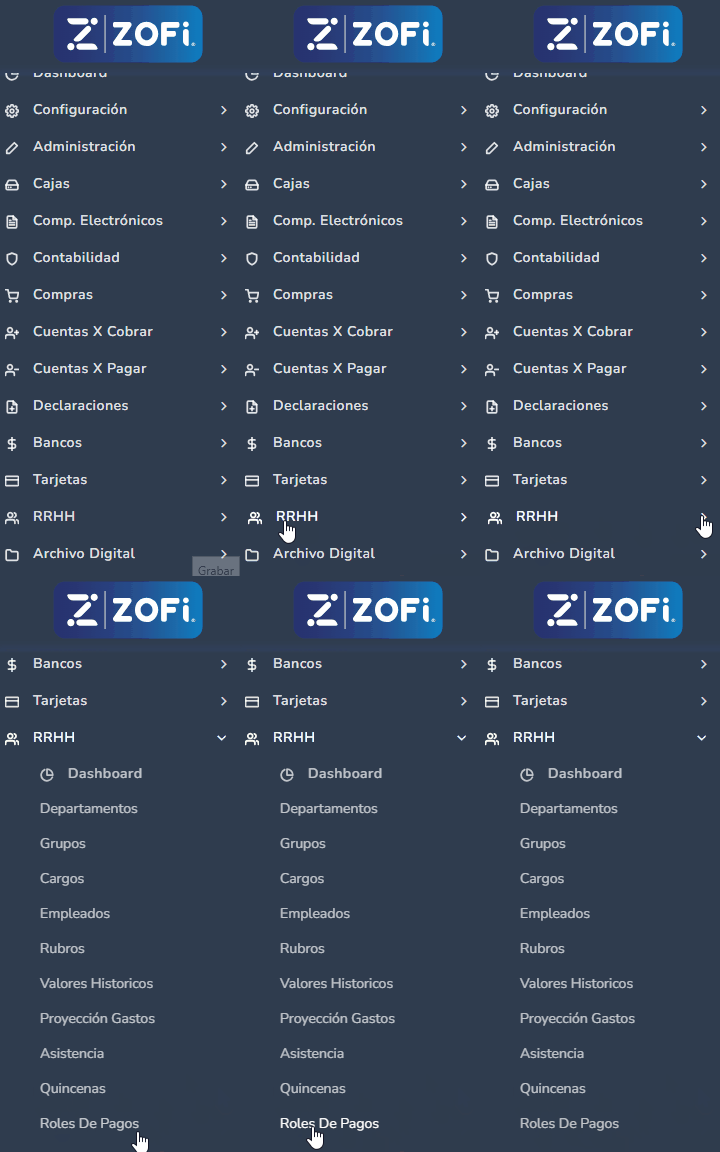
Importante: finaliza las salidas e ingresos de personal antes de emitir el rol — el sistema usa esos datos para determinar qué empleados están activos en el período.
2. SELECCIONA LOS PARÁMETROS PARA EL ROL
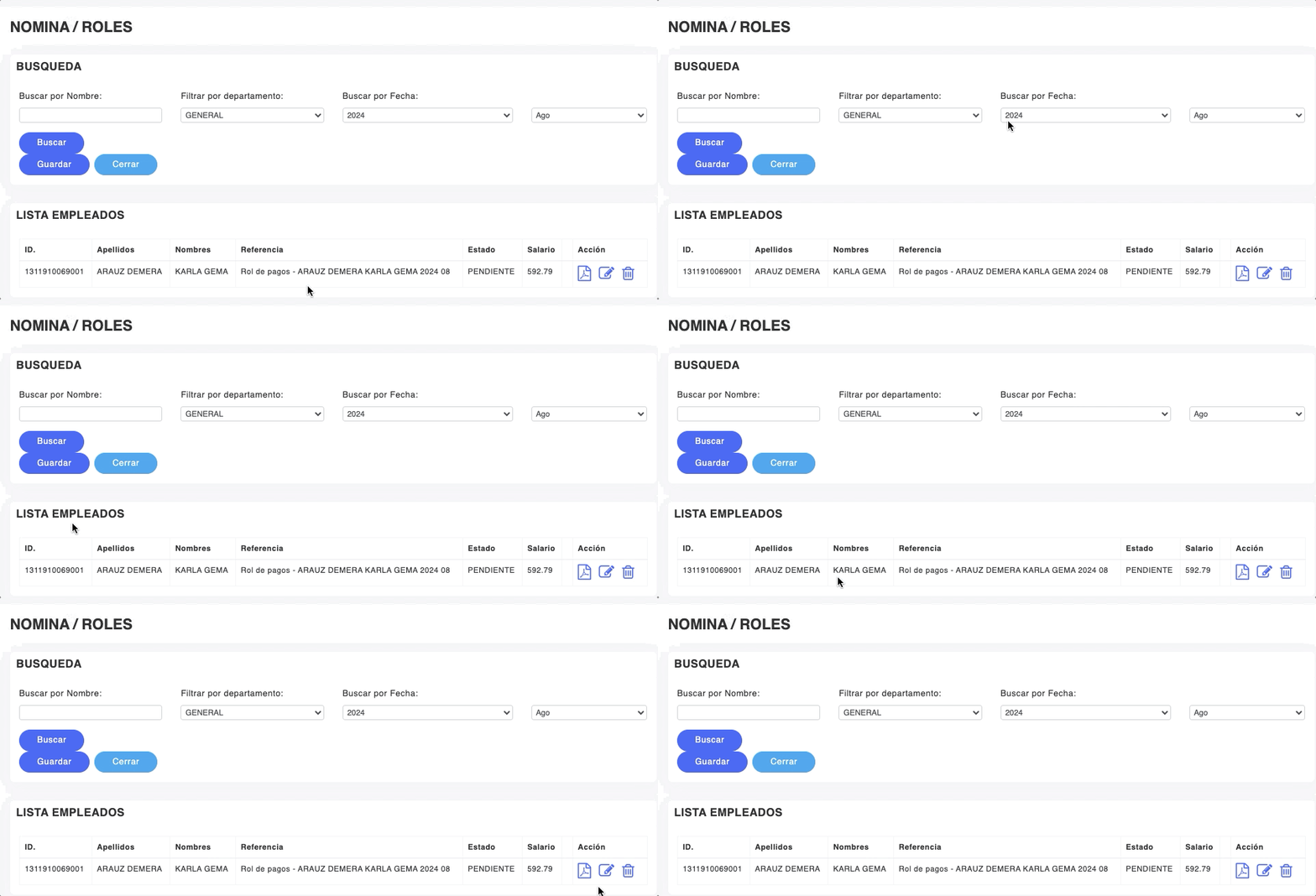
Se desplegará la pantalla NOMINA / ROLES en la esquina superior derecha.
- Filtrar por departamento al que pertenece el empleado: ej.
ADMINISTRATIVOS. - Buscar por Fecha, año y mes, dependiendo del rol que se va a procesar.
En LISTA EMPLEADOS aparecen los empleados que están en estado EN PROCESO
- Haz clic el icono editar de la lista del empleado para procesar el rol de pagos

3. PROCESA EL ROL DE PAGOS
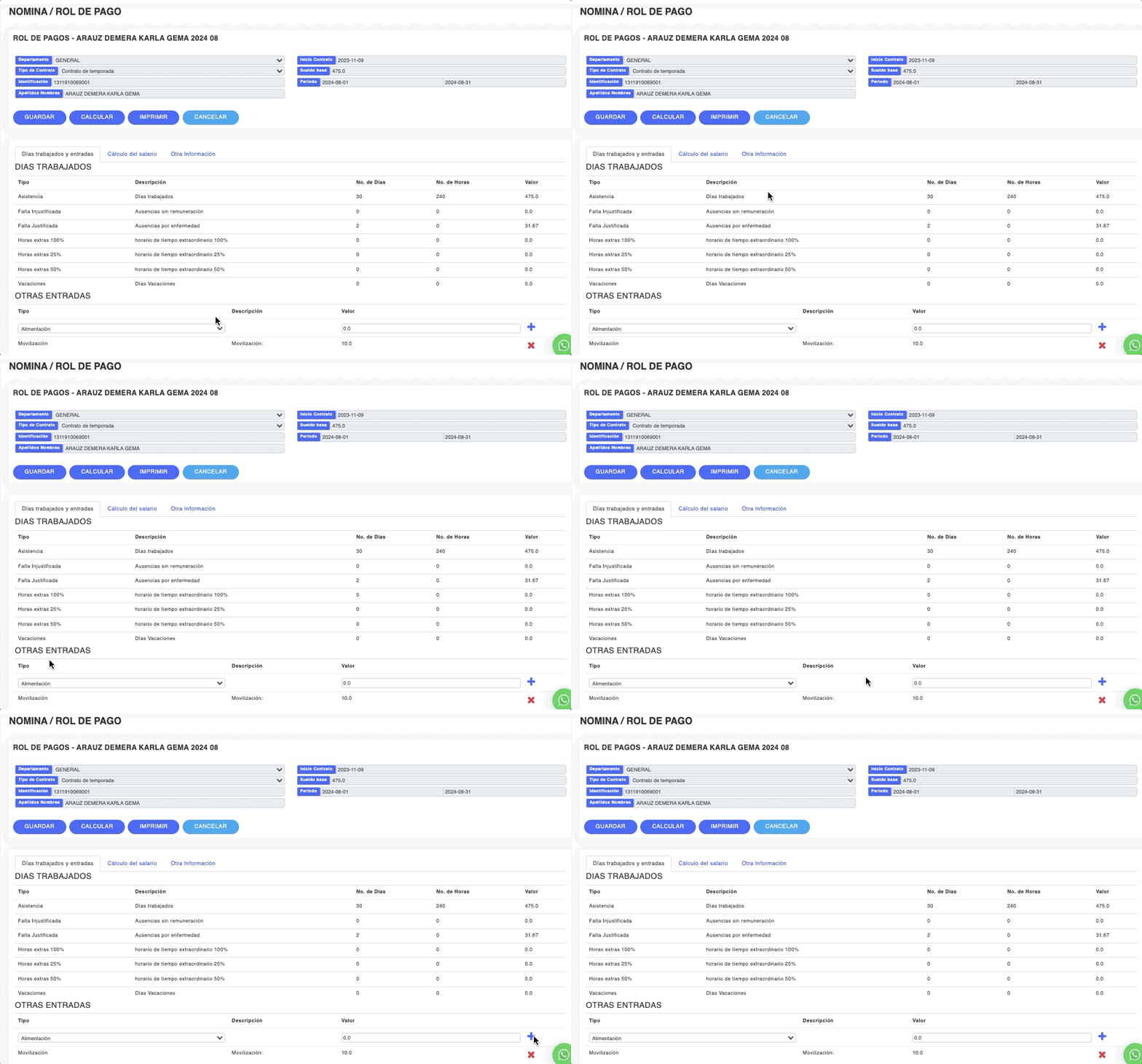
Se despliega automáticamente la información cargada para el rol de pagos del empleado.
Realiza lo siguiente:
- Verifica que la información de días trabajados y entradas esté correcta
- En la sección OTRAS ENTRADAS puedes agregar otros rubros para registrar INGRESOS, EGRESOS o DESCUENTOS adicionales que tenga el empleado en ese mes de su sueldo, que no son fijos, que varían por alguna razón
- En caso de registras otras entradas, debes colocar el valor en dólares y dar clic en el icono
AGREGAR y así puedes agregar varios rubros

- Haz clic en el botón GUARDAR
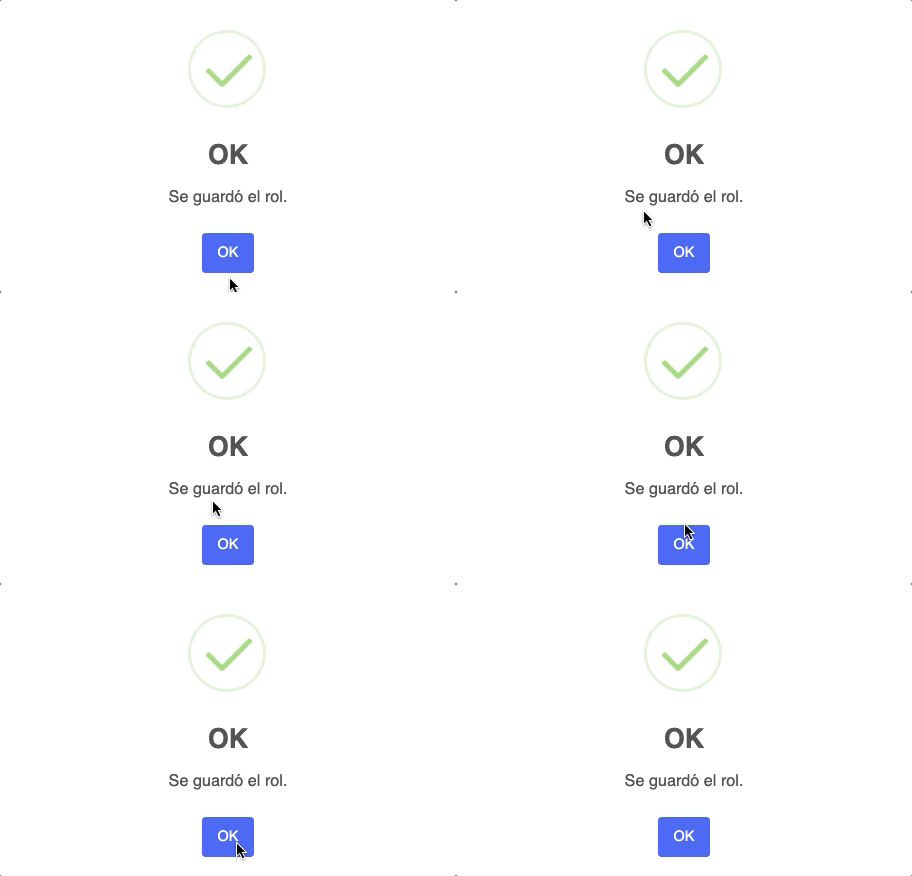
- Se muestra el mensaje de confirmación
- Clic en OK
- Haz clic en el botón CALCULAR
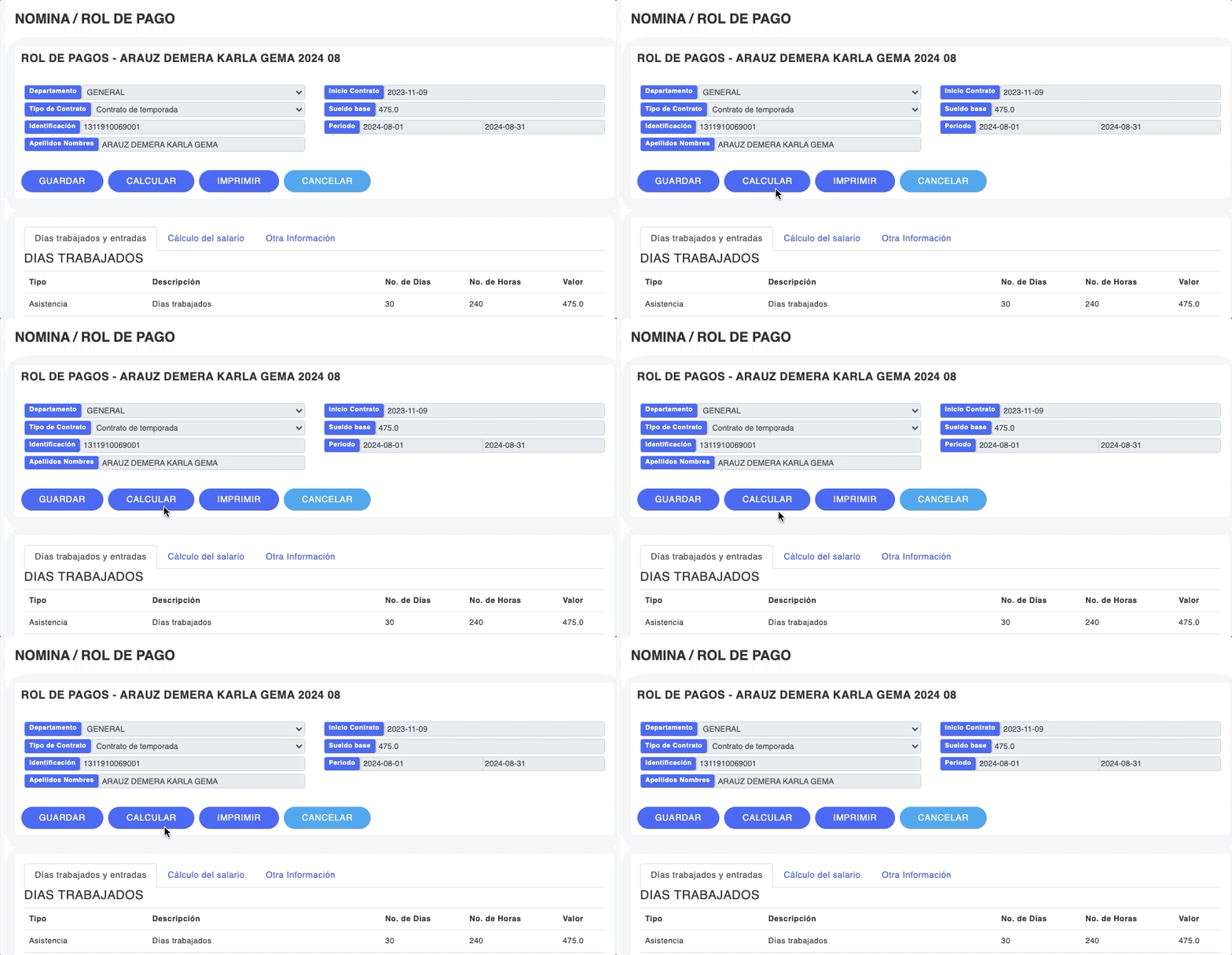
- Se muestra el mensaje de confirmación
- Clic en OK
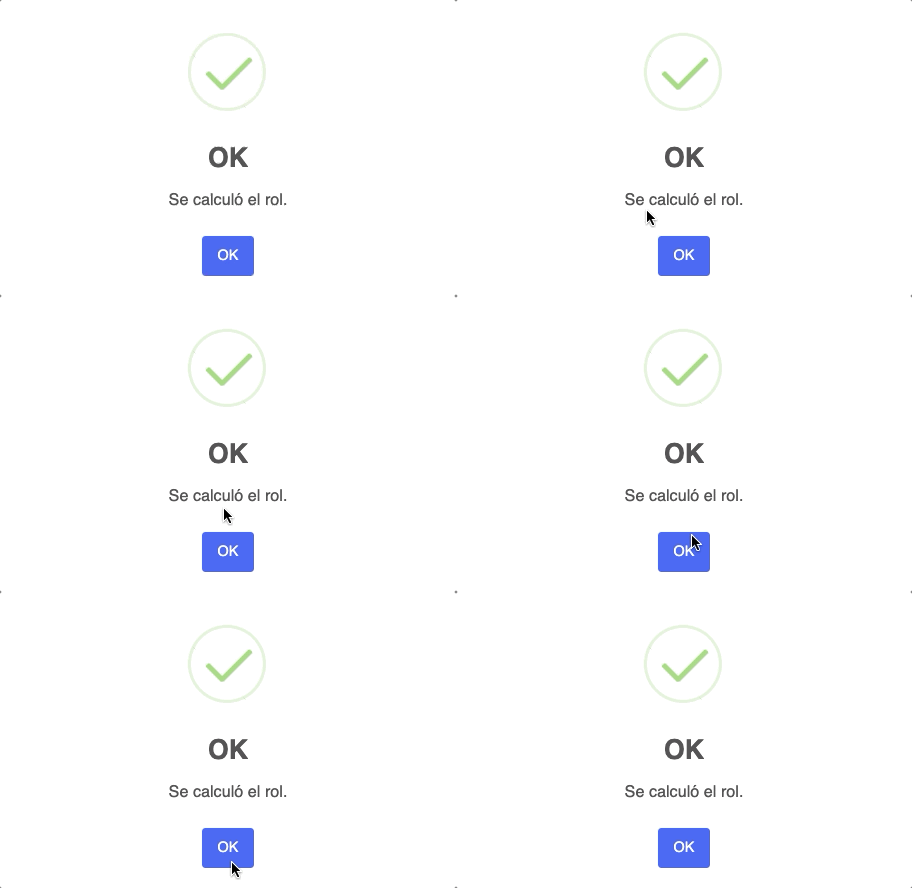
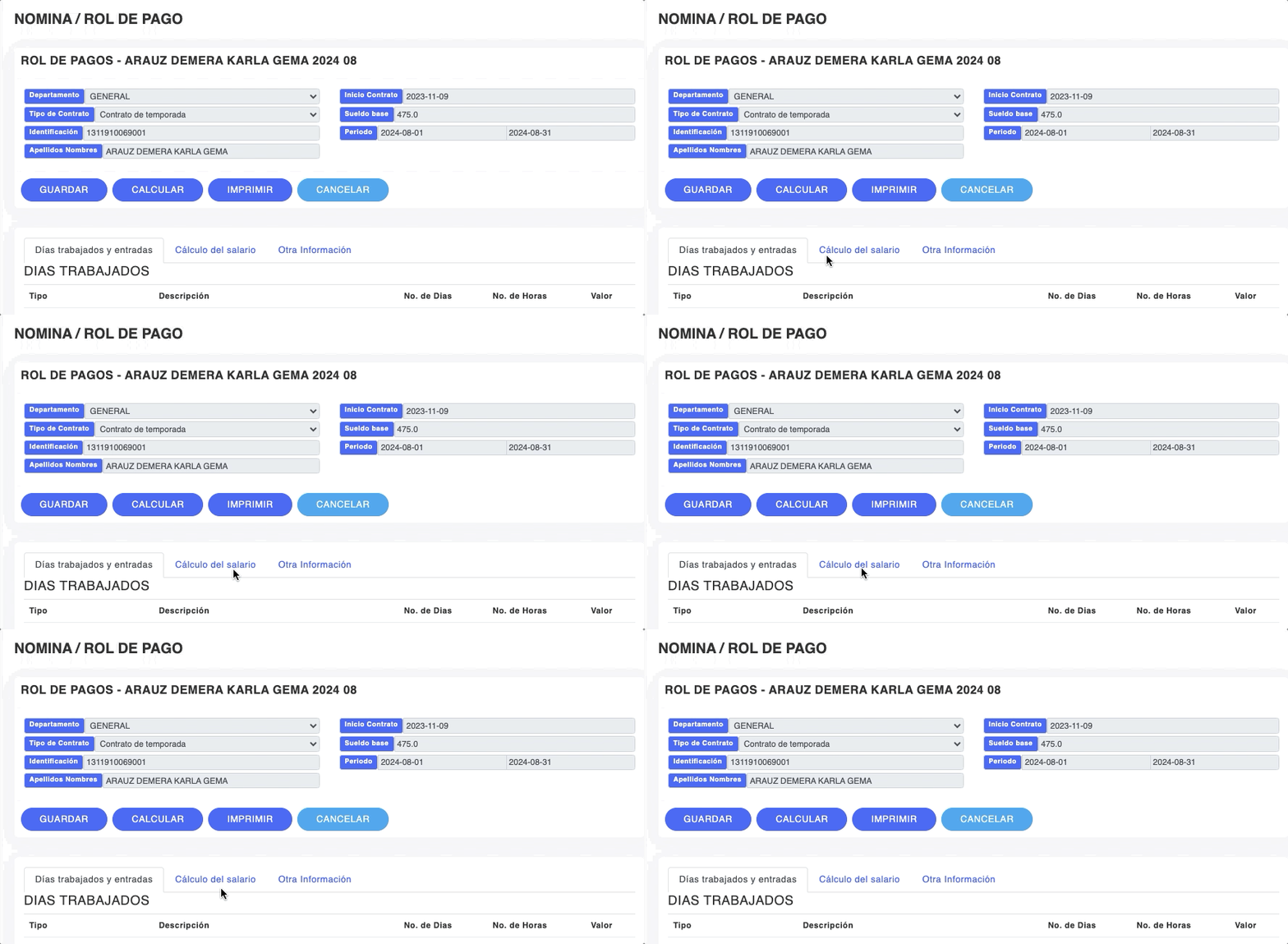
4. CALCULA Y GUARDA
- Haz clic en la sección CÁLCULO DEL SALARIO
El sistema aplica el 9.45% de aporte al IESS, descuenta el impuesto a la renta (si supera la base imponible del año) y los rubros que agregaste. - Verifica el resultado en la pestaña Cálculo del salario.
- Si necesitas dejar un mensaje en el rol del mes (ej. «Se le pagó bono especial por desempeño»), escríbelo en la pestaña Otra Información.
- Haz clic en GUARDAR.
Procesar varios roles en lote
- Si los roles del mes no tienen variación respecto a la información ya cargada (sin nuevos ingresos ni descuentos), puedes procesarlos todos a la vez:
- En la pantalla NOMINA / ROLES, sin entrar a editar empleado por empleado, haz clic en Procesar en lote.
- El sistema calcula automáticamente todos los roles del departamento filtrado.
- Usa este atajo solo cuando estés seguro de que ningún empleado tiene rubros extras del mes.
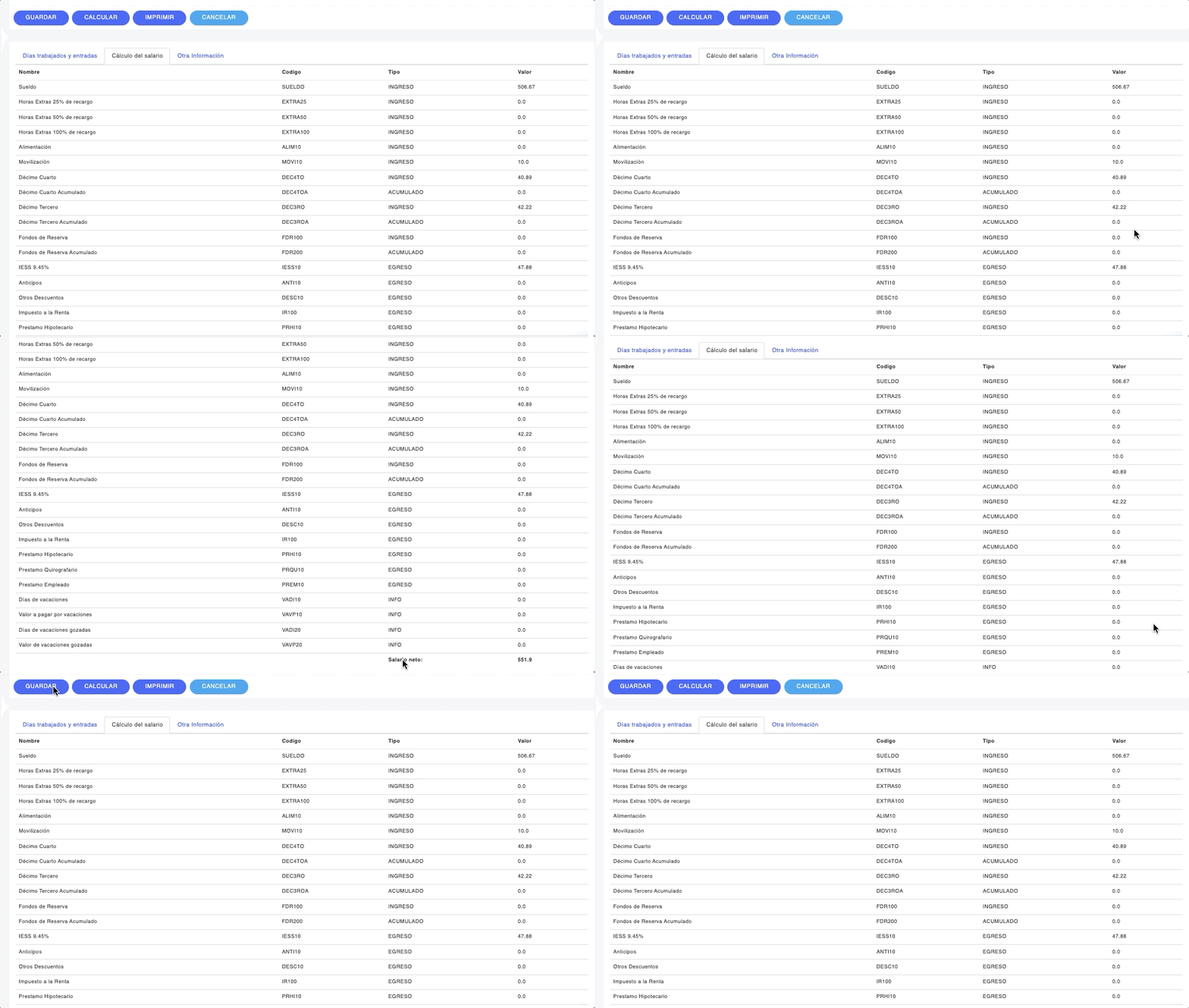
- Verifica los cálculos que el sistema generó automáticamente
- Se muestra el resumen de todos los rubros en el rol de pagos y muestra el SALARIO NETO
- Si todo está correcto y no falta ninguna información, dar clic en el botón GUARDAR
5. IMPRIME EL ROL DEL TRABAJADOR
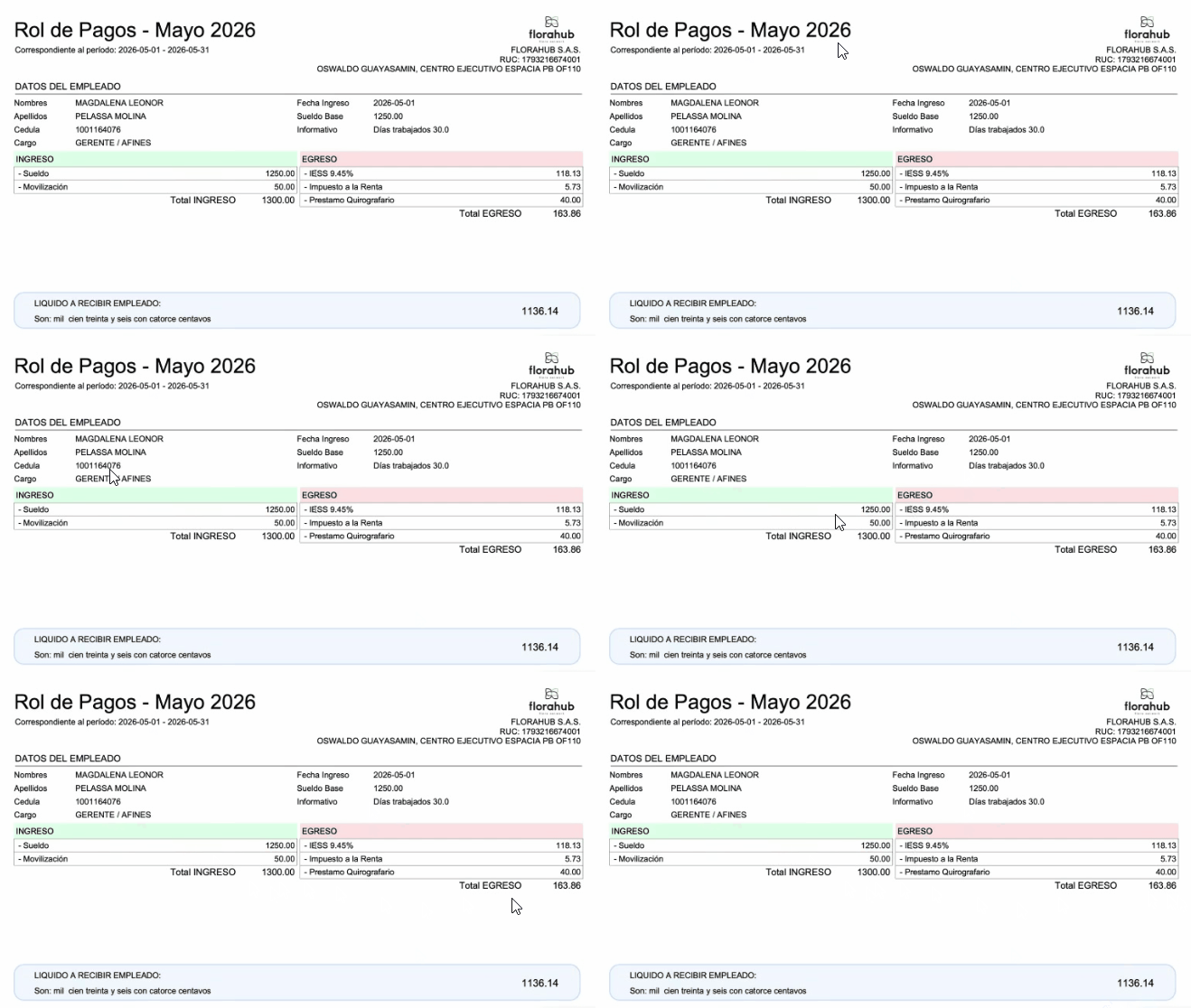
- Si deseas imprimir el rol de pagos del empleado da clic en el botón IMPRIMIR
Una vez guardado, tienes dos formatos para imprimir el comprobante:
- ROL A4 → modelo vertical (para cortar y entregar).
- ROL A5 → modelo horizontal más amplio.
6. CIERRA EL ROL Y GENERA EL ASIENTO CONTABLE
Cuando ya revisaste que todo está correcto, regresa a la pantalla NOMINA / ROLES y haz clic en Cerrar.
El sistema muestra el mensaje de cierre y genera automáticamente el asiento contable correspondiente al rol del mes.
Para revisar el asiento generado, ve a Administración → Consultar Comprobantes y busca el respaldo del rol.
¡Listo!
Nota: si encuentras un error después de cerrar el rol, deberás reabrirlo desde la lista (estado EN PROCESO), editar y volver a calcular y guardar.