Cómo hacer una reversa de un anticipo de cliente
Inicio
Este proceso sirve para anular un anticipo registrado a un cliente que por alguna razón se ha aplicado
incorrectamente y deseas reversarlo para volverlo a aplicar desde el módulo CxC
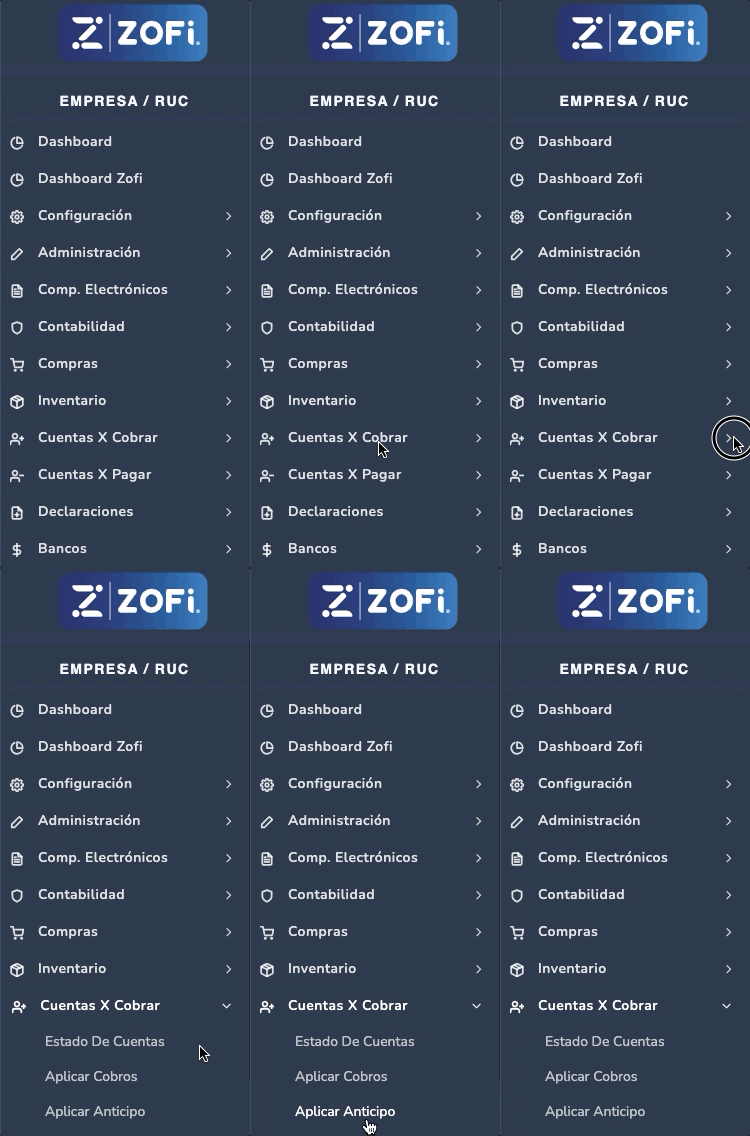
1. INGRESA A CUENTAS POR COBRAR / APLICAR ANTICIPO
En el menú principal ir a:
- CUENTAS POR COBRAR
- APLICAR ANTICIPO
2. SELECCIONA EL CLIENTE
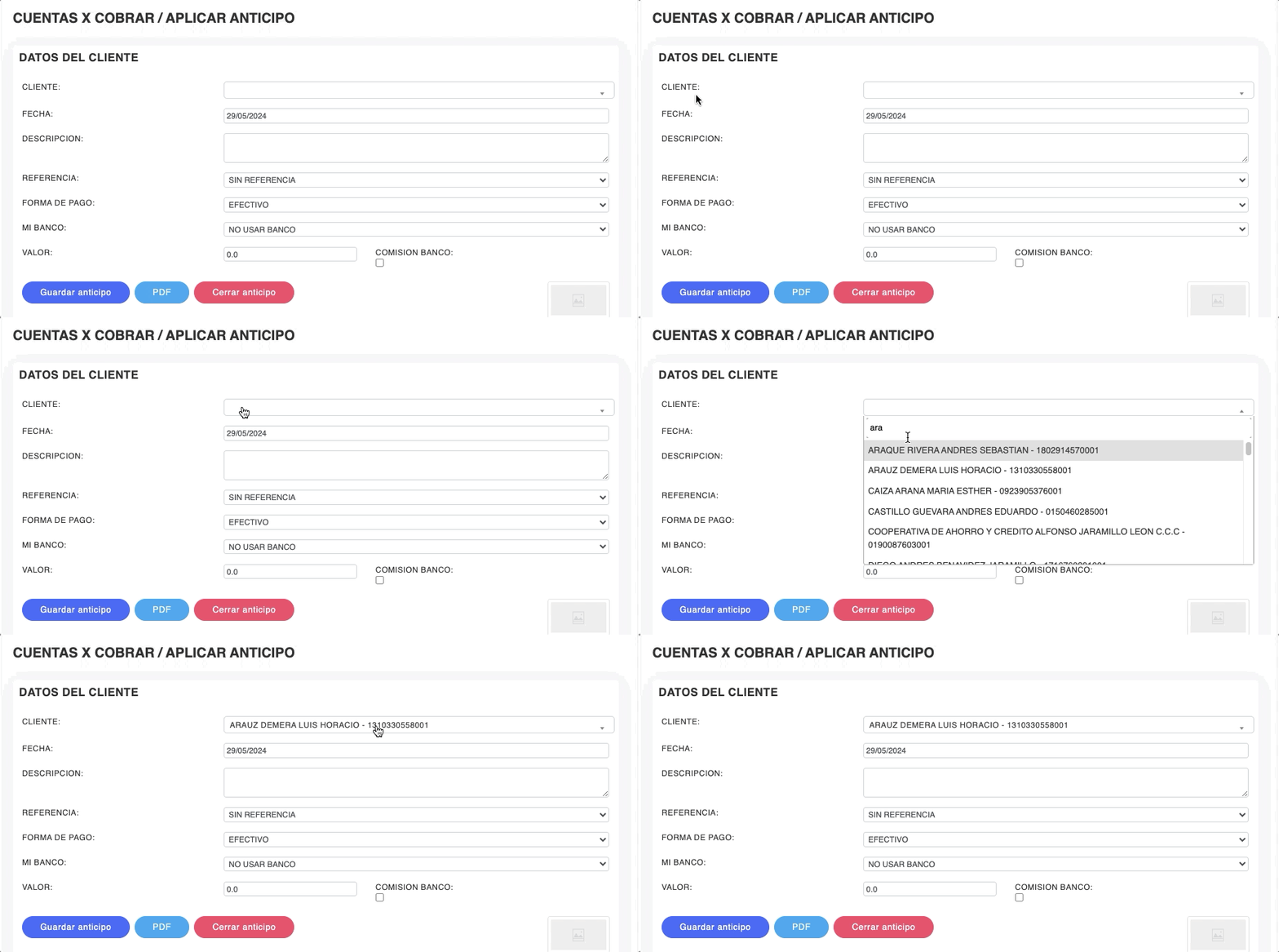
Se despliega la pantalla CUENTAS POR COBRAR / APLICAR ANTICIPO
- Selecciona el cliente al cual has aplicado un anticipo que deseas anular
3. BUSCA EL ANTICIPO DEL CLIENTE QUE VAS A ANULAR
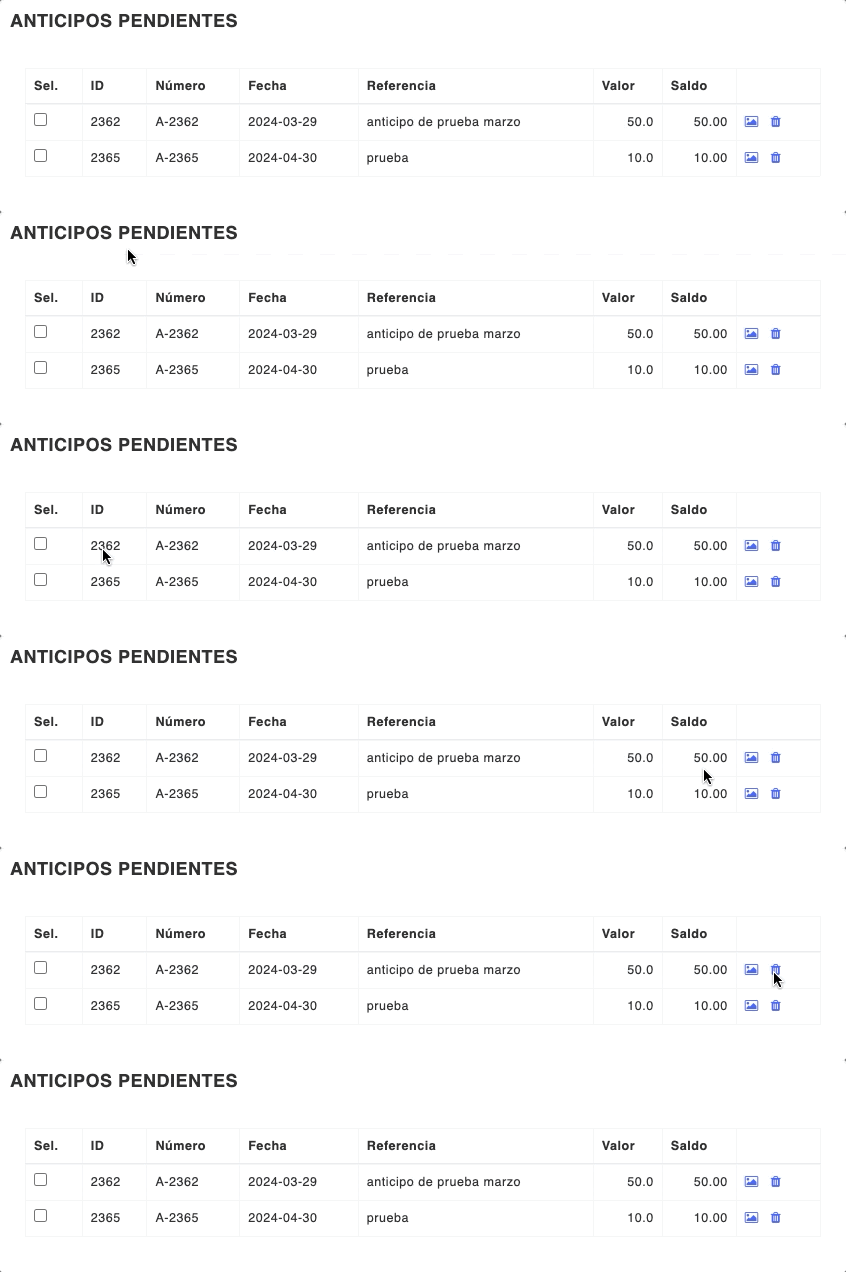
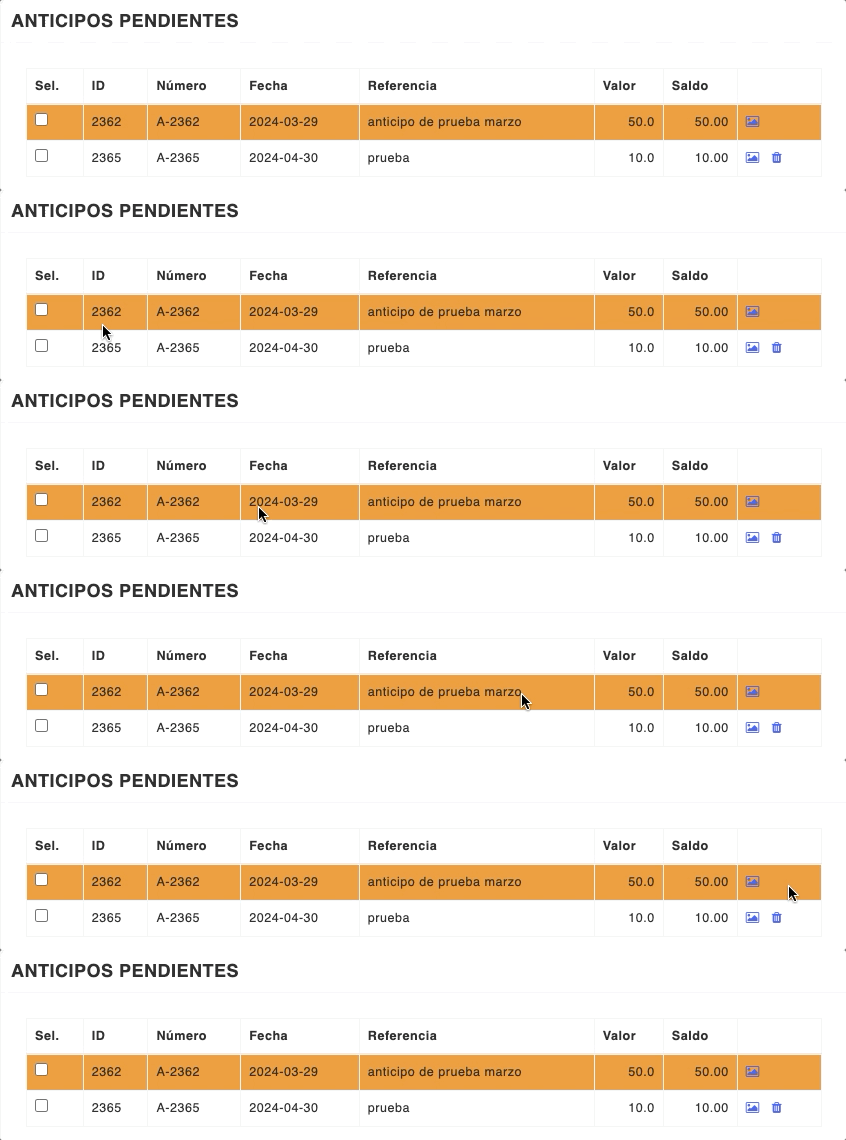
Desplázate a la parte de abajo a la sección ANTICIPOS PENDIENTES:
- Identifica cuál es el anticipo que deseas anular
- Clic en el icono ELIMINAR

4. ANULA EL ANTICIPO DEL CLIENTE
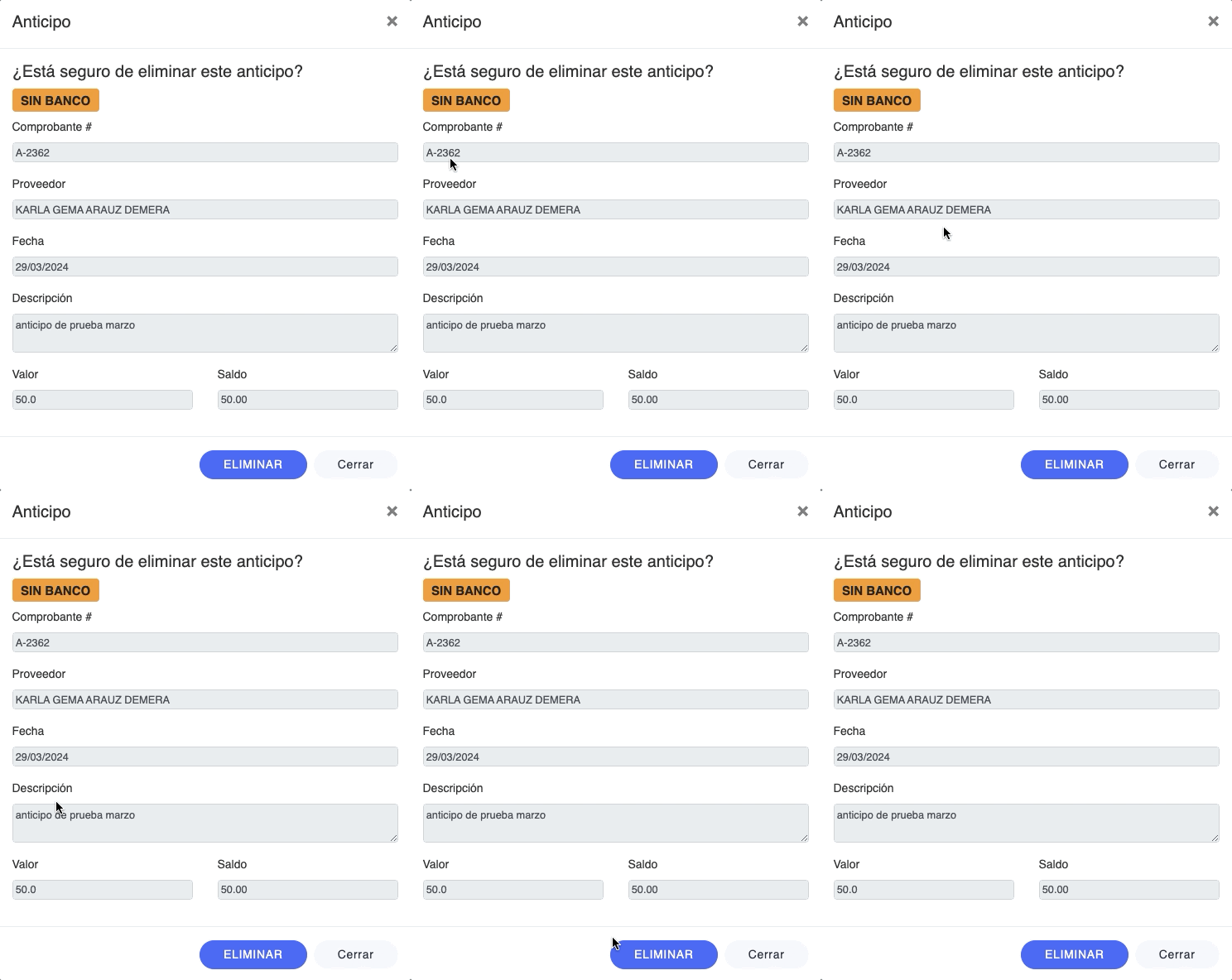
Se muestra una nueva ventana:
- Verifica que el anticipo que vas a anular es el correcto
- Clic en el botón ELIMINAR
- Te aparecerá un mensaje:
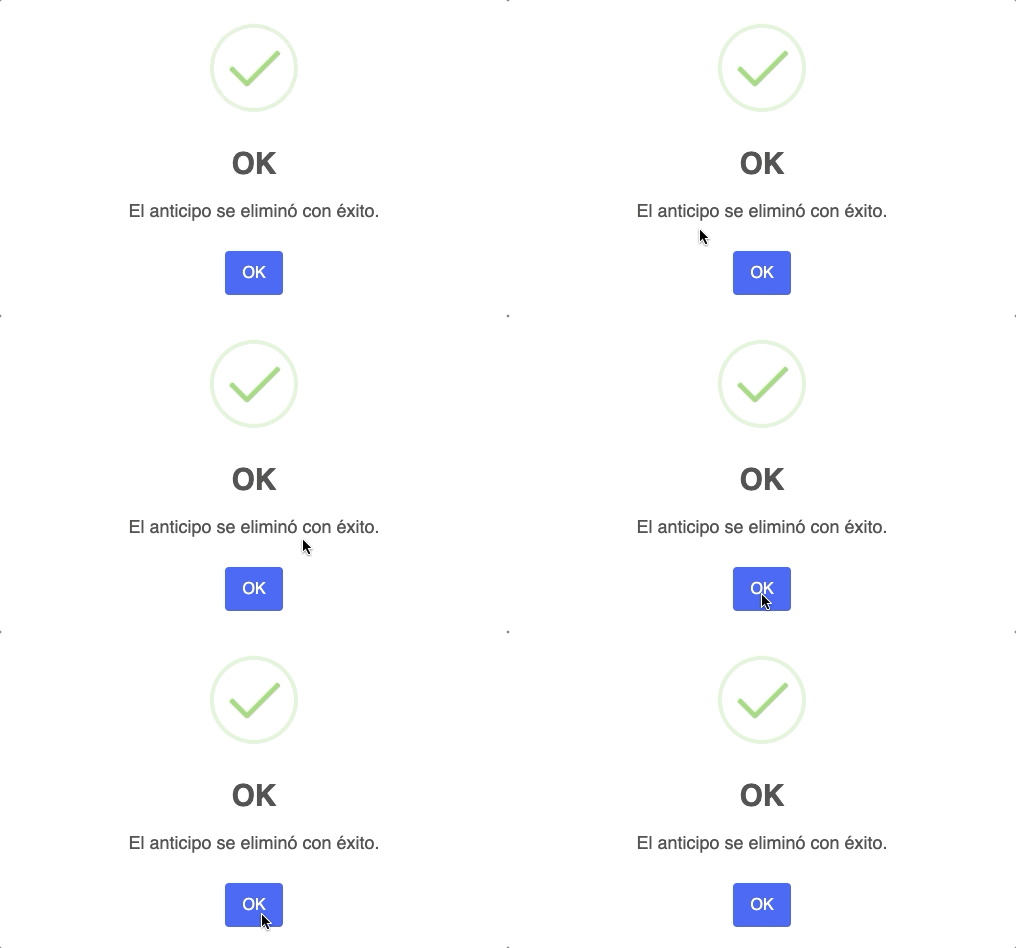
El anticipo quedará sombreado en color naranja, esto indica que debes aprobar la anulación
Nota: Si no manejas un plan contable, el anticipo se elimina automáticamente al momento de dar
clic en el botón eliminar.
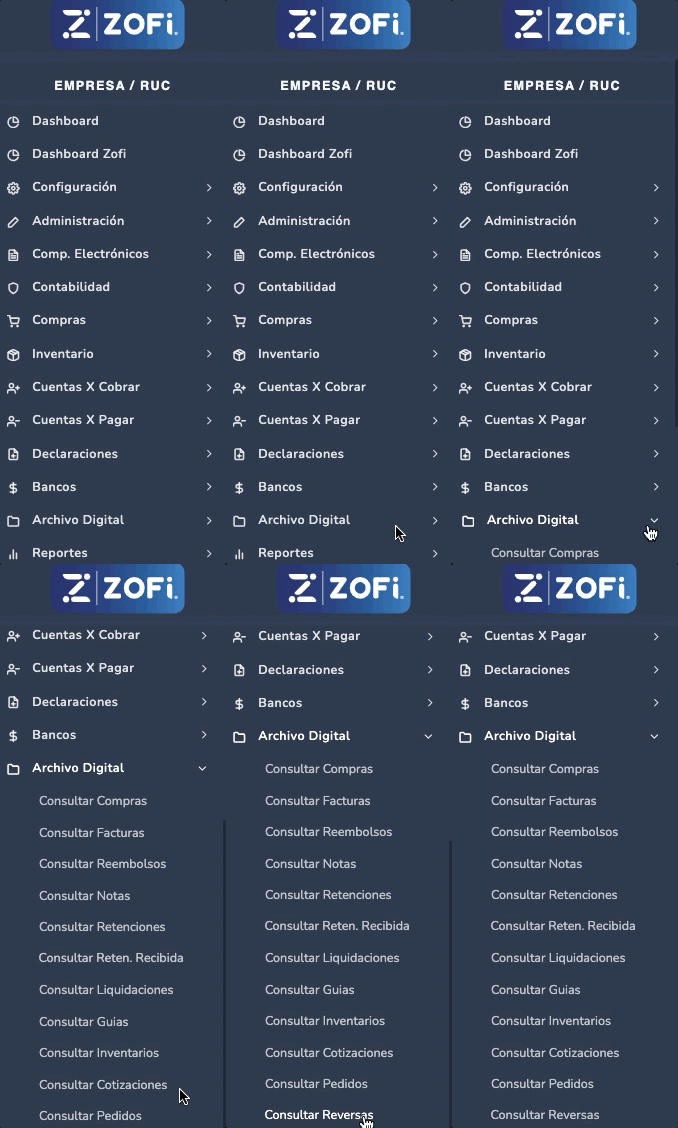
5. INGRESA A ARCHIVO DIGITAL / CONSULTAR REVERSAS
En el menú principal ir a:
- ARCHIVO DIGITAL
- CONSULTAR REVERSAS
6. APROBAR LA REVERSA DEL ANTICIPO
Se despliega la pantalla REVERSAS
- Busca el anticipo anulado por DESCRIPCIÓN, FECHA o RESPONSABLE
- Haz clic en el botón BUSCAR
- Se despliega en LISTA REVERSAS los movimientos anulados
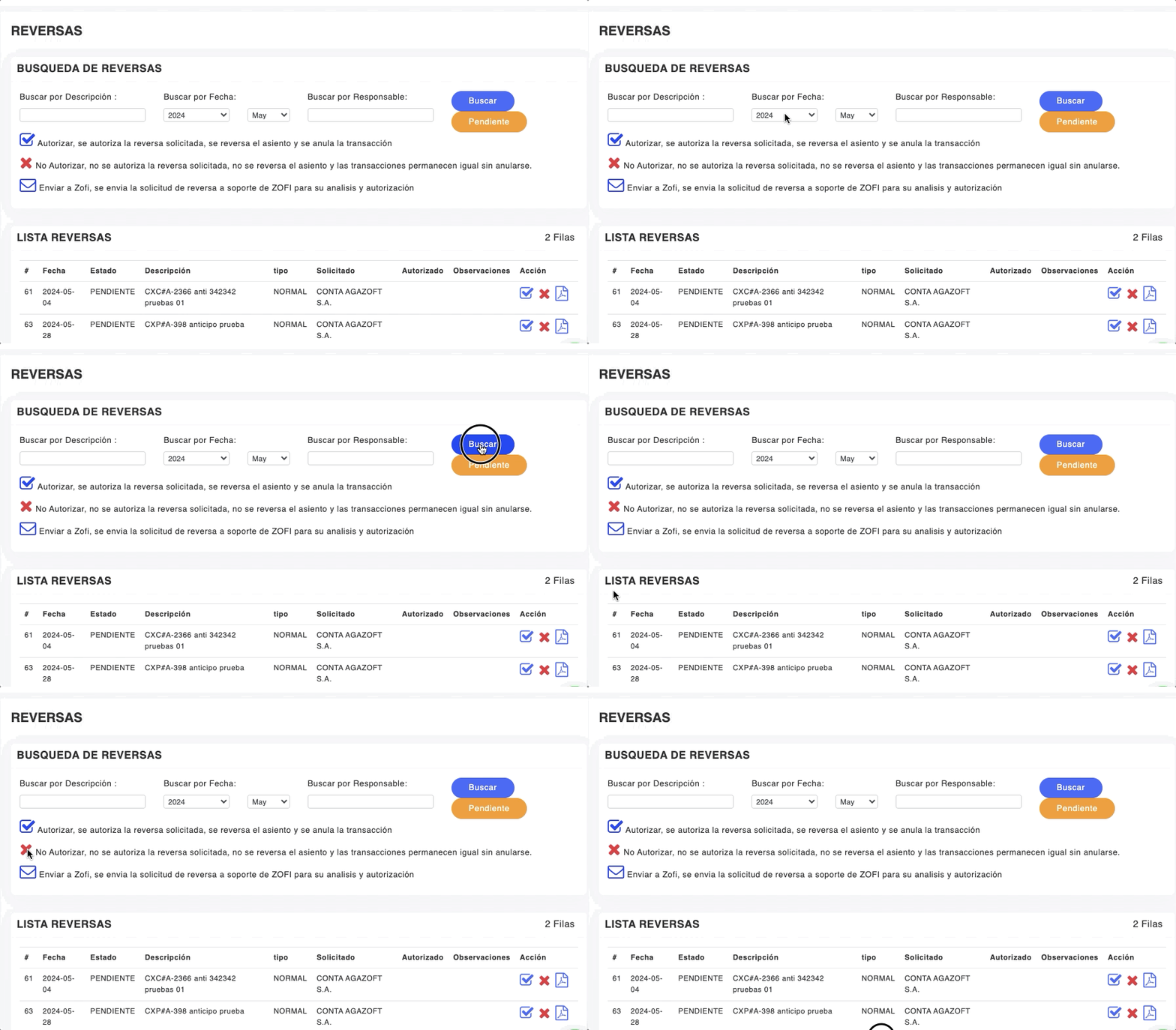
- Lee las indicaciones de las tres opciones que tienes como ACCION para aplicar:
- Autorizar reversa

2. No autorizar reversa

3. Enviar a Zofi

- Haz Clic en el icono de la acción que deseas aplicar AUTORIZAR REVERSA, NO AUTORIZAR REVERSA o ENVIAR A ZOFI

- Revisa el ESTADO de la reversa para verificar que se aplicó la opción que elegiste
- Si elegiste AUTORIZAR REVERSA, el estado será AUTORIZADA
- Si elegiste NO AUTORIZAR REVERSA, el estado será PENDIENTE

NOTA: Para verificar que el anticipo se eliminó, puedes ir a ARCHIVO DIGITAL / CONSULTAR
ANTICIPOS CXC y se mostrará el detalle de los anticipos que tiene el cliente que desees visualizar
Ver manual CÓMO VER LOS ANTICIPOS DE CLIENTES.