Cómo registrar a un empleado
Inicio
Este proceso sirve para registrar a un empleado y asignarlo al departamento que pertenece en la empresa y llevar un mejor control en el módulo de RRHH.
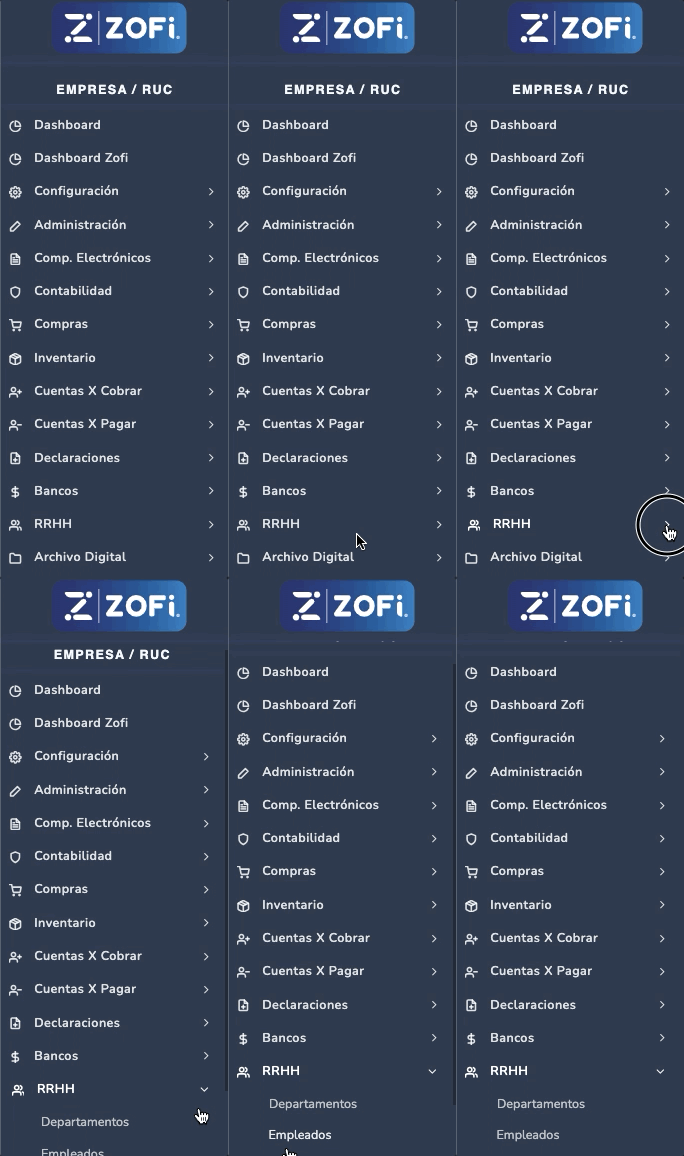
1. INGRESA A RRHH / EMPLEADOS
En el menú principal ir a:
- RRHH
- EMPLEADOS
2. CREA AL EMPLEADO
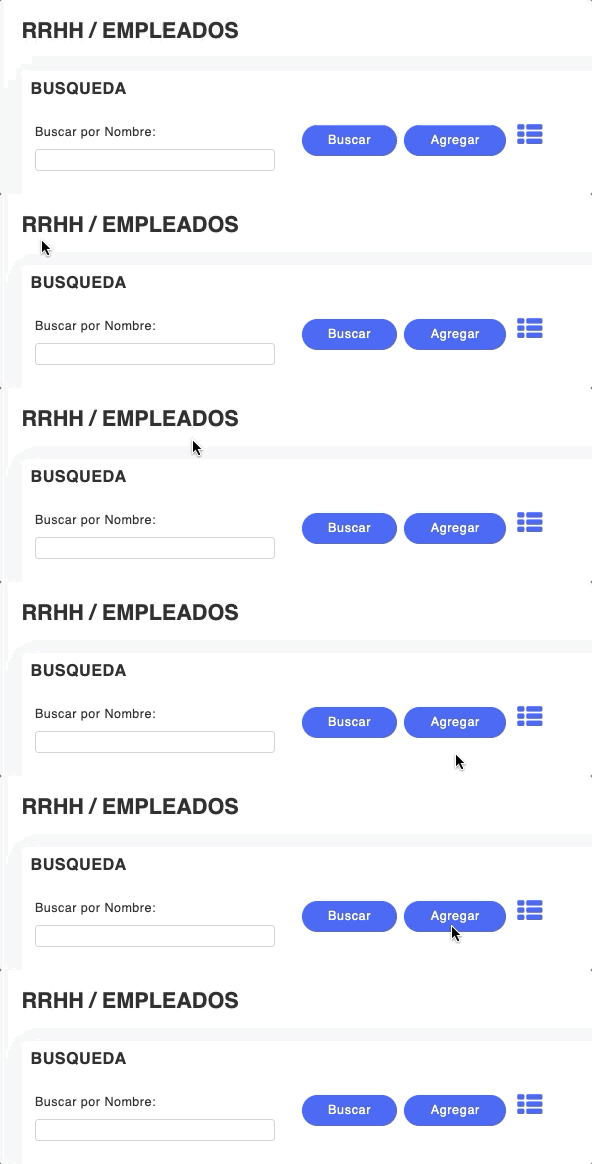
Se despliega la pantalla RRHH/ EMPLEADOS
- Haz clic en el botón AGREGAR
3. INGRESA DATOS DEL EMPLEADO
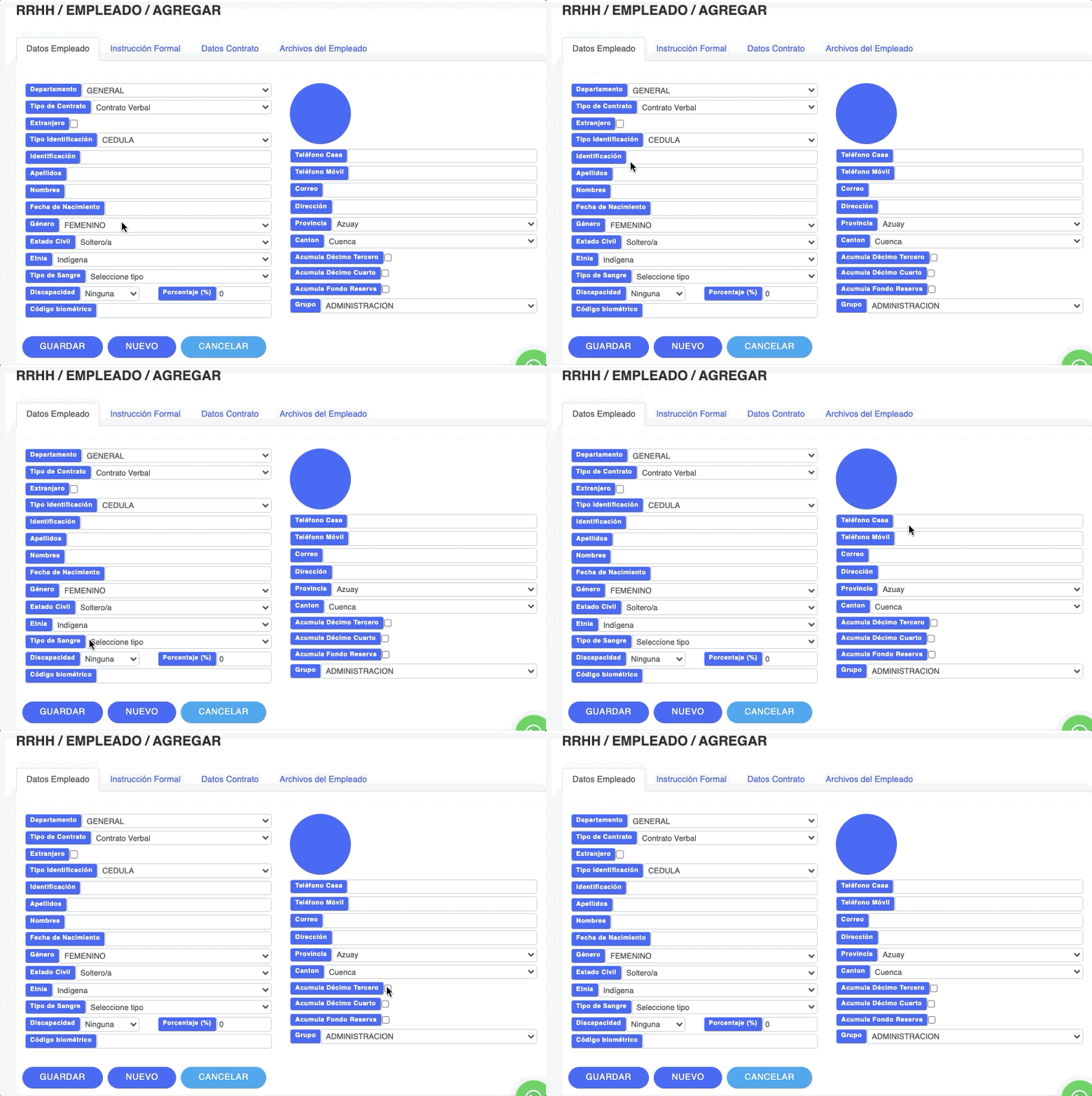
- Completa la siguiente información en la Sección DATOS EMPLEADO:
- DEPARTAMENTO: Selecciona el departamento al que corresponde el empleado
- TIPO DE CONTRATO: Elige el contrato que tiene el empleado con la empresa según el tipo de contrato en relación de dependencia autorizado por el Ministerio de Relaciones Laborales
- EXTRANJERO: En caso de ser empleado extranjero marca la casilla con un visto, caso contrario deja en blanco
- TIPO DE IDENTIFICACIÓN: Selecciona si es Cédula o Pasaporte
- IDENTIFICACIÓN: Coloca el número de identificación del empleado
- APELLIDOS: Registra los apellidos del empleado
- NOMBRES: Registra los nombres del empleado
- FECHA DE NACIMIENTO: Coloca la fecha de nacimiento del empleado, puedes buscar en el calendario, digitar en formato día- mes- año
- GÉNERO: Selecciona una de las opciones
- ESTADO CIVIL: Selecciona una de las opciones
- ETNIA: Escoge una opción de la que está autorizada por el Ministerio de Relaciones Laborales, según la etnia del empleado
- TIPO DE SANGRE: Marca el tipo de sangre del empleado
- DISCAPACIDAD: Selecciona el tipo de discapacidad en caso de que el empleado presente una, caso contrario marca NINGUNA
- PORCENTAJE: En caso de marcar un tipo de discapacidad, coloca cual es el porcentaje de la misma
- CÓDIGO BIOMÉTRICO: Esta casilla se completa solo si es que se vincula el sistema a un dispositivo biométrico
- TELÉFONO CASA: Colocar el número telefónico del domicilio en caso de tener
- TELÉFONO MOVIL: Colocar el número celular del empleado
- CORREO: Coloca un correo electrónico del empleado para poder enviar notificaciones o roles de pagos
- DIRECCIÓN: Registra la dirección del domicilio
- PROVINCIA: Selecciona la provincia
- CANTÓN: Selecciona el cantón
- ACUMULA DÉCIMO TERCERO: En caso de que el empleado va acumular el Décimo, se marca la casilla, caso contrario no va marcado
- ACUMULA DÉCIMO CUARTO: En caso de que el empleado va acumular el Décimo, se marca la casilla, caso contrario no va marcado
- ACUMULA FONDO RESERVA: En caso de que el empleado va acumular el Fondo de reserva, se marca la casilla, caso contrario no va marcado
- Clic en el botón GUARDAR
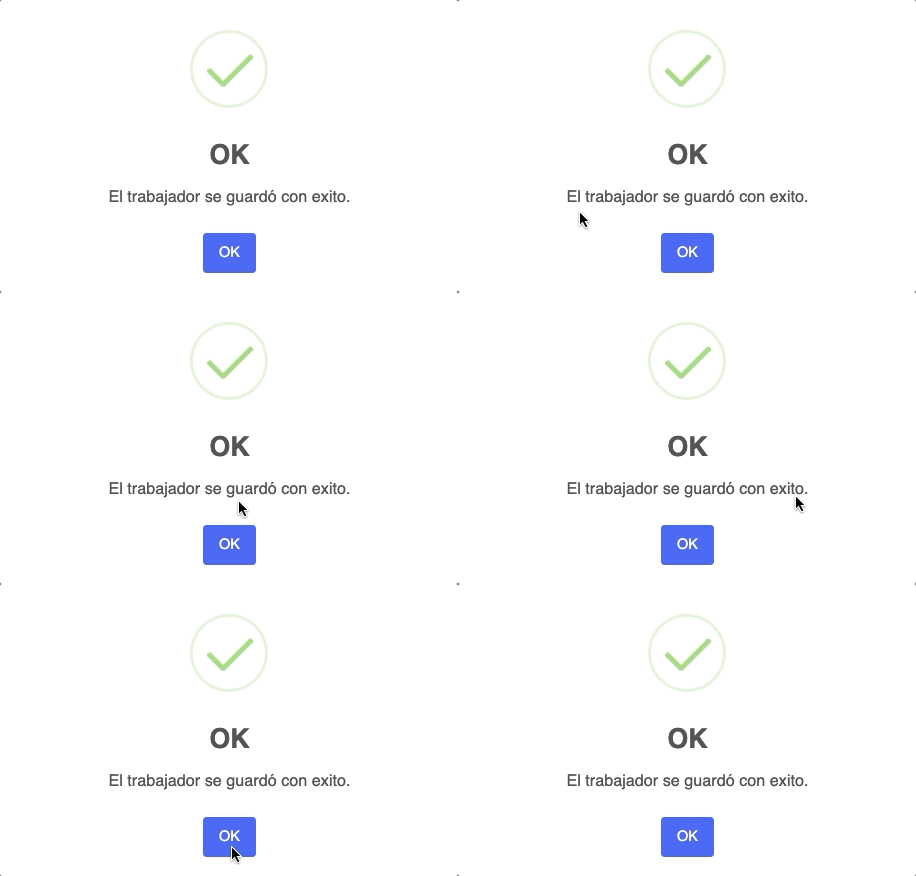
- Se muestra el mensaje de confirmación
- Clic en OK
- Listo. Se creó el empleado con los datos personales
- Para revisar que se creó, ingresa nuevamente a RRHH/EMPLEADOS
- Para visualizar al empleado, tienes dos opciones de visualización: en modo LISTA o en modo TARJETA; lo puedes elegir dando clic en el icono

NOTA: Continúa completando la información del empleado en RRHH/EMPLEADO, si tienes el modo de visualización en LISTA haz clic en el icono de EDITAR

y si tienes el modo de visualización en TARJETA haz clic sobre la tarjeta del empleado
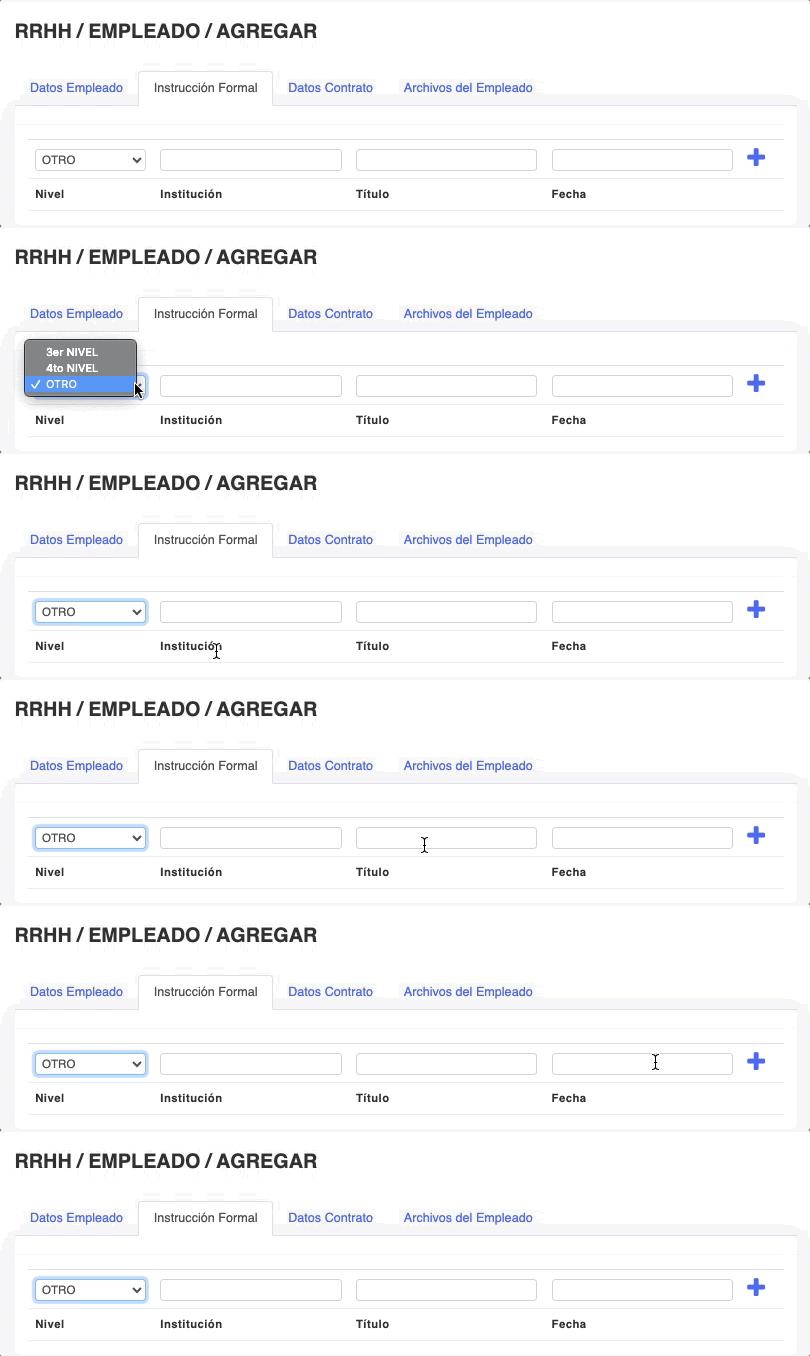
4. INGRESA DATOS DE INSTRUCCIÓN FORMAL DEL EMPLEADO
En la pantalla de RRHH/EMPLEADOS / AGREGAR
- Completa la siguiente información en la sección INSTRUCCIÓN FORMAL
- NIVEL: Selecciona el tipo de Instrucción TERCER NIVEL, CUARTO NIVEL, OTRO
- INSTITUCIÓN: Registra la institución educativa donde obtuvo el título el empleado
- TÍTULO: Coloca el título profesional que tiene el empleado
- FECHA: Registra la fecha de obtención del título
- Da clic en el icono AGREGAR para guardar esa información del empleado
Y así se repite el proceso en caso de que el empleado tenga más títulos a registrar
5. INGRESA DATOS DE CONTRATO
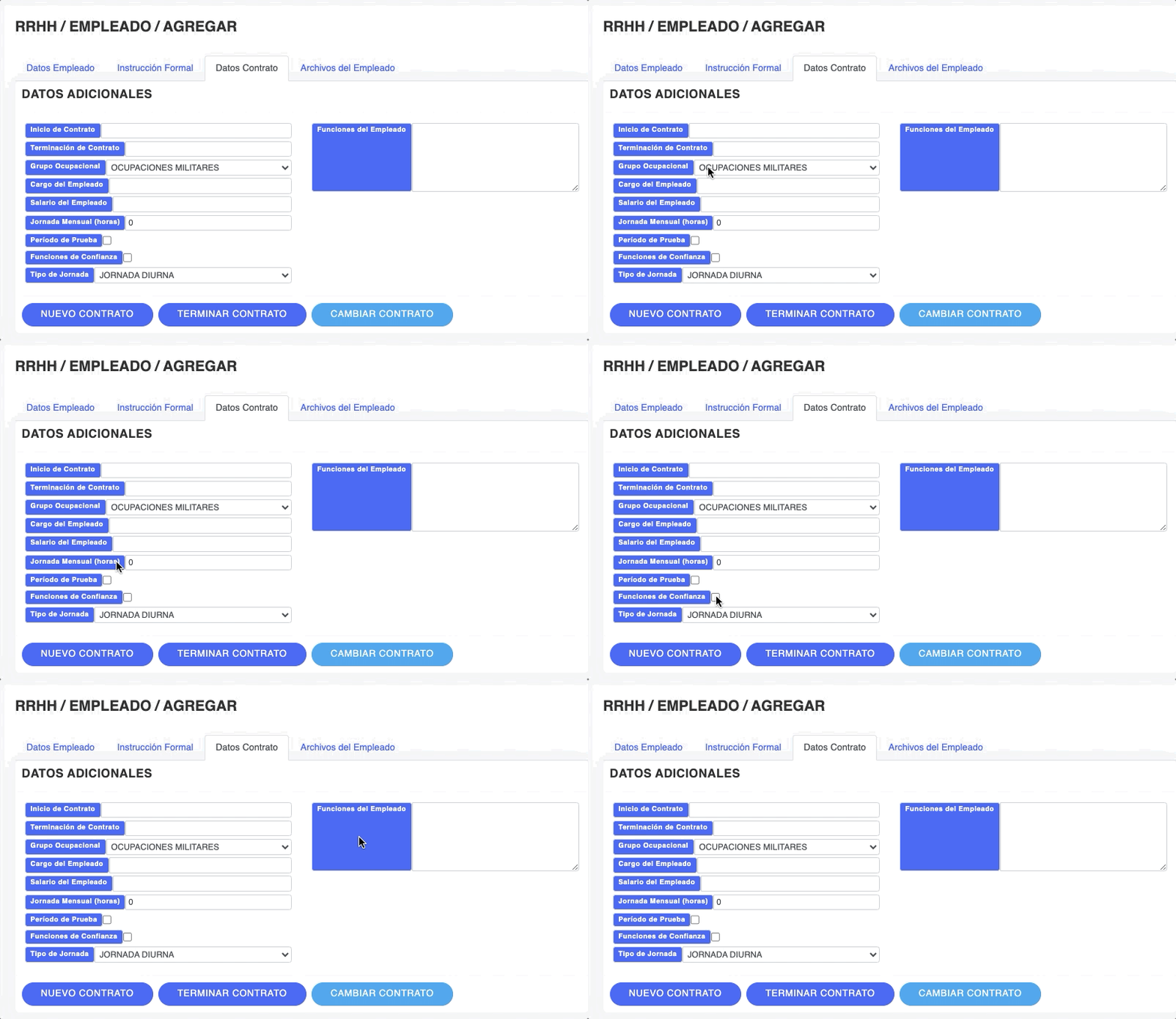
Completa la siguiente información en la Sección DATOS CONTRATO:
- INICIO DE CONTRATO: Coloca la fecha de inicio de contrato del empleado
- TERMINACIÓN DE CONTRATO: En caso que se tenga una fecha de fin de contrato se registra, o cuando el empleado renuncia, caso contrario si no está definido, se deja en blanco
- GRUPO OCUPACIONAL: Selecciona una de las opciones tomadas del Ministerio de Relaciones Laborales
- CARGO DEL EMPLEADO: Registra el cargo que tiene el empleado en la empresa
- SALARIO DEL EMPLEADO: Coloca el salario mensual que recibe el empleado
- JORNADA MENSUAL (HORAS): Se registra en horas la jornada laboral del empleado
- PERIODO DE PRUEBA: Marca la casilla en caso de que el empleado se encuentre en periodo de prueba, caso contrario no se marca
- FUNCIONES DE CONFIANZA: Marca la casilla en caso de que el empleado tenga funciones de confianza en su cargo laboral, caso contrario no se marca
- TIPO DE JORNADA: Selecciona el tipo de jornada de trabajo del empleado
- FUNCIONES DEL EMPLEADO: Detalla las funciones que va a cumplir el empleado
- Haz clic en el botón NUEVO CONTRATO
- Listo. Se guarda el contrato y se muestra en la sección HISTORIAL
6. CARGA ARCHIVOS DEL EMPLEADO
Completa la siguiente información en la Sección ARCHIVOS DEL EMPLEADO:
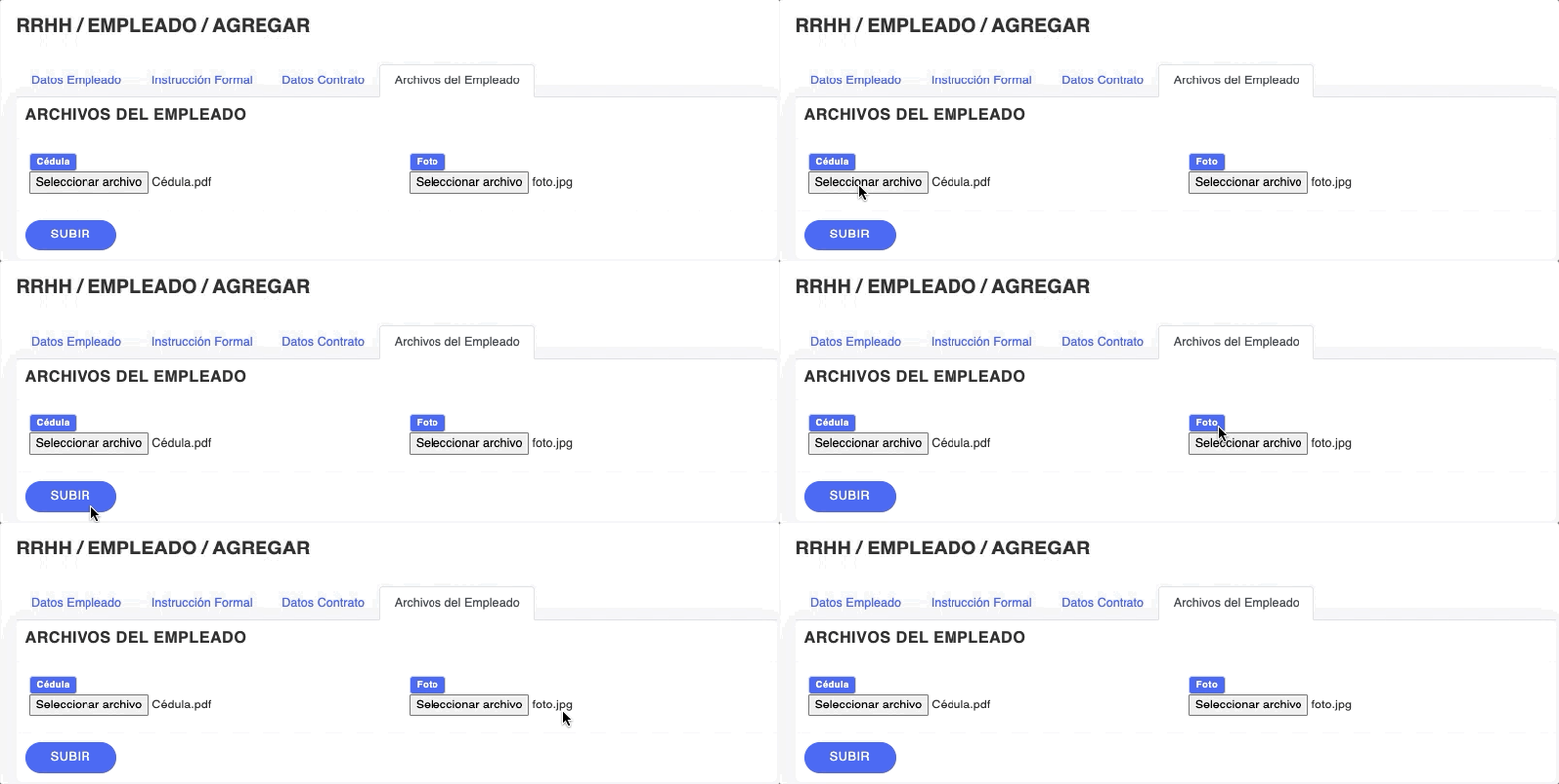
- CÉDULA: Carga el archivo de la Cédula en pdf
- Haz clic en el botón ELEGIR ARCHIVO
- Selecciona el archivo desde el computador
- Da clic en el botón SUBIR
- Listo puedes visualizar el archivo dando clic en VER CÉDULA
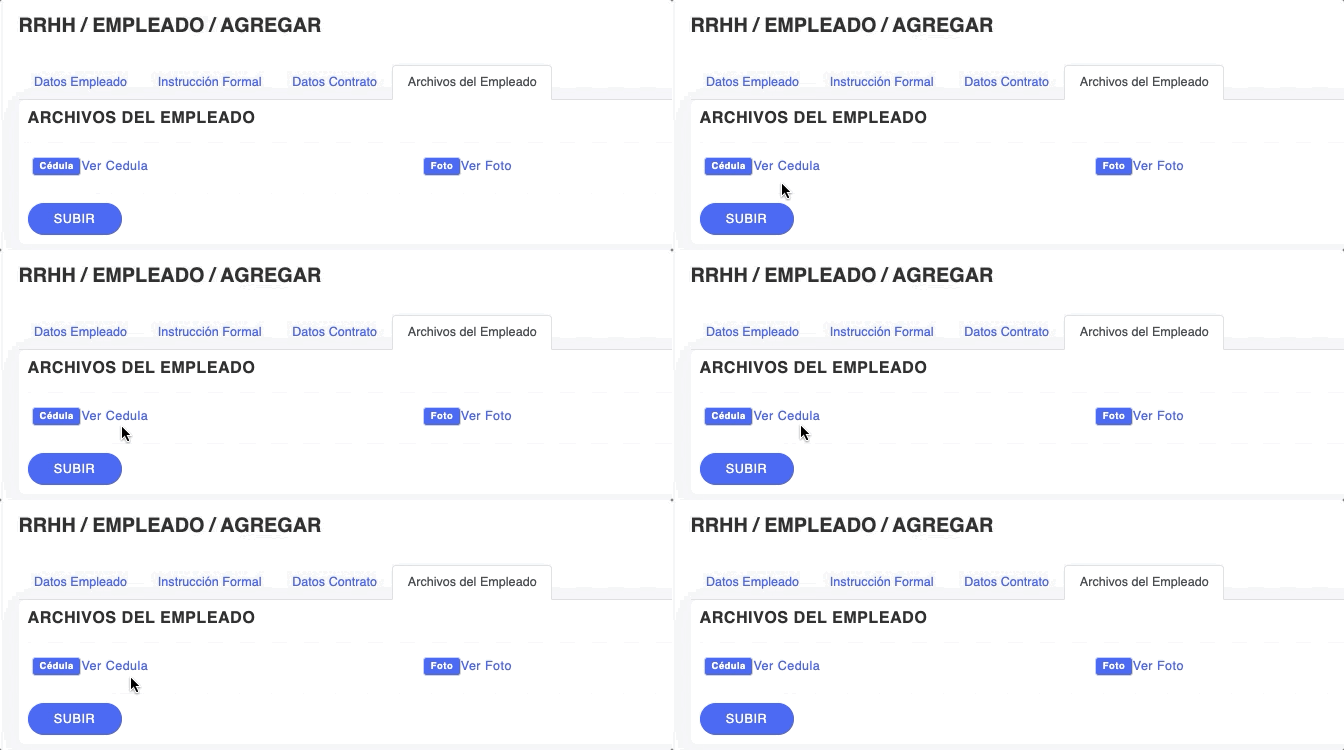
2. FOTO: Carga una foto del empleado, que se mostrará como perfil
- Haz clic en el botón ELEGIR ARCHIVO
- Selecciona el archivo desde el computador
- Da clic en el botón SUBIR
- Listo. Puedes visualizar el archivo dando clic en VER FOTO
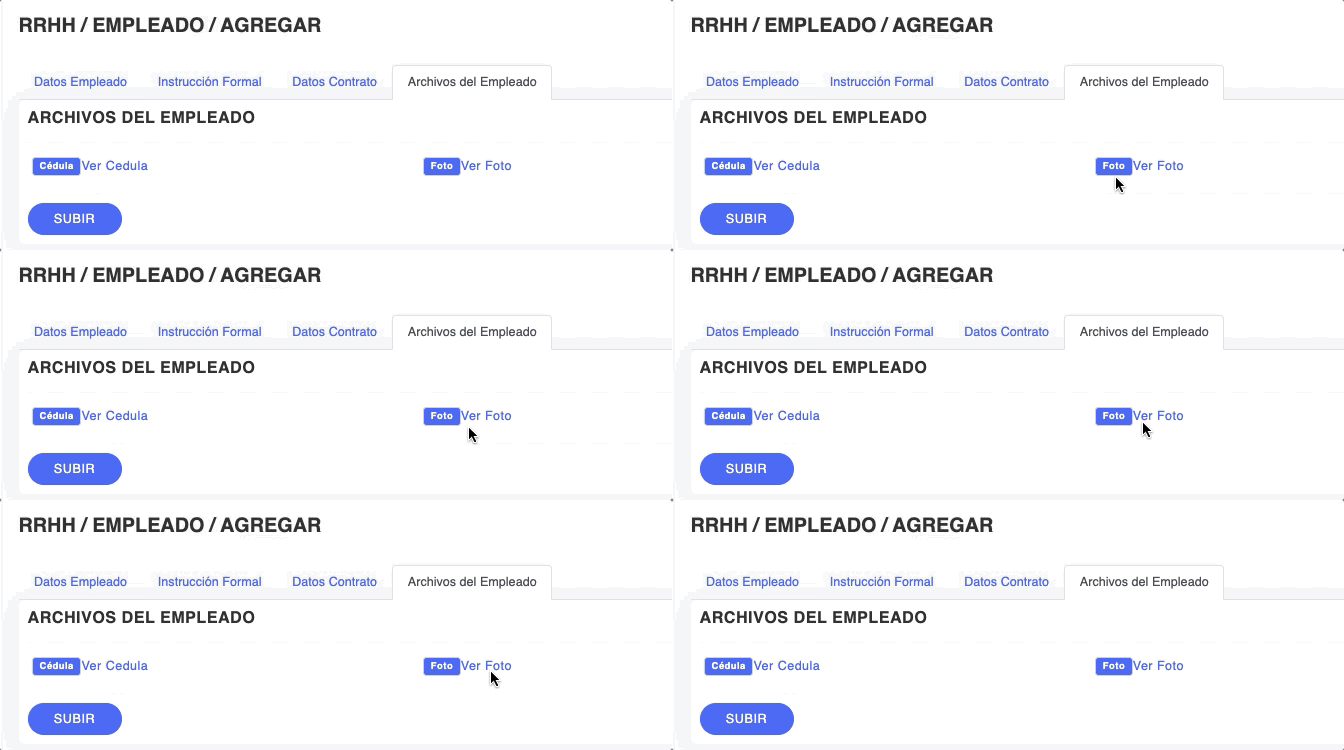
Al dar clic en SUBIR se muestra la pantalla del perfil principal del empleado y puedes visualizar que ya se carga la foto de perfil.
Haz clic en el botón GUARDAR para que se grabe los archivos subidos
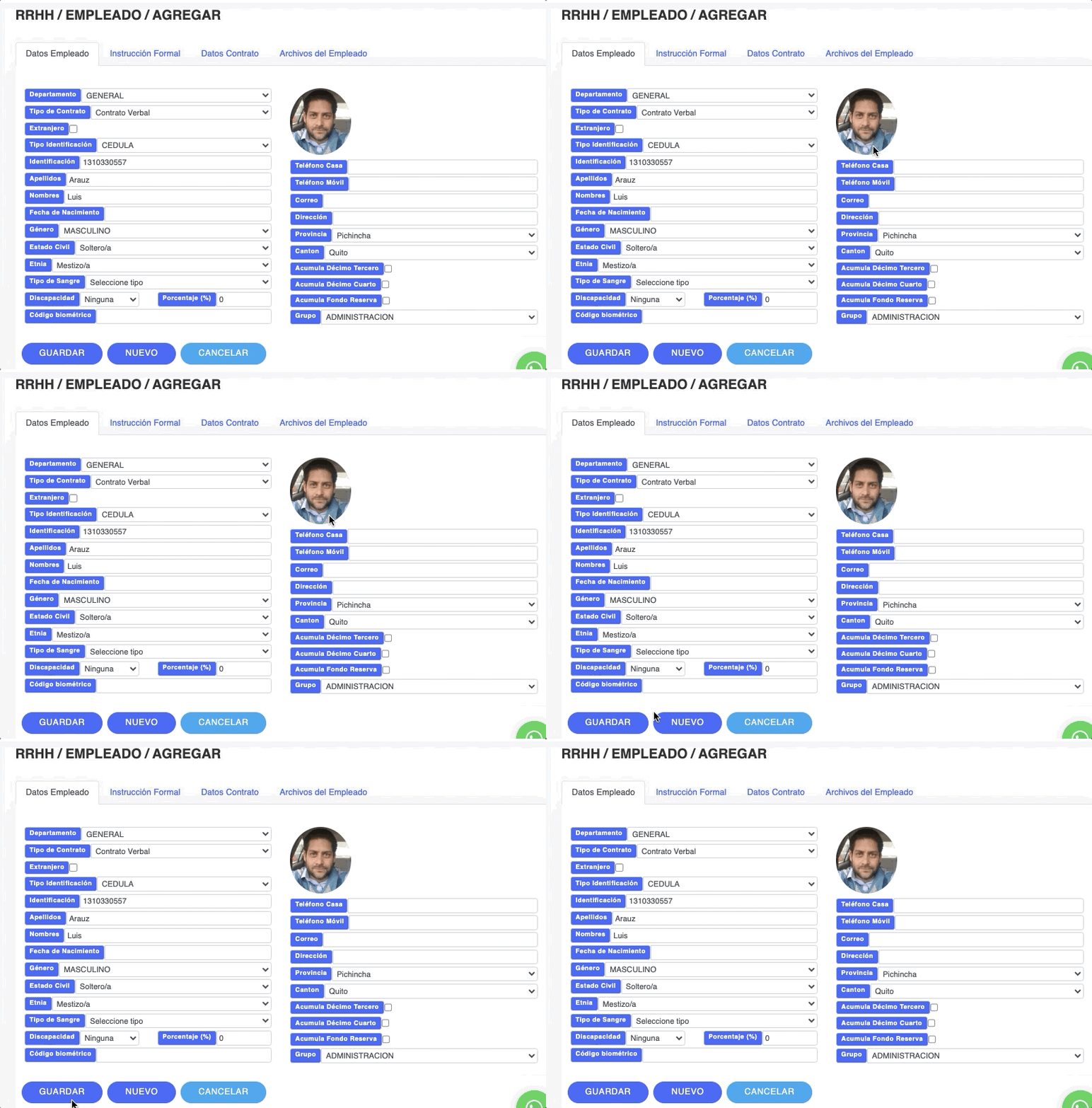
NOTA: Cargar los archivos de cédula y foto es opcional.
Recuerda, para editar información el proceso es igual al que ingresas a cada empleado creado y puedes cambiar la información y volver a guardar.