Busca cualquier cosa
Cómo registrar la proyección de gastos del empleado
Inicio
Este proceso sirve para registrar la proyección de gastos del empleado, en caso de los que presentan esta proyección, para que esta información se vaya guardando en el sistema.
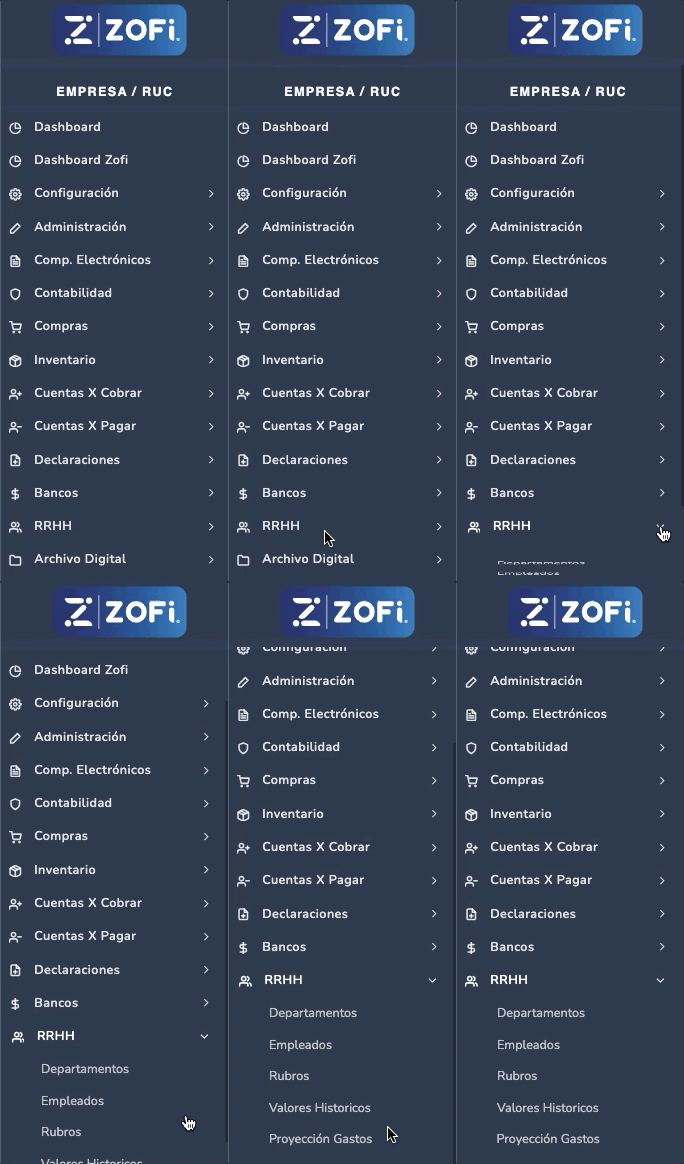
1. INGRESA A RRHH / PROYECCIÓN GASTOS
En el menú principal ir a:
- RRHH
- PROYECCIÓN GASTOS
2. REGISTRA LA PROYECCIÓN DE GASTOS DEL EMPLEADO
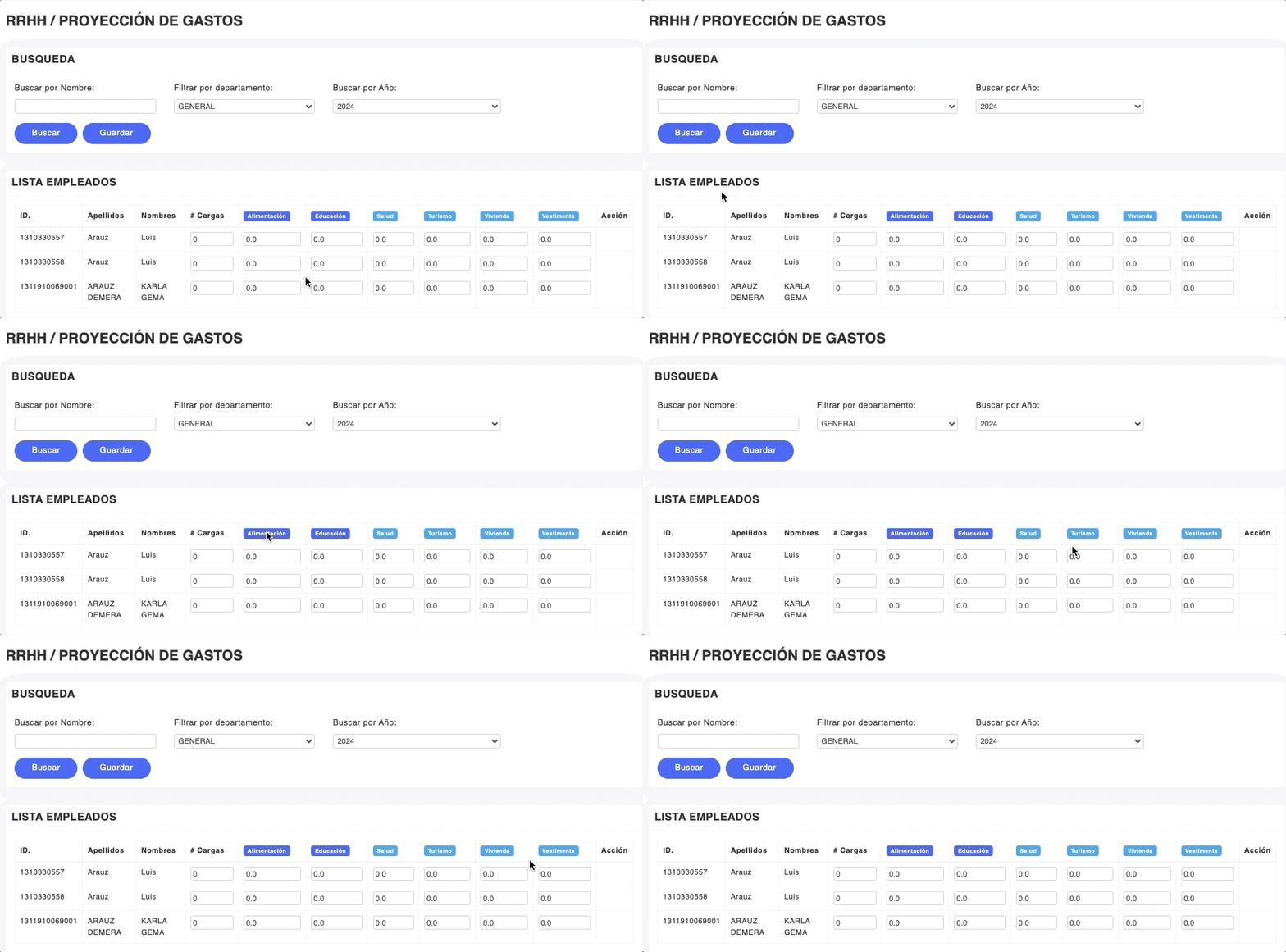
Se despliega la pantalla RRHH/ PROYECCION DE GASTOS
- Selecciona el departamento al que pertenece el empleado y elige el año
- Se despliega en LISTA EMPLEADOS todos los empleados de ese departamento que debes completar la información de Proyección de Gastos
- Completa la información:
- #CARGAS: Colocar el número de cargas familiares del empleado
- ALIMENTACIÓN: Registra la proyección anual para el año seleccionado arriba en la casilla, para gastos de alimentación
- EDUCACIÓN: Registra la proyección anual para el año seleccionado arriba en la casilla, para gastos de educación
- SALUD: Registra la proyección anual para el año seleccionado arriba en la casilla, para gastos de salud
- TURISMO: Registra la proyección anual para el año seleccionado arriba en la casilla, para gastos de turismo
- VIVIENDA: Registra la proyección anual para el año seleccionado arriba en la casilla, para gastos de vivienda
- VESTIMENTA: Registra la proyección anual para el año seleccionado arriba en la casilla, para gastos de vestimenta
Una vez completada la información de la proyección de gastos anuales de todos los empleados en la lista, dar clic en el botón GUARDAR