Cómo clasificar las facturas de compras
Inicio
Este proceso sirve para clasificar las facturas de compras, según el sustento tributario, con el fin de generar una correcta información para la declaración y el ATS.
1. INGRESA AL SISTEMA
Dirígete a:
- ARCHIVO DIGITAL
- CONSULTAR COMPRAS
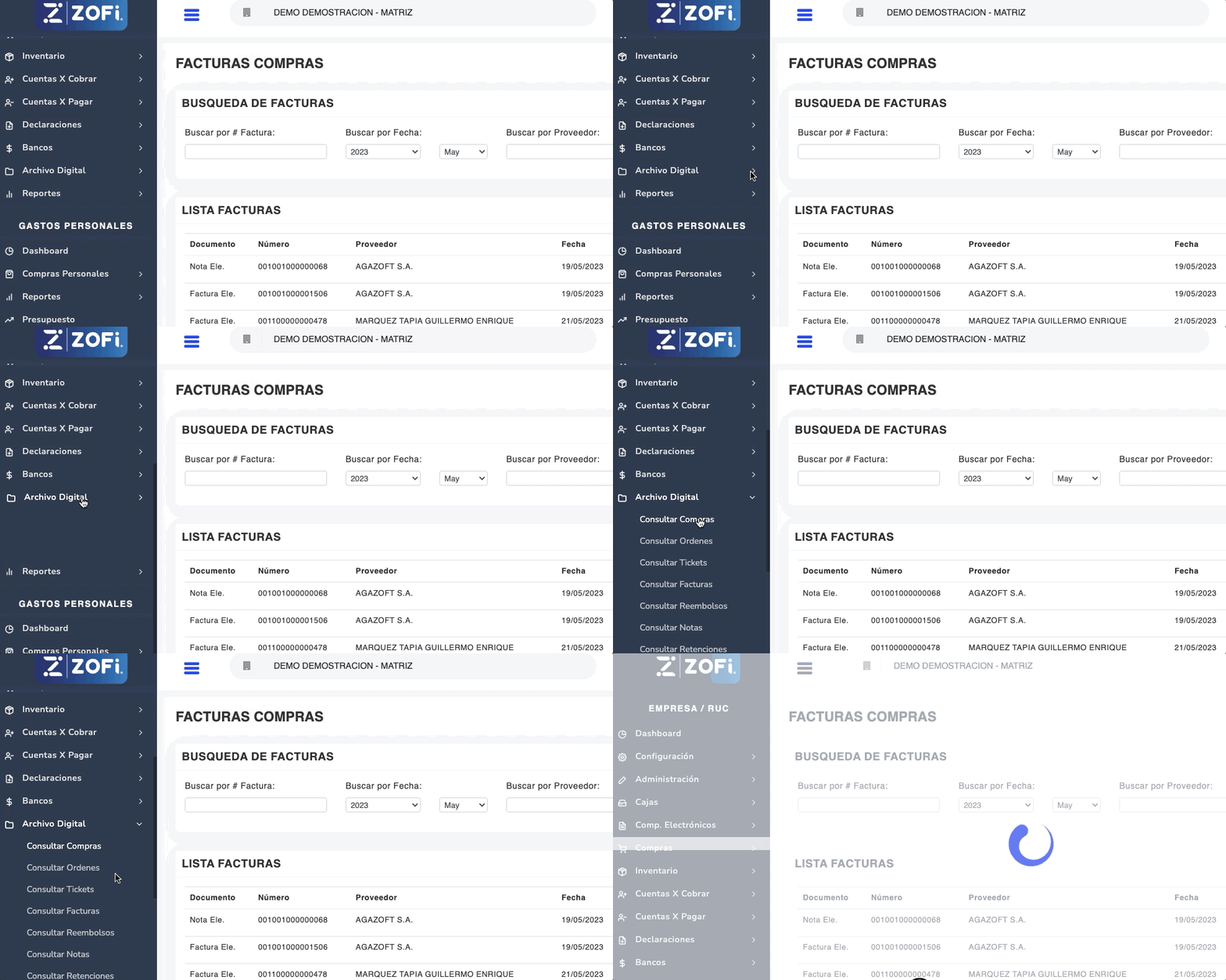
- Seleccionar el mes y busca la factura que quieras clasificar.
- Revisar si la casilla está sin el símbolo de visto. De ser así, significa que está sin clasificación.
- Clic en el ícono REGISTRAR
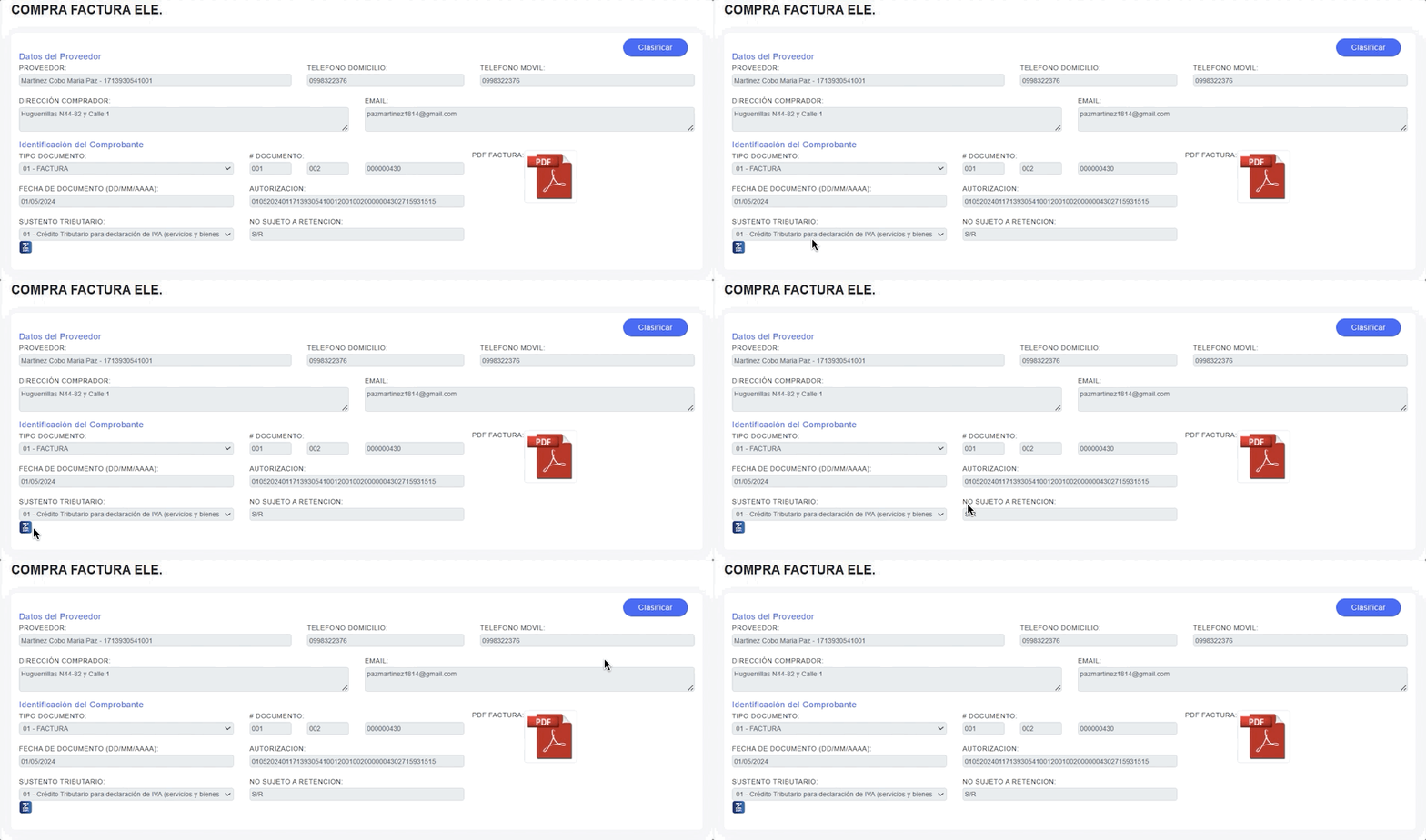
- Se muestra la casilla SUSTENTO TRIBUTARIO ya seleccionado el tipo de sustento
- Puedes verificar que el código del sustento sea el correcto, dando clic en el ícono ZOFI

y se muestra la tabla de los códigos de sustento actualizados y autorizados por el SRI
- En caso de no tener retención, seleccionar qué código de No sujeto a Retención corresponde
- Clic en CLASIFICAR
2. CLASIFICAR
En el botón CLASIFICAR podrás visualizar cuatro tipos de cuentas contables que se puede clasificar una factura de compra.
- Dentro de cada tipo, puede que se utilice una o varias cuentas del mismo grupo. Es decir, una factura se puede clasificar en gasto, pero en dos tipos de cuenta de gasto.
En TIPO – GASTO se coloca el porcentaje de los dos tipos de cuenta de gasto. Esto completa el subtotal, que debe cuadrar con el subtotal de la factura.
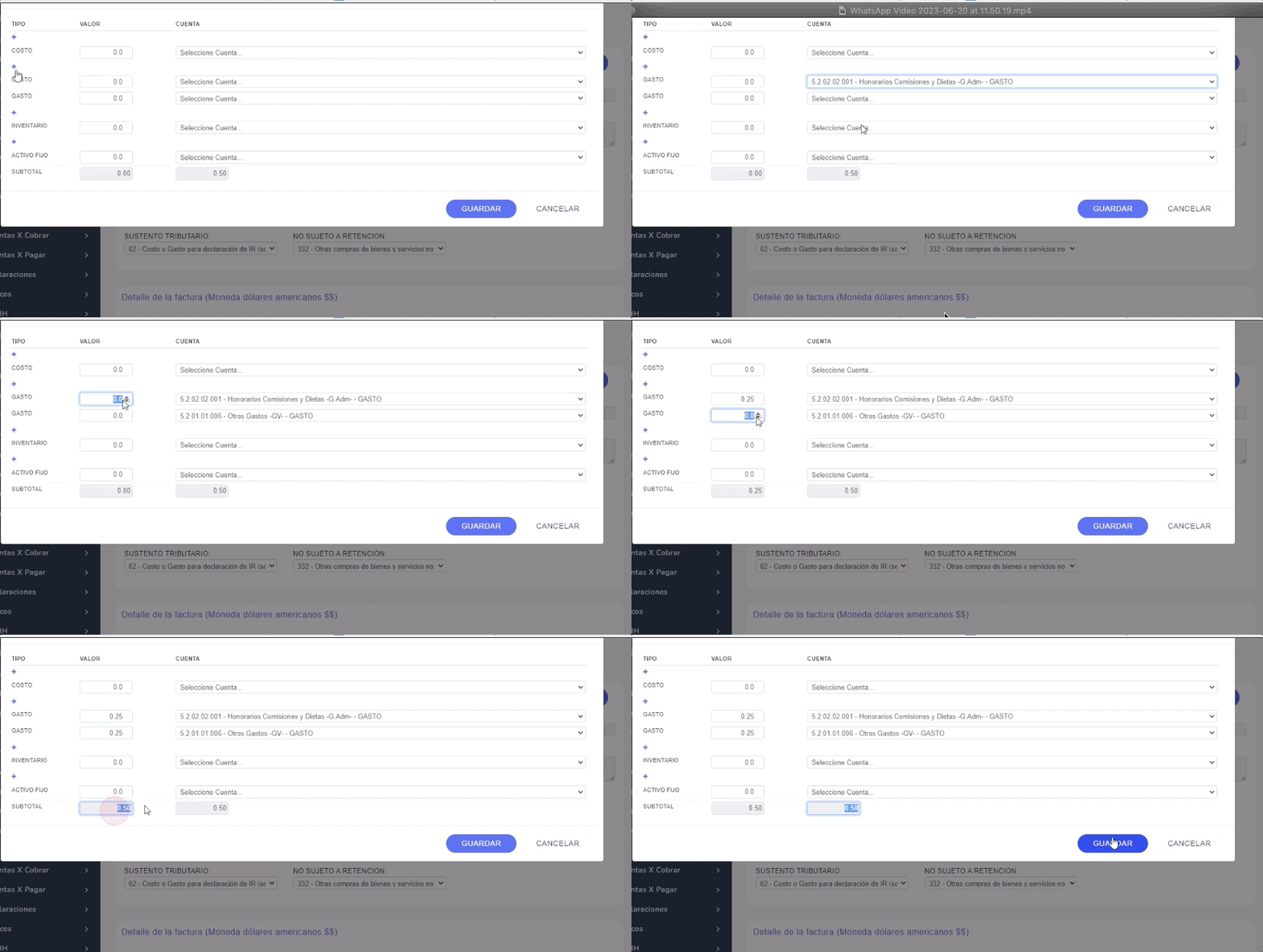
Click en GUARDAR. Listo, el asiento contable se ha guardado.

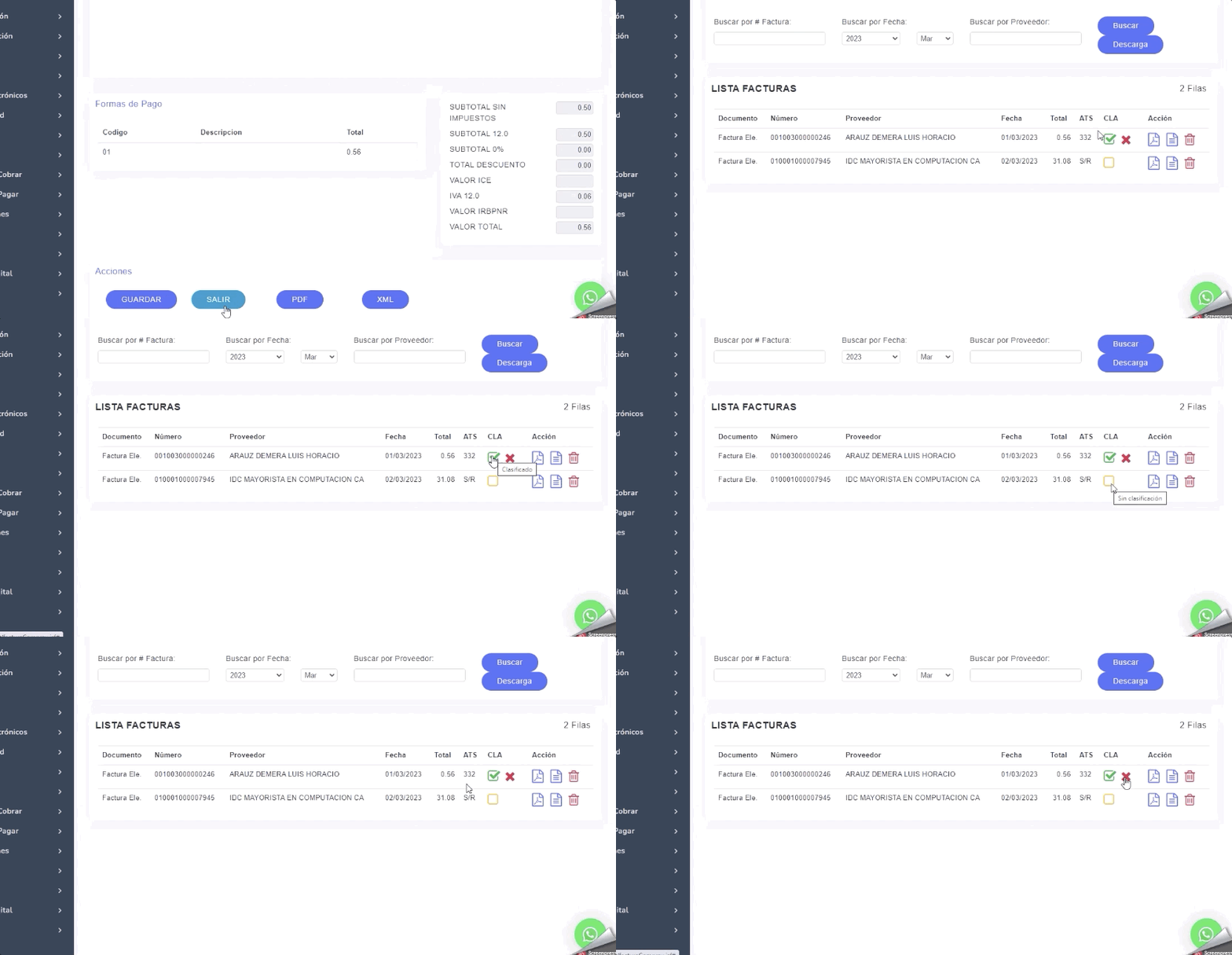
La factura aparecerá como CLASIFICADA, con el visto verde en la casilla.
En caso de haberse equivocado en algo, click en la X en color rojo para anular el asiento. La factura volverá al estado Sin clasificar y podrás hacer de nuevo el asiento o la clasificación.
Nota: al reclasificar una factura de compra, si mantienes una retención emitida a esa factura, el sustento ya no es editable; si deseas cambiar el sustento tributario, se deberá anular la retención.