¿Cómo crear una cotización?
PASO 1 – INGRESO
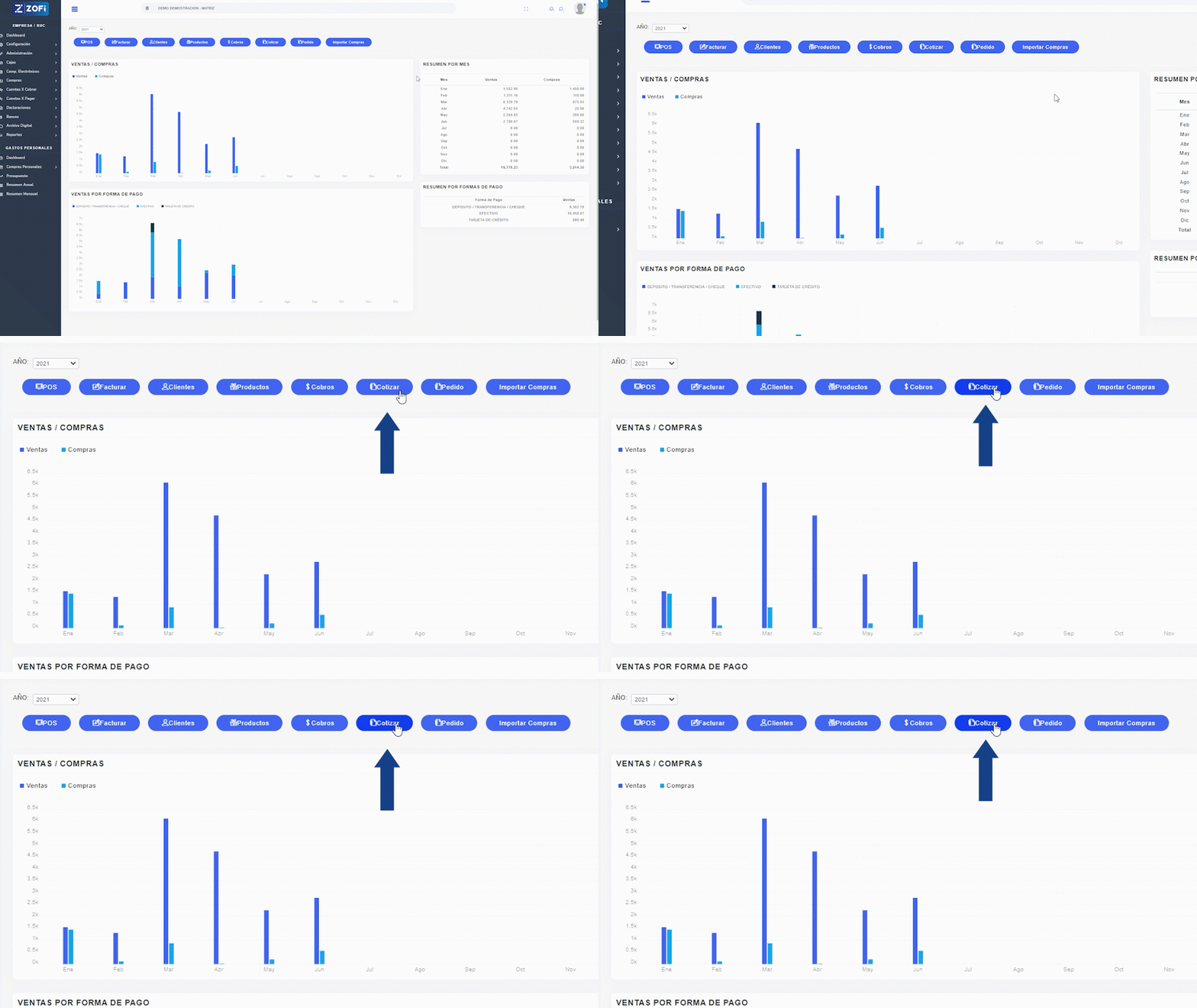
Presiona el botón de acceso rápido COTIZAR desde tu DASHBOARD.
PASO 2 – SELECCION / CREACION DE CLIENTE
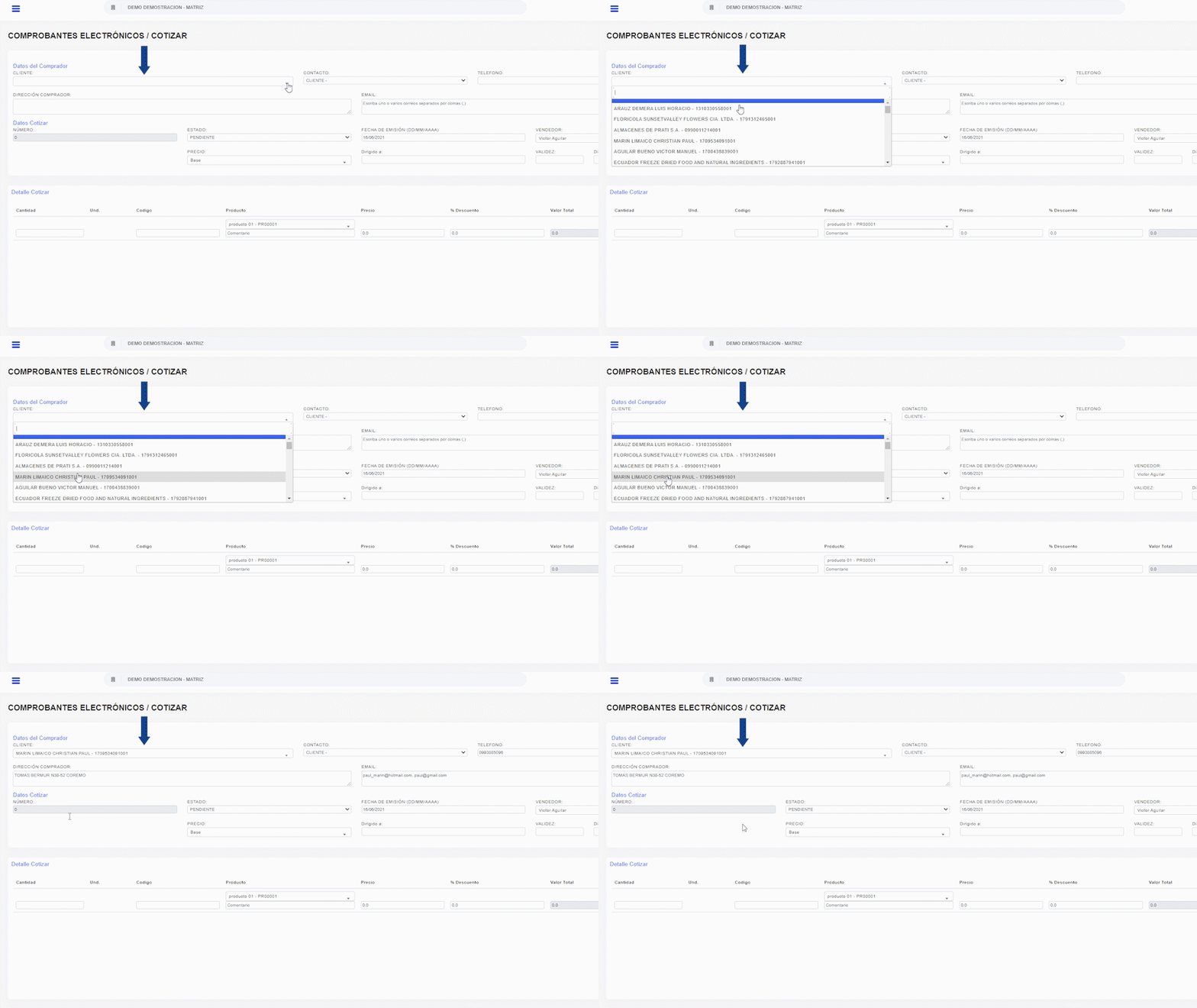
Se despliega a PANTALLA DE COTIZACION donde tienes que escoger un cliente ya creado o crear uno nuevo.
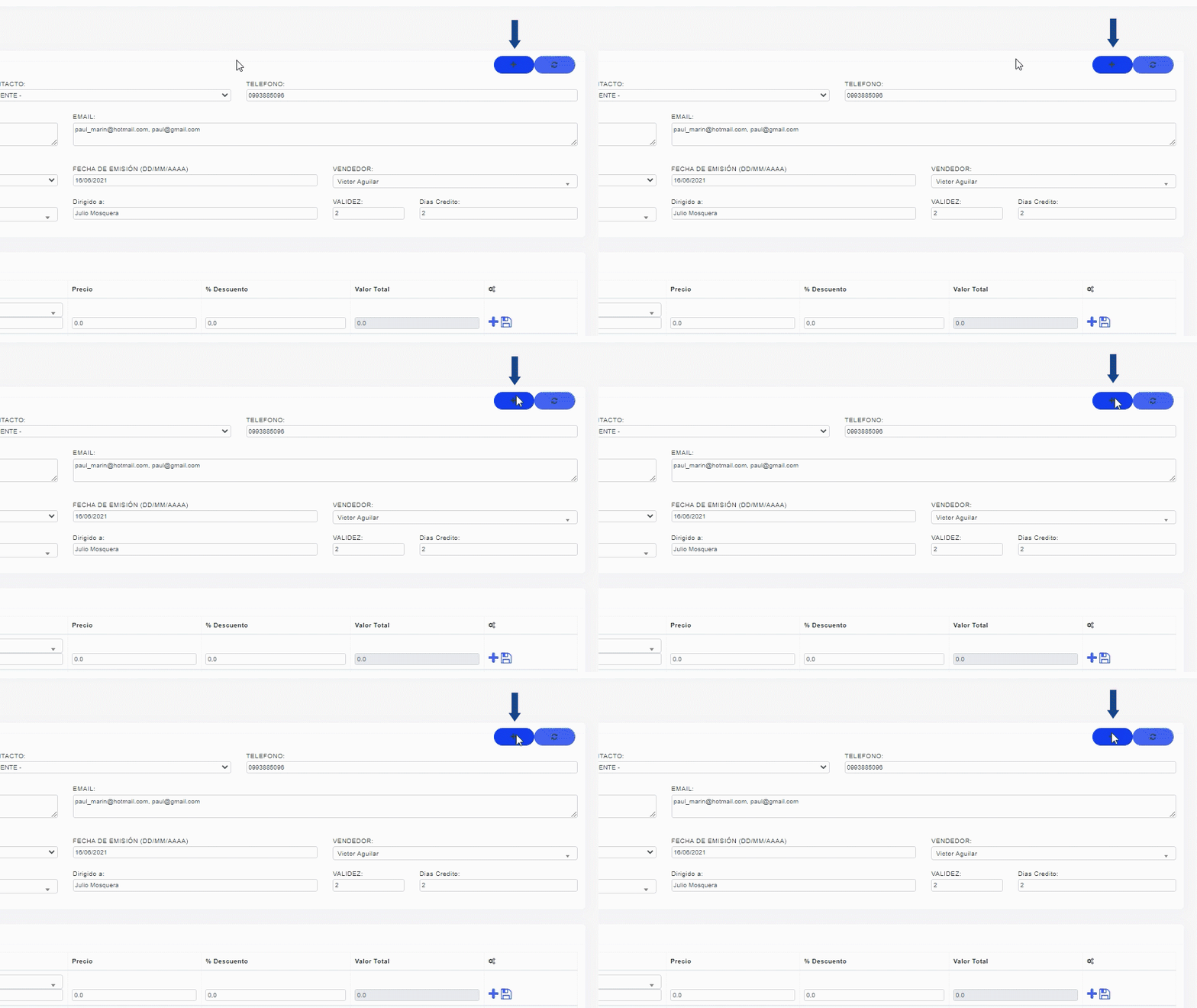
Para crear un nuevo cliente presiona el botón «+».
Selecciona el TIPO DE CLIENTE:
- RUC
- Cédula
- Pasaporte
Ingresa el RUC o CI y Zofi automáticamente traerá los datos de tu cliente desde la base del SRI o Registro Civil.
Comprueba la dirección e ingresa los teléfonos y correo electrónico. Se requiere 2 teléfonos, en caso de que solo tengas 1, copia y pega el mismo.
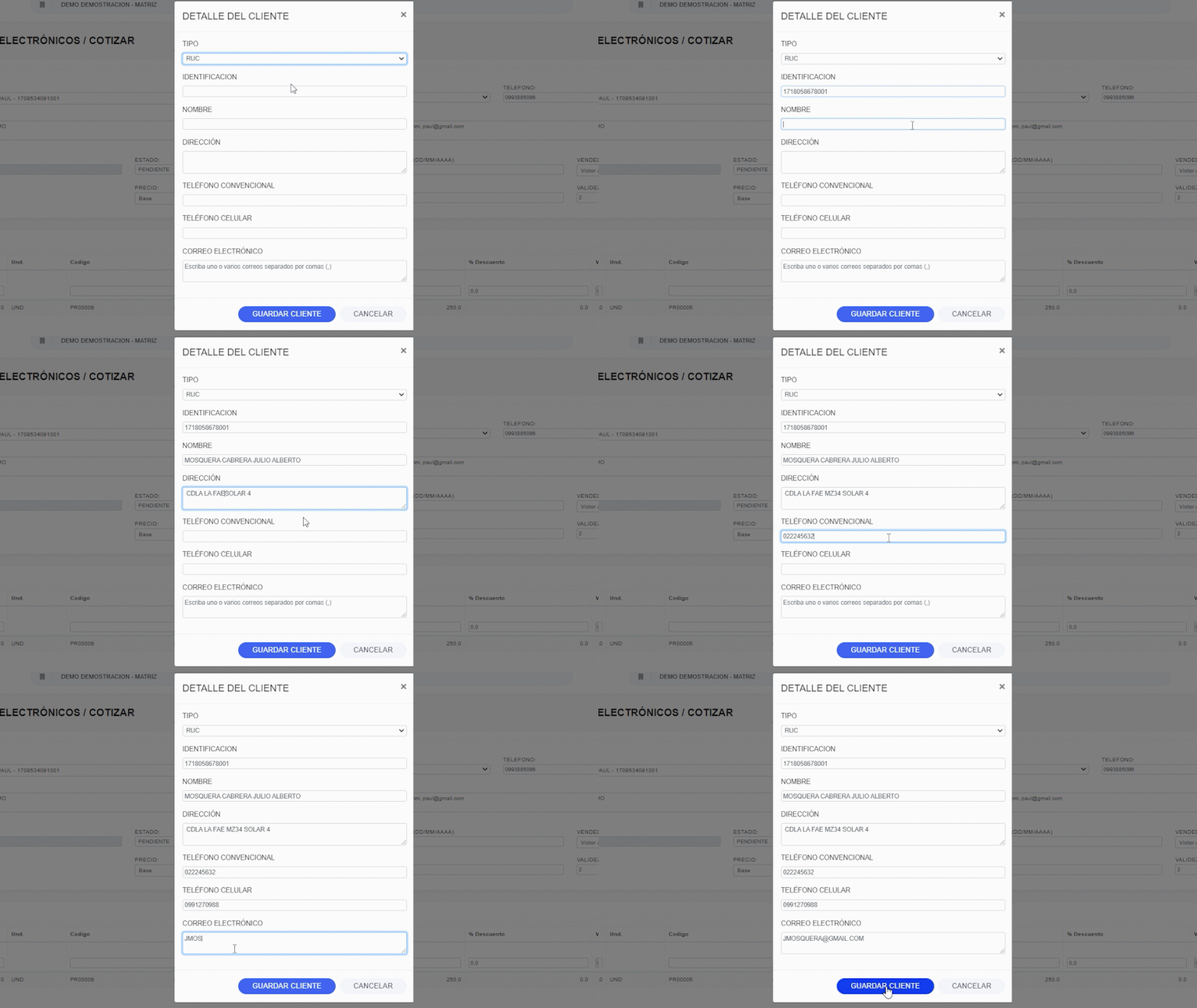
Asegúrate de ingresar el correo electrónico bien ya que caso contrario la factura no le llegará al tu cliente.
PASO 3 – DATOS DE COTIZACION
Ingresa los datos del VENDEDOR, VALIDEZ DE LA COTIZACION Y DÍAS DE CREDITO Y DIRIGIDO A para especificar el nombre de la persona a la cual diriges la cotización.
PASO 4 – SELECCION DE PRODUCTO O SERVICIO A COTIZAR
Seleccionamos el PRODUCTO / SERVICIO a Cotizar, la CANTIDAD, PRECIO y % DESCUENTOS de ser el caso.
El precio y el descuento que se despliega es informativo y puedes cambiarlos en caso de ser necesario.
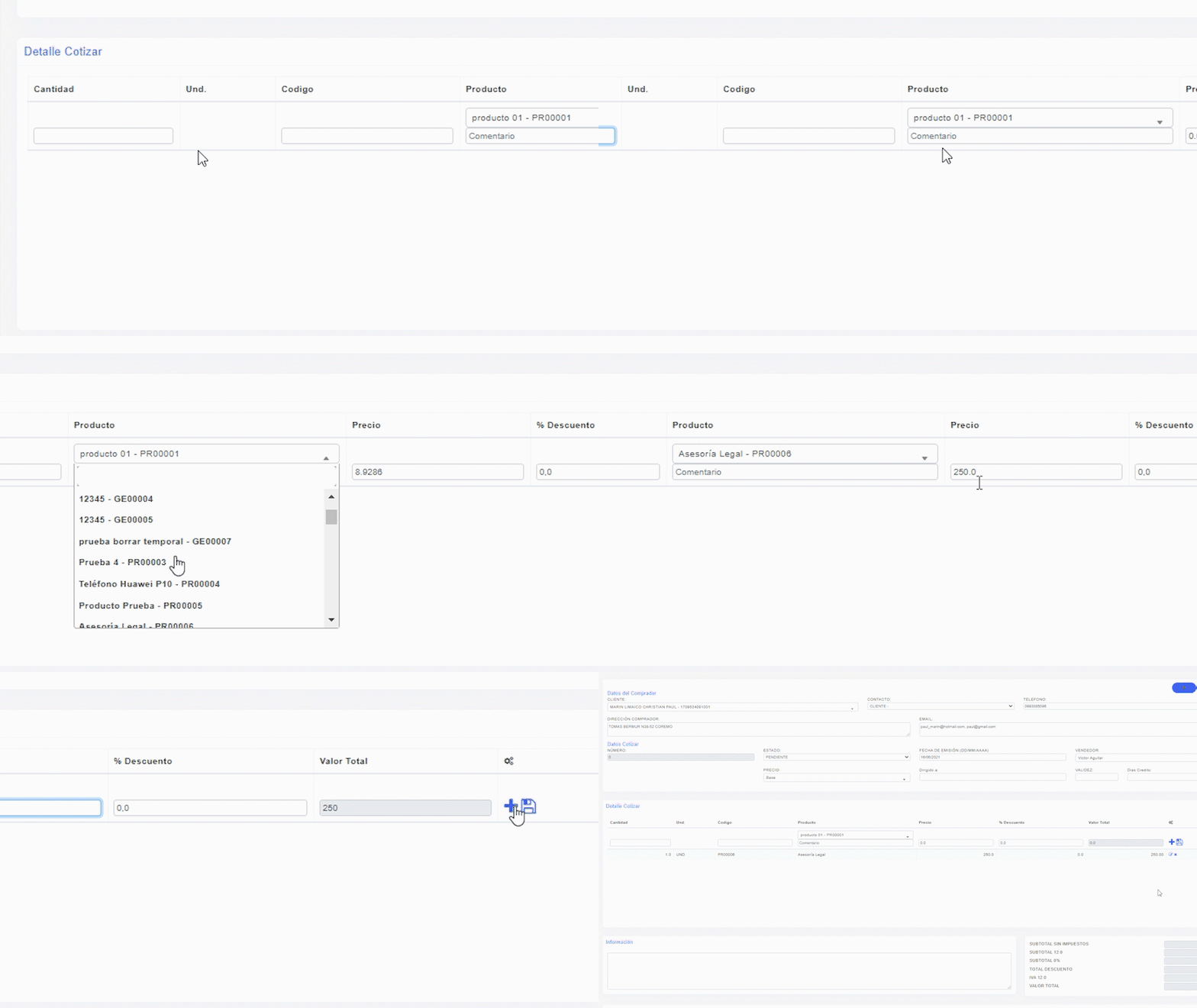
Nota: Si usas LISTA DE PRECIOS puedes seleccionar la LISTA con la que vas a realizar la cotización.
PASO 5 – INFORMACION DE LA COTIZACION
En caso de necesitar información adicional para tu cotización, por ejemplo la descripción producto o servicio que vas a realizar, puedes usar el cuadro de INFORMACION.
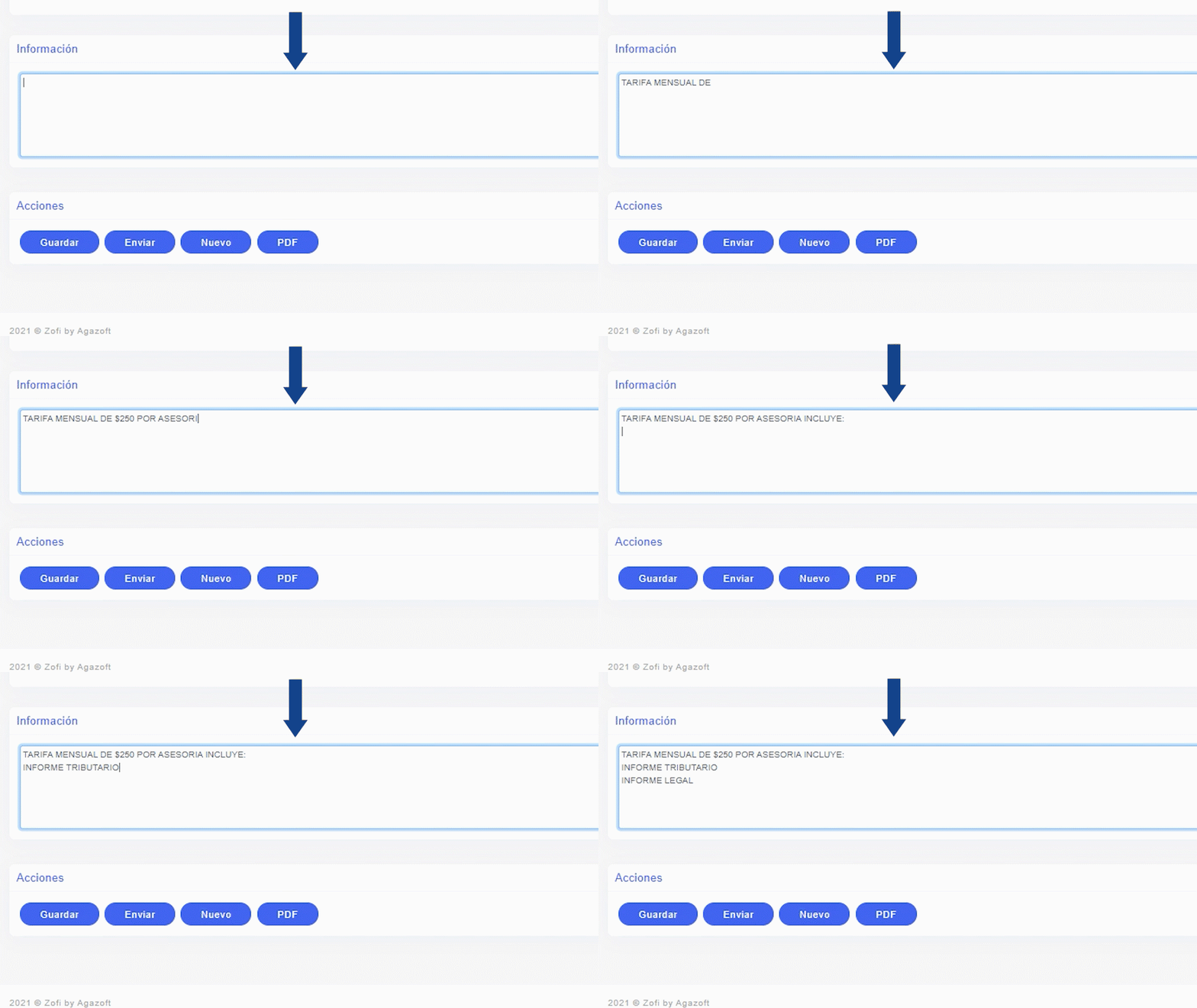
Puedes incluir hasta 3.000 caracteres (aproximadamente 3 párrafos) para una descripción más al detalle de tu propuesta, servicios o productos.
Ejemplos de INFORMACION para una COTIZACION son los siguientes:
- “Modelo 2021, capacidad RAM 512 / Disco Duro de 1 Tera, Procesador AMD, Garantía 1 año con instalación y software”
- Tarifa mensual de $250 USD incluye:
- Informe Legal
- Informe Tributario
- Crédito 30 días
Nota: Puedes tener plantillas en excel con la INFORMACION de tus productos o servicios para poder realizar un COPIAR / PEGAR en la casilla de tu INFORMACION
PASO 6 – COMPROBAR DATOS GUARDAR Y ENVIAR TU COTIZACION
Comprobamos los datos de SUBTOTALES, IVA Y VALOR TOTAL.
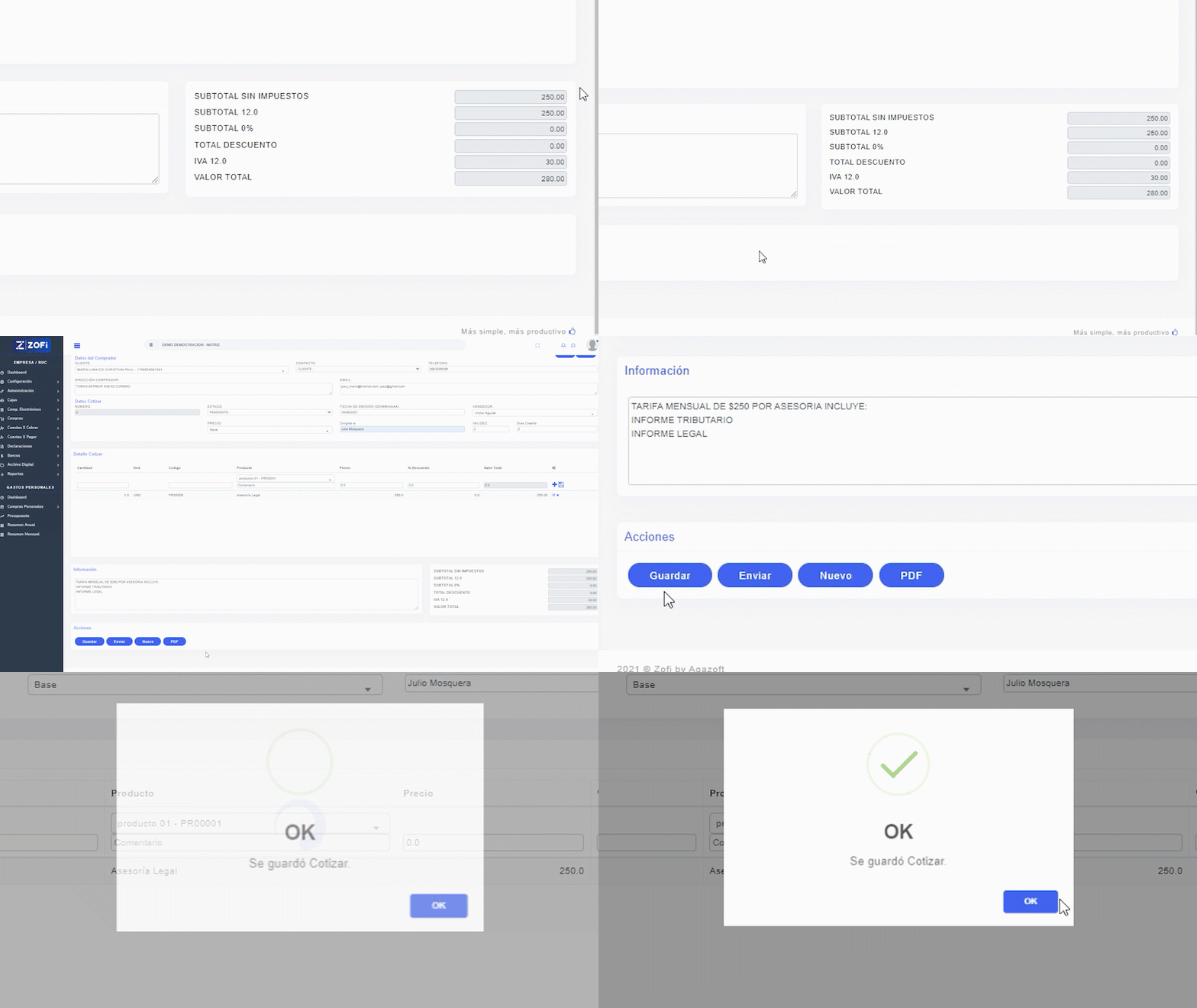
Guarda y Envía tu cotización presionando los botones en la parte inferior.
Puedes ver el PDF de tu cotización presionando el botón PDF o realizar una nueva COTIZACION con el botón NUEVO.
Nota: Puedes consultar tus COTIZACIONES desde tu ARCHIVO DIGITAL / COTIZACIONES, donde puedes autorizarlas y elevarlas directamente a facturas, evitando tener que ingresar todos los datos de nuevo el momento de FACTURAR.