Cómo editar o modificar una cotización
Inicio
Este proceso sirve para editar una cotización cuando ha sido realizada. En el caso de que necesites hacer cambios en la información del producto: precio, cantidad, descuentos, datos del cliente; o necesites adicionar información como días de crédito, validez de la oferta o si tienes que dirigir la cotización a alguien más.
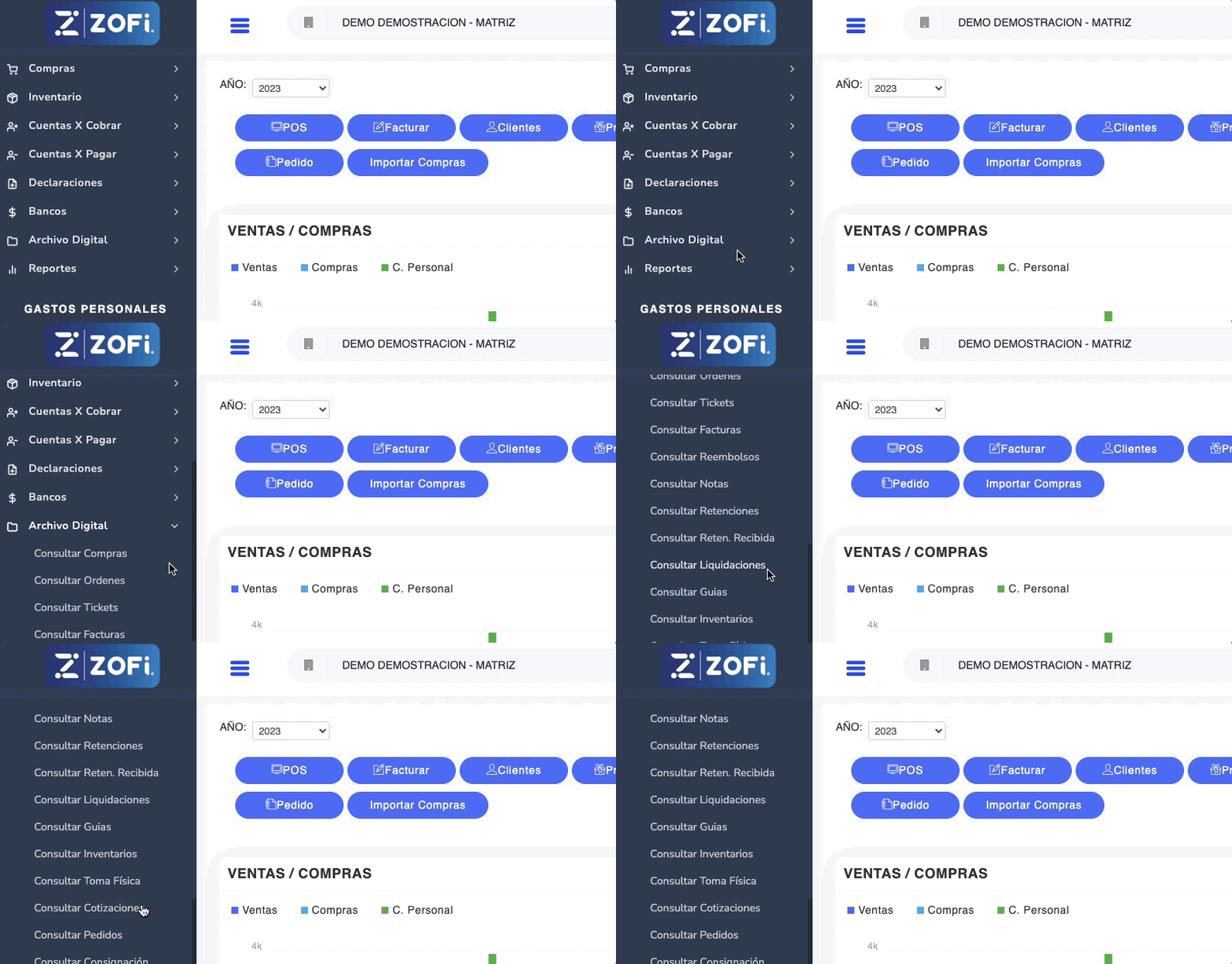
1. INGRESAR A ARCHIVO DIGITAL / CONSULTAR COTIZACIONES
En el menú principal ir a:
• ARCHIVO DIGITAL
2. BUSCAR LA COTIZACIÓN
Se despliega la pantalla de COTIZACIONES donde tendrás que buscar la cotización que deseas editar.
Realizar los siguientes pasos:
- Buscar la cotización. Puedes hacerlo por año y mes, por el nombre o el número de cotización. Luego haz clic en el botón “BUSCAR”
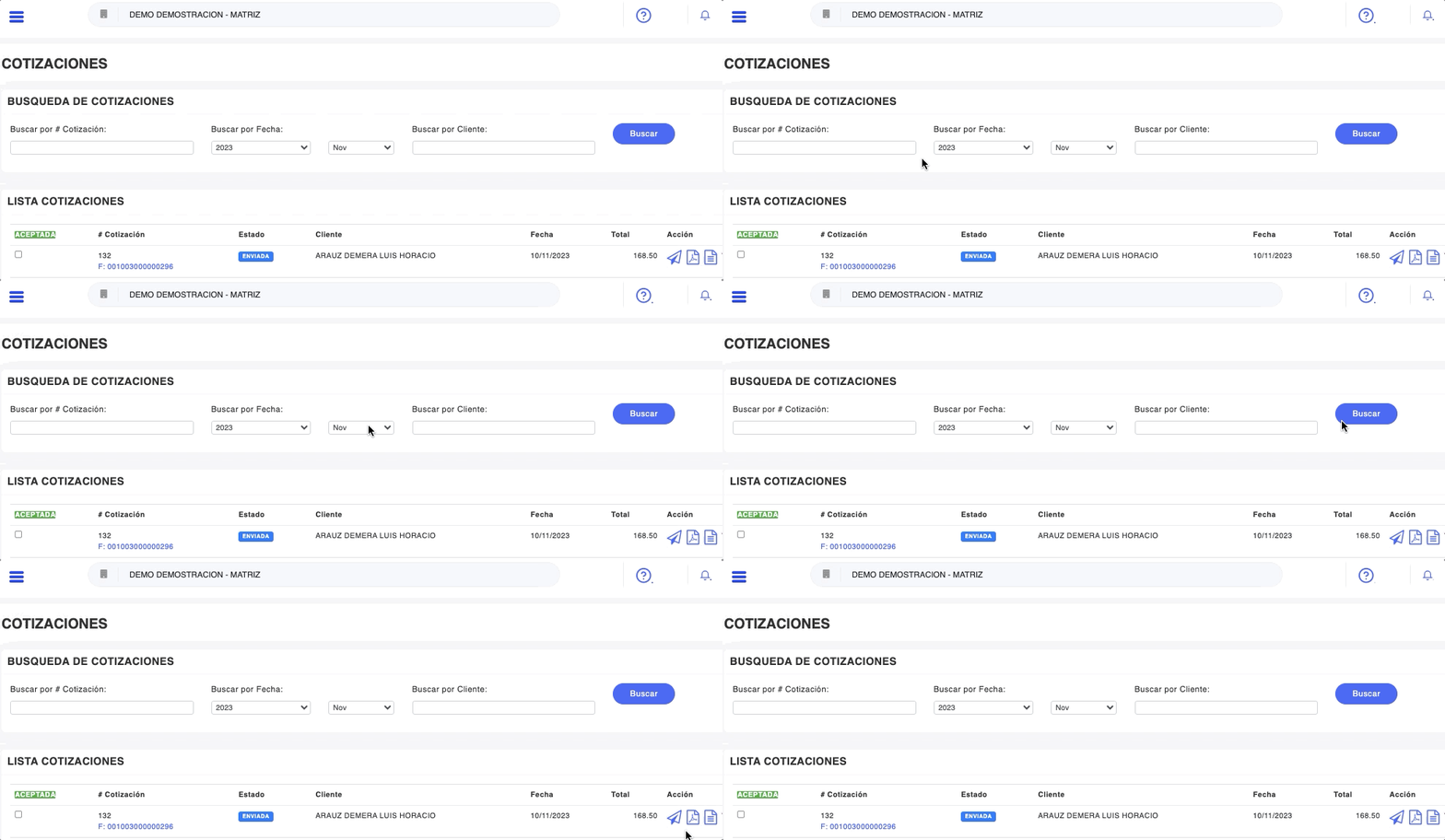
- Una vez encontrada la cotización, haz clic en el icono Editar

- Se despliega la cotización para editarla
3. EDITAR COTIZACIÓN
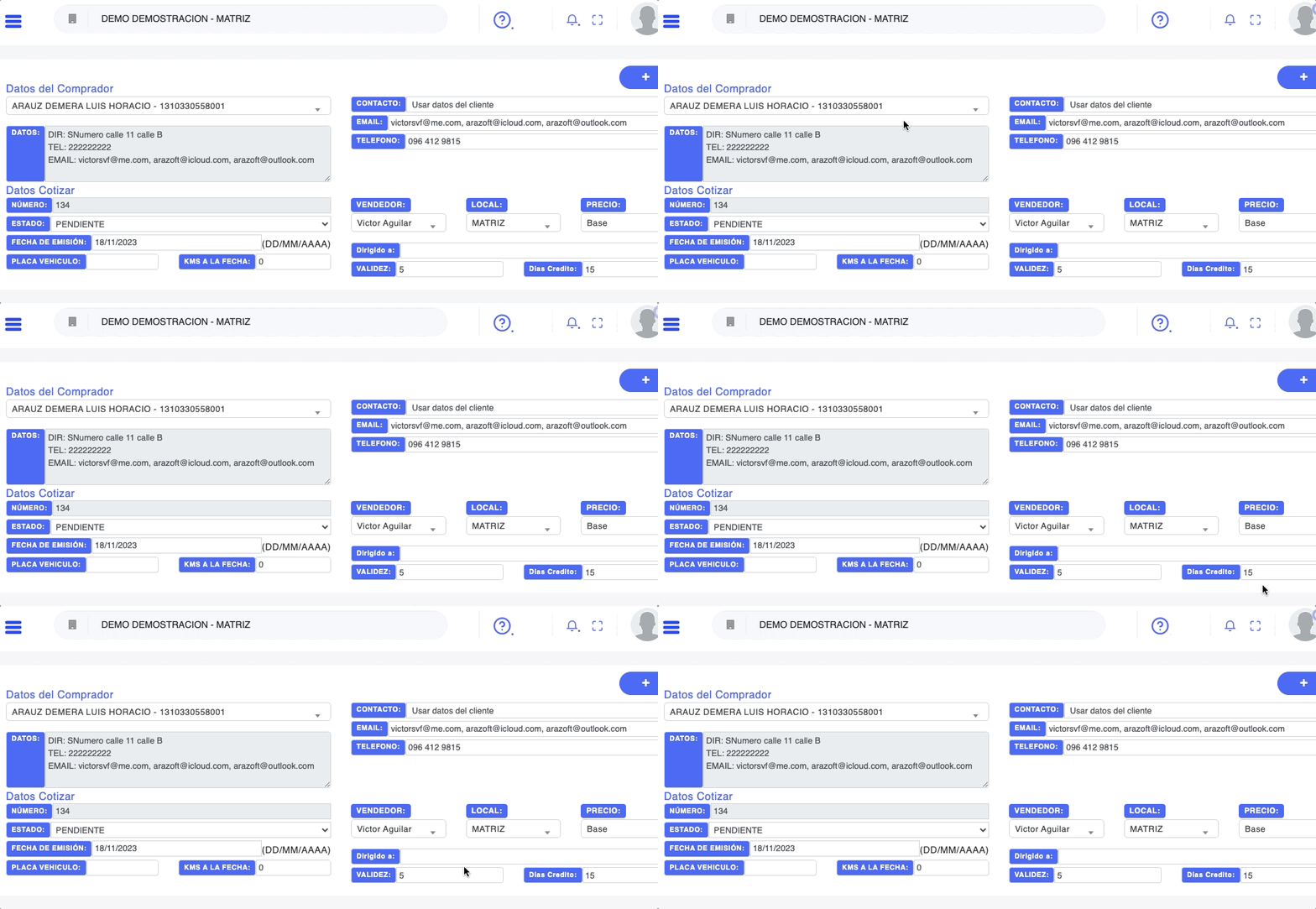
Aquí aparece la cotización como originalmente estaba realizada.
Puedes modificar los siguientes datos:
- DATOS DEL COMPRADOR
- DÍAS DE CRÉDITO
- VALIDEZ DE LA COTIZACIÓN
- NOMBRE A QUIEN VA DIRIGIDO
En el caso de que desees realizar cambios en el precio, cantidad, descuento, producto o servicio, realiza lo siguiente:
- Busca en la cotización el ítem del producto o servicio que vas a cambiar
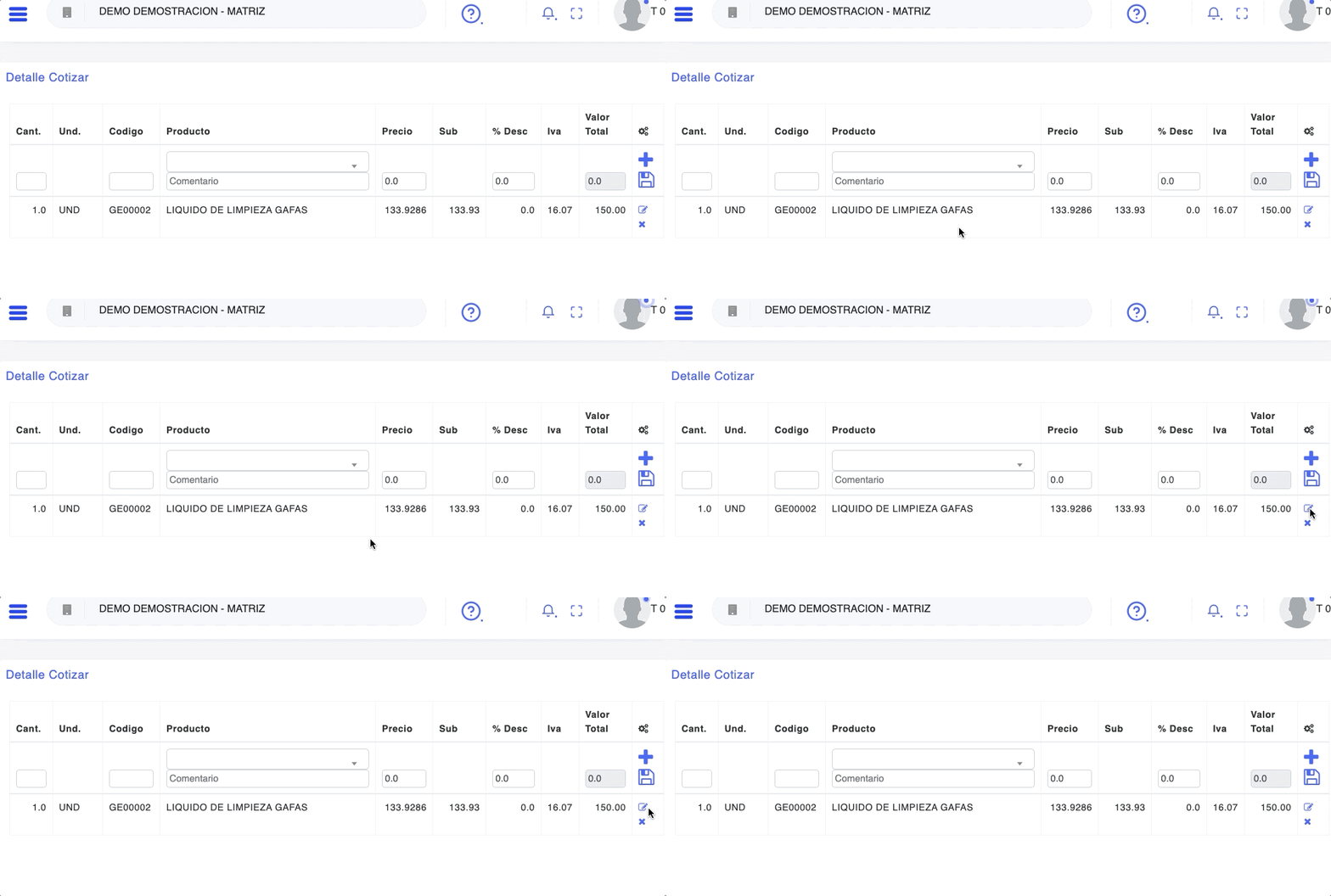
- Haz clic en el botón editar

- Aparecerá en la parte superior el producto o servicio que estás cotizando y podrás modificar:
-CANTIDAD
-PRECIO
-DESCUENTO
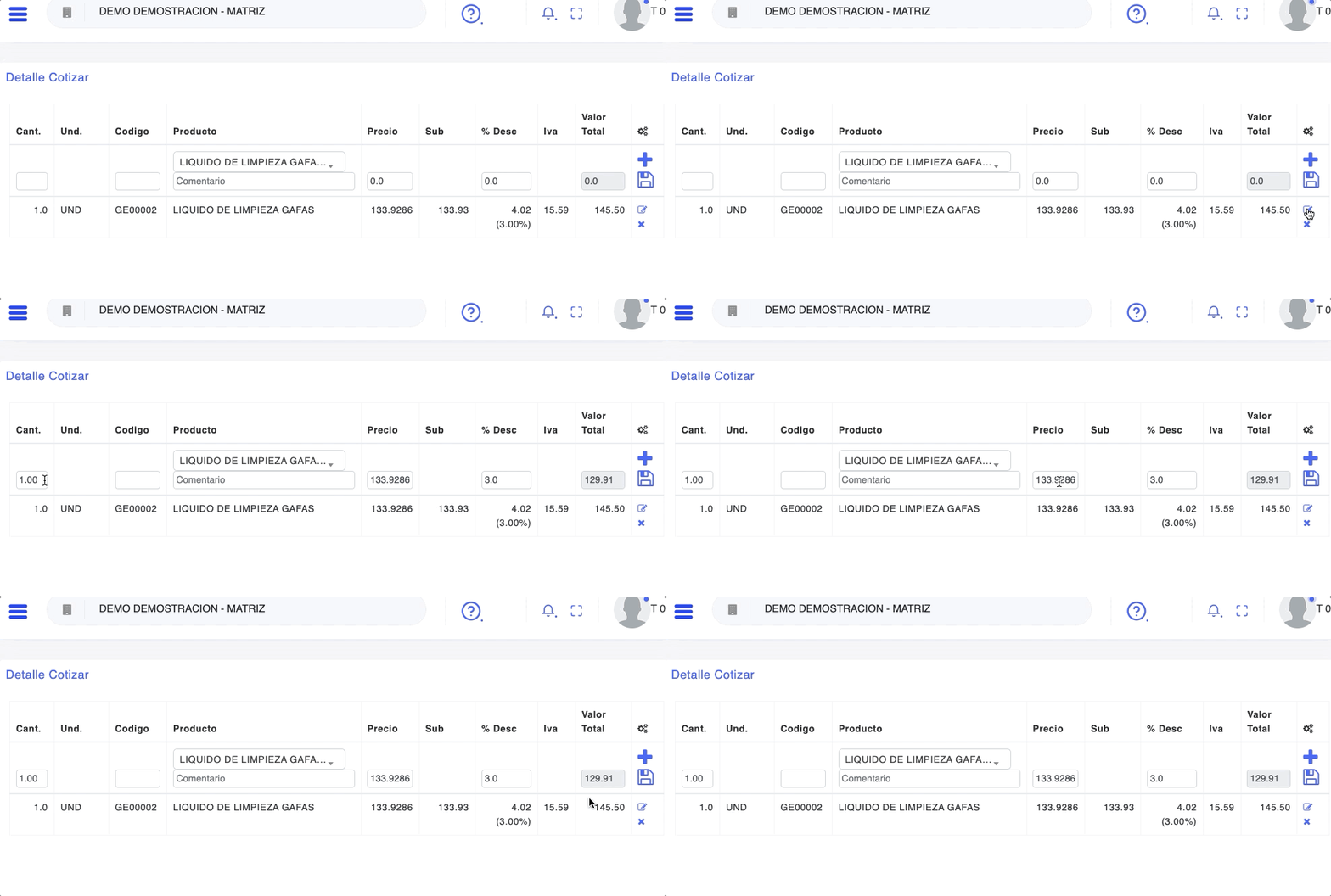
Guardar los cambios dando clic en el botón GUARDAR

¡Listo! Se ha realizado correctamente los cambios en la cotización.
Nota: Estos cambios lo puedes hacer por cada uno de los ítems de la cotización, ya sea producto o servicio.
4. GUARDAR LA COTIZACIÓN EDITADA
Desliza la cotización hasta el final.
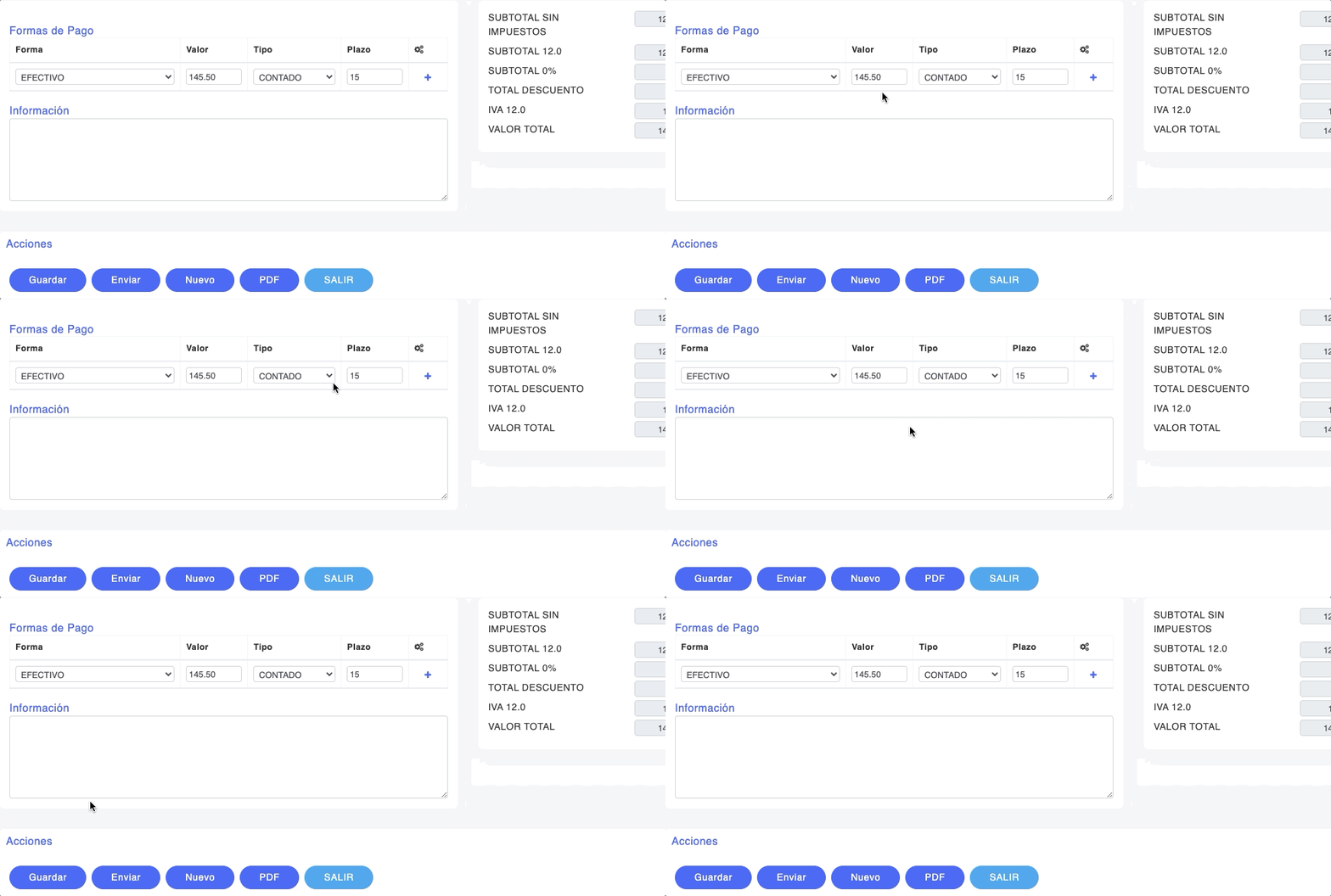
Aquí, en la última sección de la cotización en “FORMAS DE PAGO”, puedes realizar lo siguiente:
- Revisar los valores de la cotización
- Completar información adicional si es necesario, dentro de la casilla “INFORMACIÓN”
- Clic en “GUARDAR”
¡Listo! Tu cotización se ha guardado.
Nota: si deseas enviar la cotización a tu cliente en ese momento, desliza hacia el final de la cotización y presiona el botón “ENVIAR” y se enviará al cliente automáticamente.
Puedes verificar los cambios en ARCHIVO DIGITAL/ CONSULTAR COTIZACIONES
- La cotización estará en estado “ENVIADA” en caso de que hayas dado clic en “ENVIAR”
- Notarás los cambios realizados.
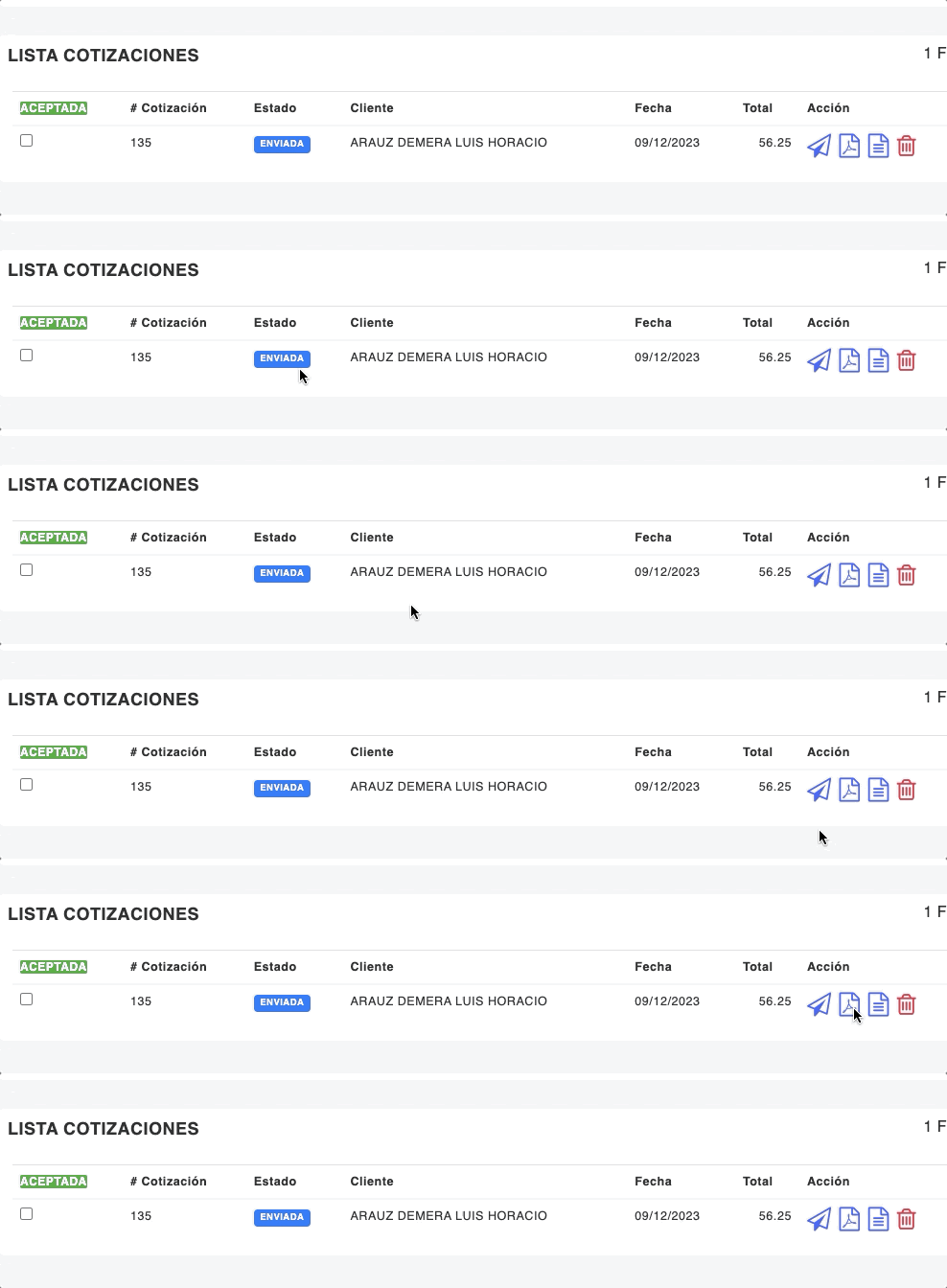
- Para visualizarla el archivo PDF da clic en el icono: