¿Cómo facturar?
PASO 1: Ingreso
Presiona el botón de acceso rápido «FACTURAR» desde tu «DASHBOARD»

PASO 2: Selección / Creación de Cliente
Se despliega a PANTALLA DE FACTURACION donde tienes que escoger un cliente ya creado o crear.
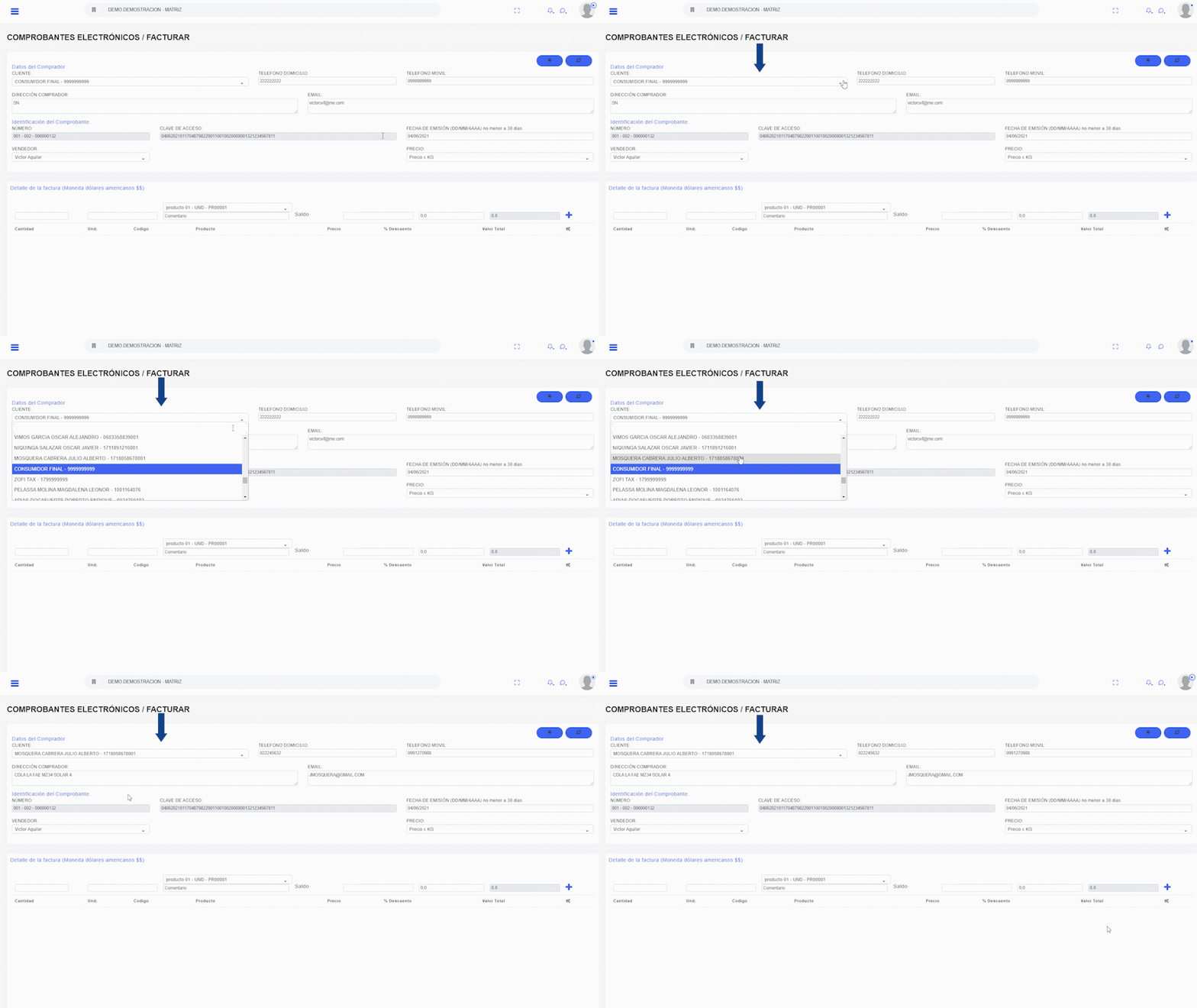
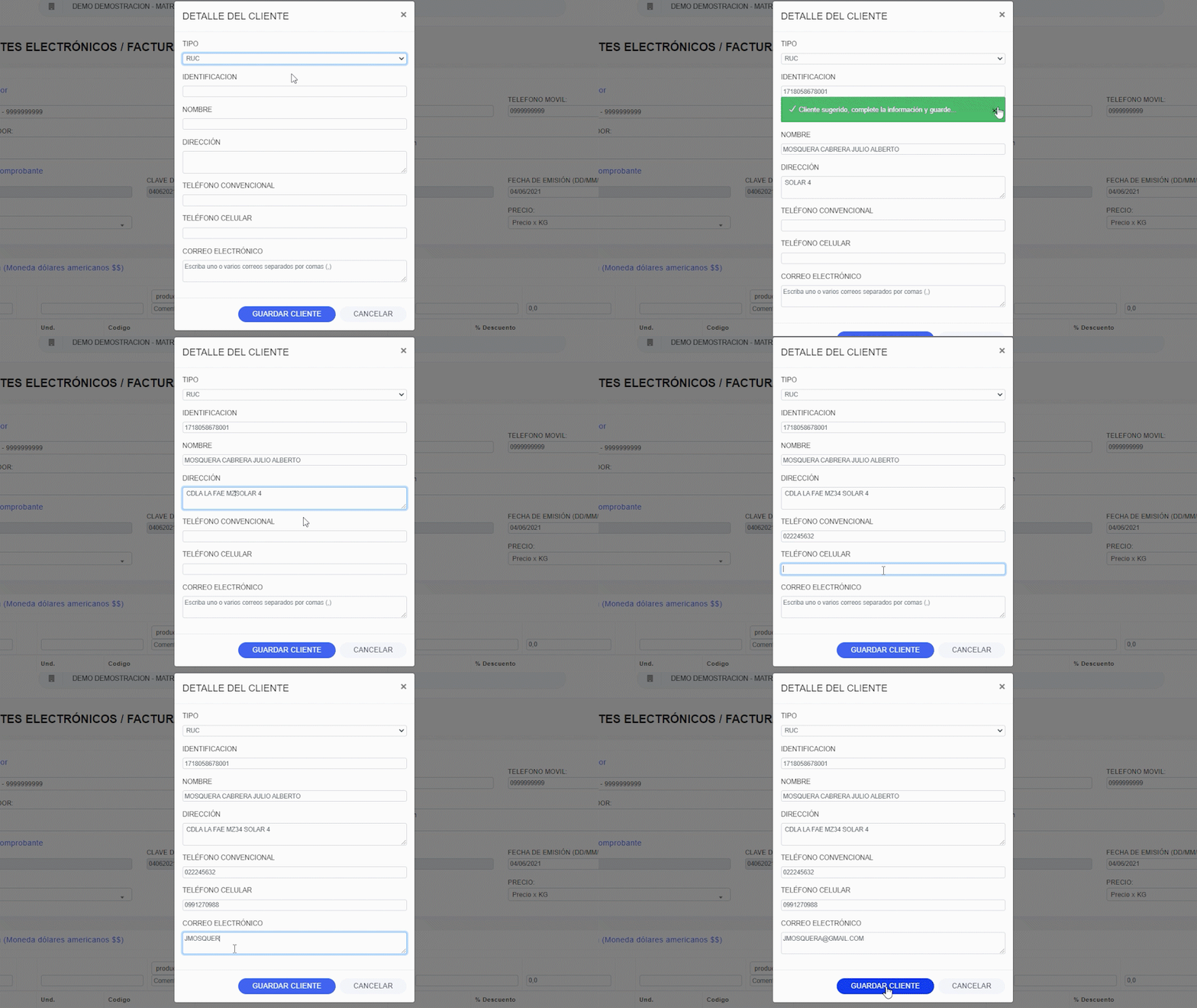
Selecciona el TIPO DE CLIENTE:
- RUC
- Cédula
- Pasaporte
Ingresa el RUC o CI y Zofi automáticamente traerá los datos de tu cliente desde la base del SRI o Registro Civil. Comprueba la dirección e ingresa los teléfonos y correo electrónico. Se requiere 2 teléfonos, en caso de que solo tengas 1, copia y pega el mismo.
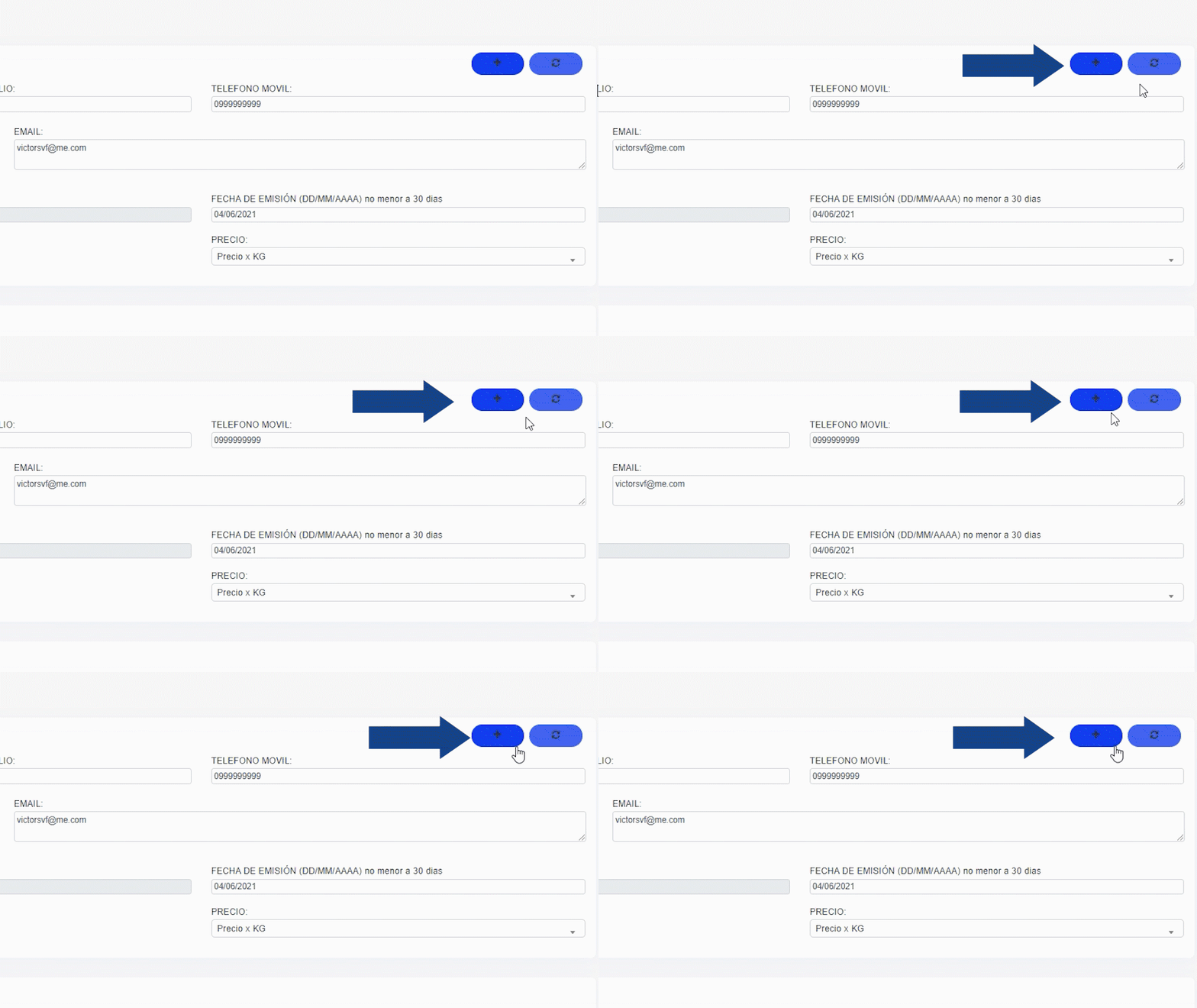
Para crear un nuevo cliente presiona el botón «+»
Asegúrate de ingresar el correo electrónico bien ya que caso contrario la factura no le llegará al tu cliente.
PASO 3: Selección de producto o servicio a facturar
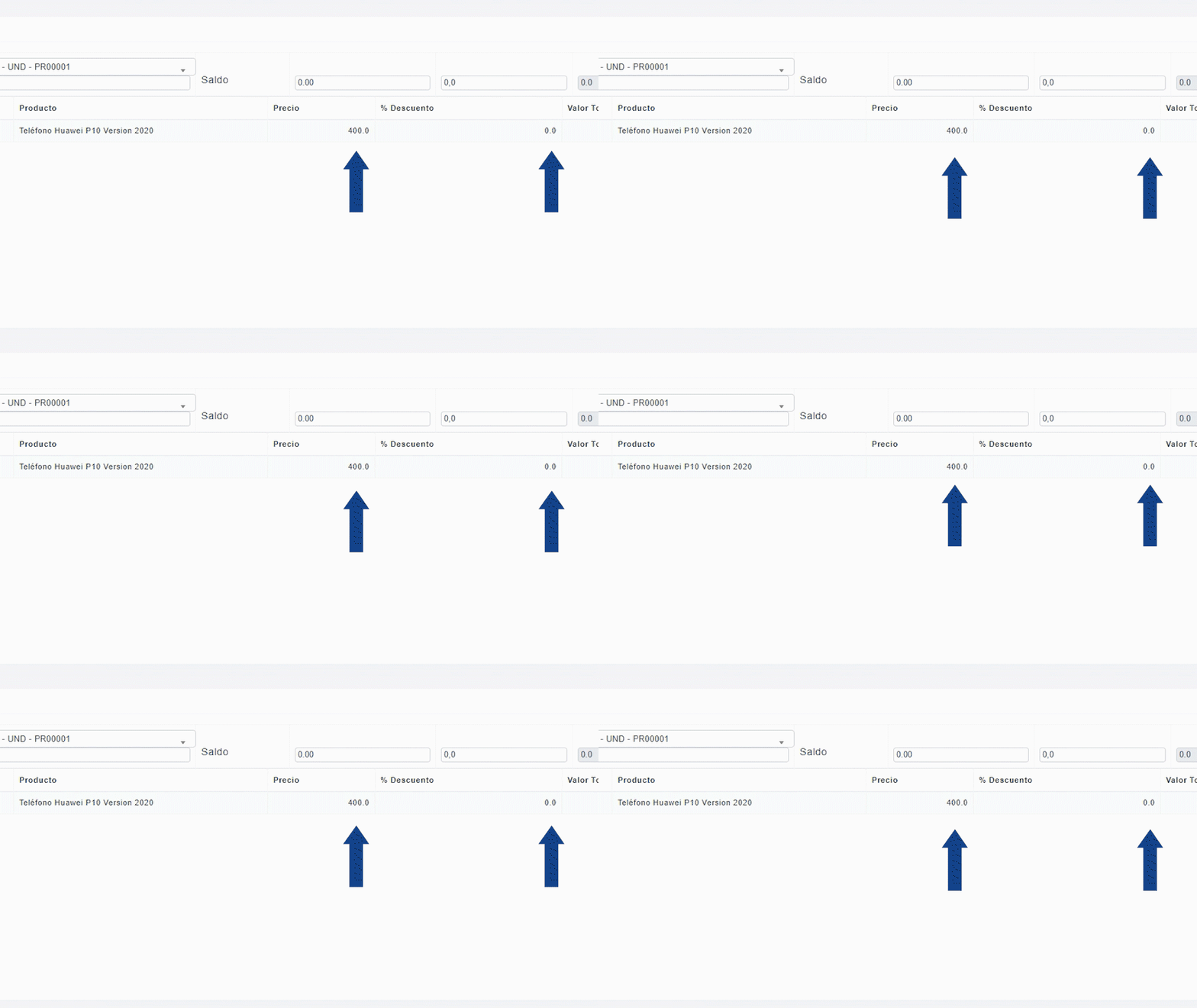
Seleccionamos el PRODUCTO / SERVICIO a facturar y la CANTIDAD.
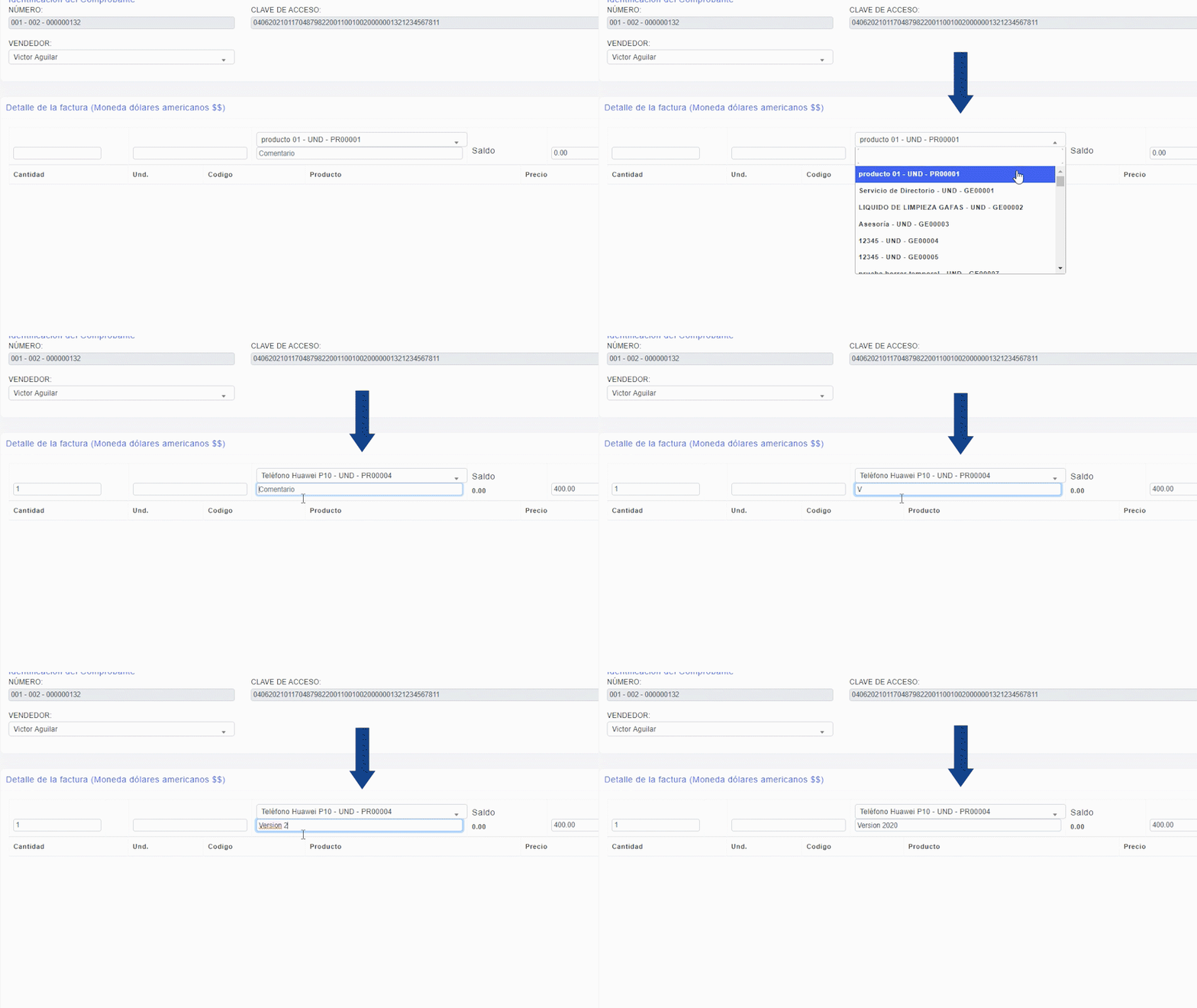
El cuadro de comentario nos sirve para adicionar información necesaria sobre el item facturado o inclusive la factura:
Ejemplos de comentarios:
Para Servicios
- “Correspondiente al mes de Mayo 2021”
- “Incluye informe tributario”
- “Incluye estudio de mercado, logo y manual de marca”
- “Correspondiente al contrano NO. 2021-A”
Para Productos
- “Serie No 1020202-22”
- “Garantia extendida 1 año”
El precio y el descuento que se despliega es informativo y puedes cambiarlos en caso de ser necesario.
PASO 4: Formas de pago
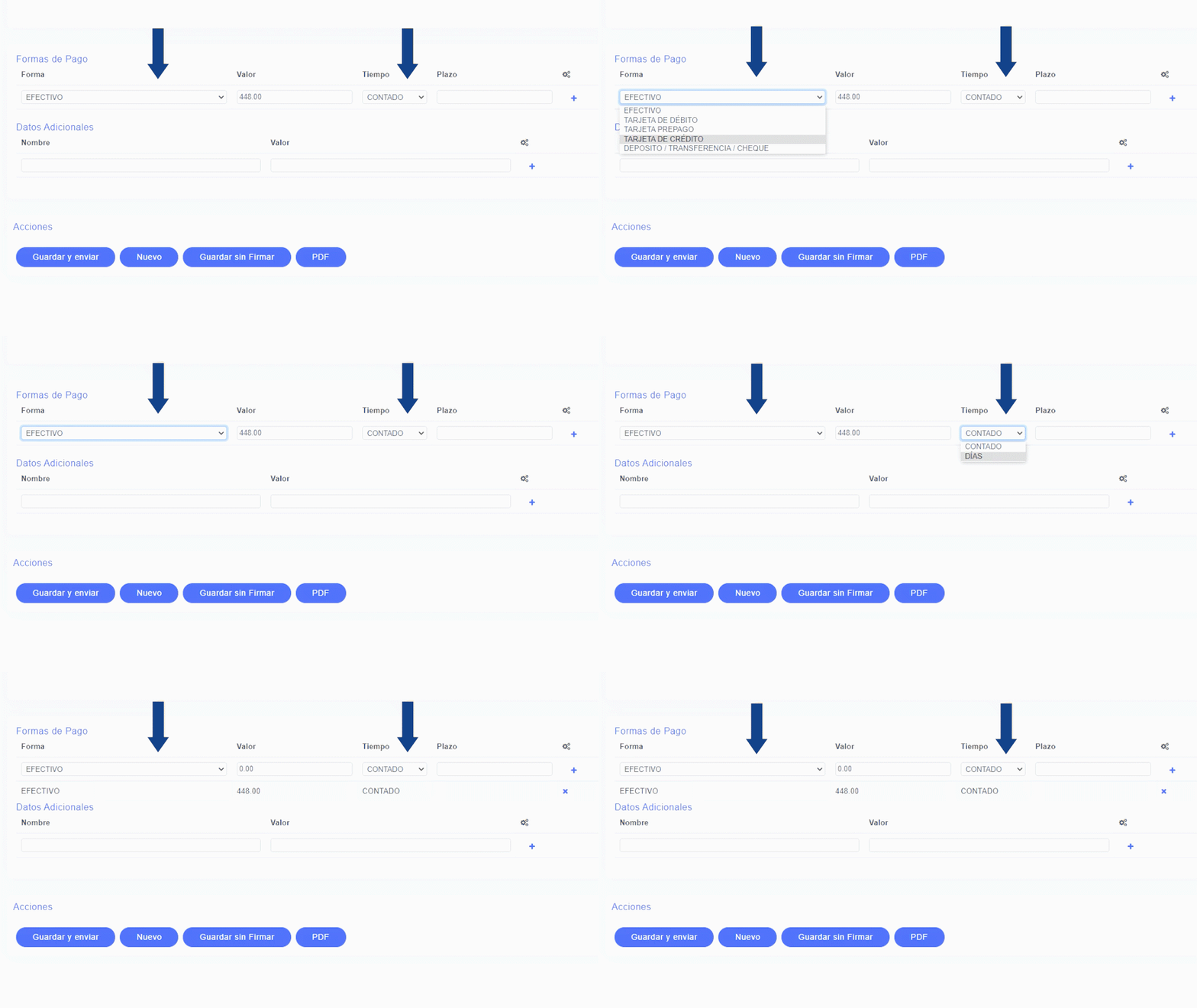
El SRI nos exige indicar la forma de pago con la que vamos a recibir el pago de la factura.
Selecciona el tiempo de Pago, ya sea CONTADO o CREDITO con su respectivo plazo en días.
Nota: Para que sirven los Datos Adicionales? Sirven para ingresar cualquier tipo de dato o identificación que tu o tus clientes necesiten en la factura.
Ejemplos de DATOS ADICIONALES
- “Orden de Compra No. 442”
- “Autorizado por: Mauricio Rosales”
- “Contrato No. 20022A”
- “Garantía Extendida 2 años”
PASO 5: Comprobar Datos y Facturar
Comprobamos los datos de SUBTOTALES, IVA Y VALOR TOTAL, y procedemos a FACTURAR Presionando el BOTÓN GUARDAR Y ENVIAR.
Una vez emitida tu factura puedes ver y descargar el PDF
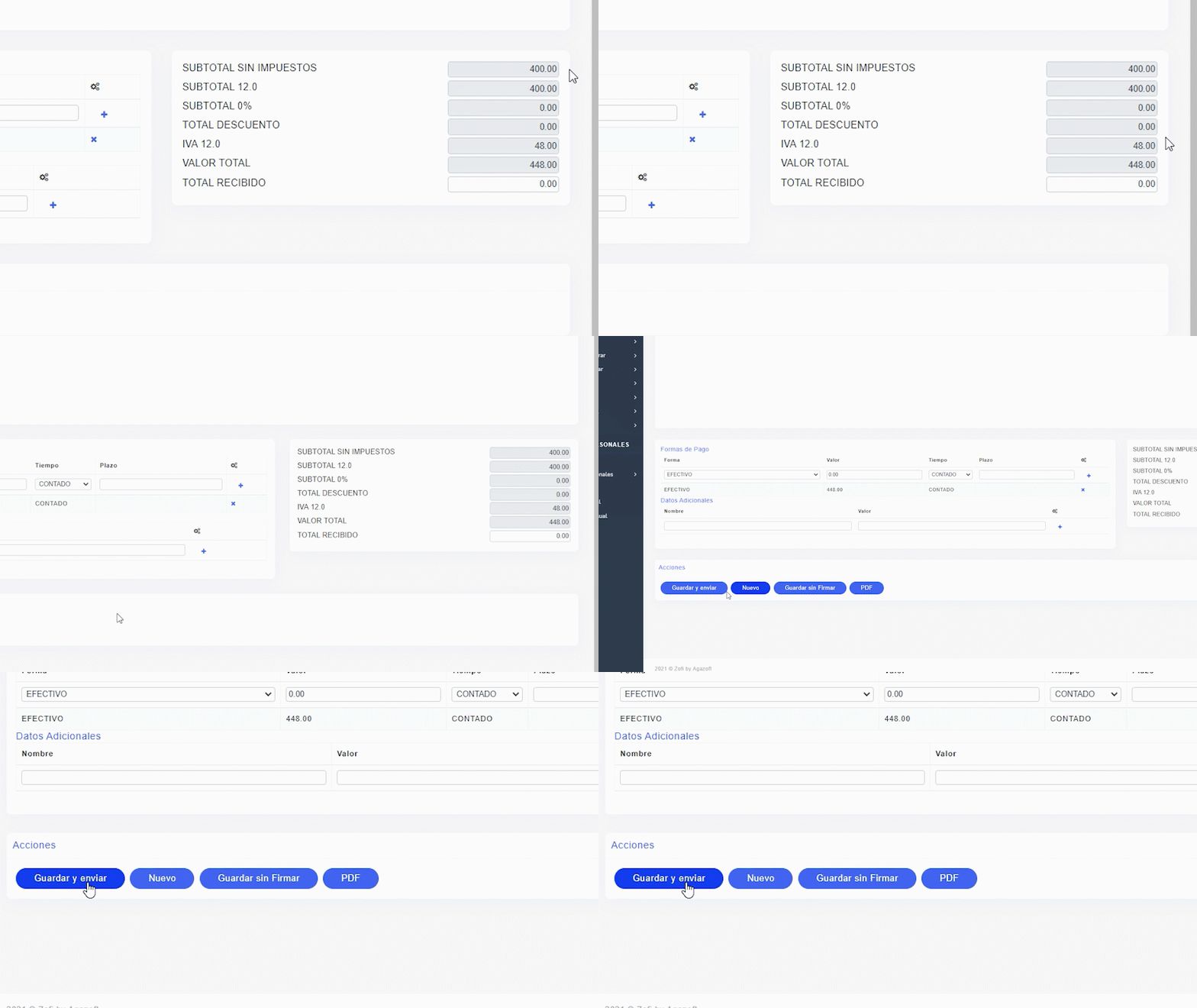
En caso de que el SRI se encuentre en mantenimiento puedes GUARDAR SIN FIRMAR tus facturas para que inmediatamente que vuelvan los servicios del SRI puedas emitirlas desde tu ARCHIVO DIGITAL
¡Listo!