¿Cómo ingresar retenciones físicas?
PASO 1 – INGRESO
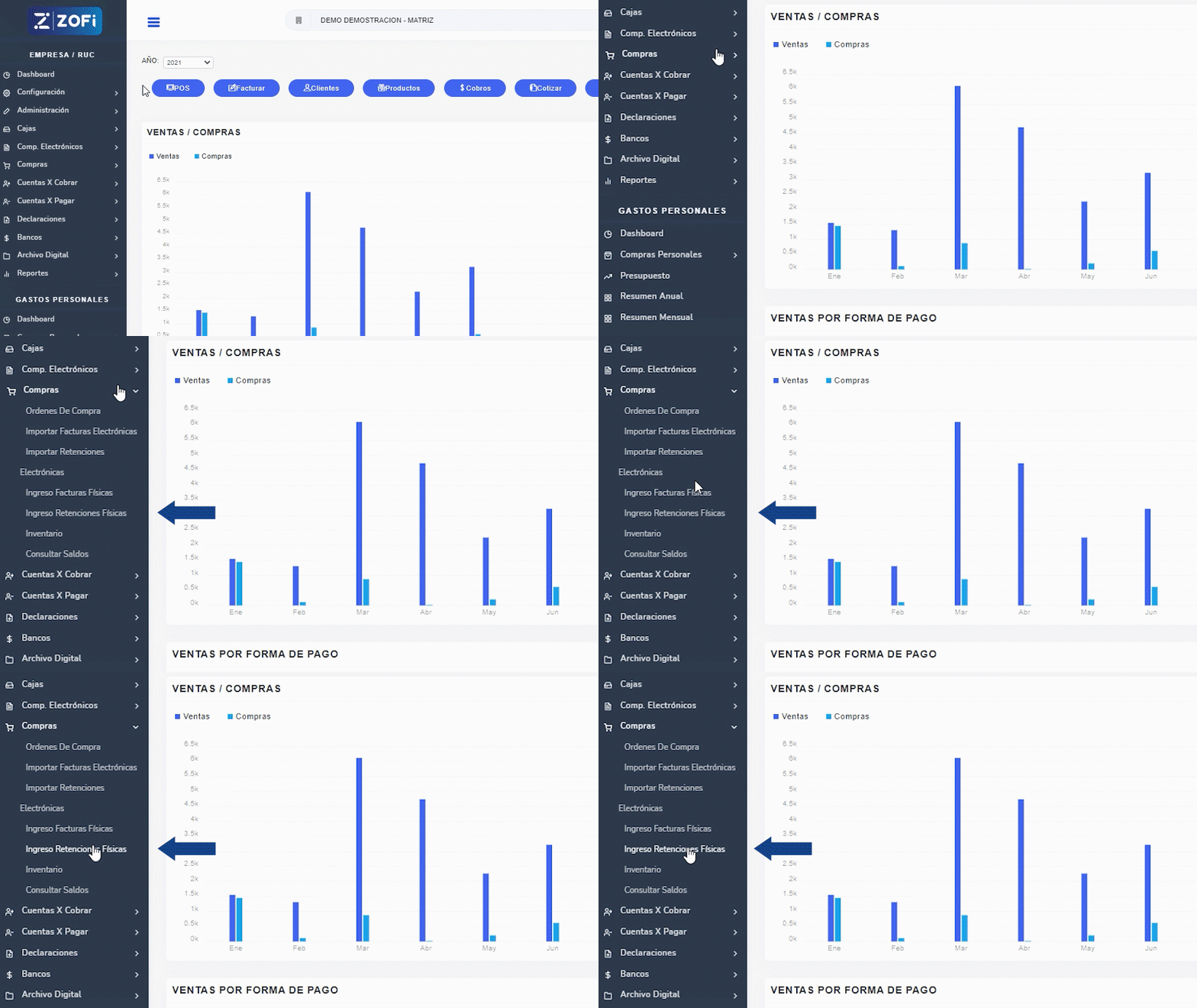
En el menú principal selecciona la opción COMPRAS / INGRESO RETENCIONES FISICAS.
PASO 2 – SELECCIONA LA FACTURA RETENIDA
Se despliega a PANTALLA DE COMPRAS / RETENCIONES FISICAS donde tienes que escoger el CLIENTE y la factura a la que te aplicaron la retención.
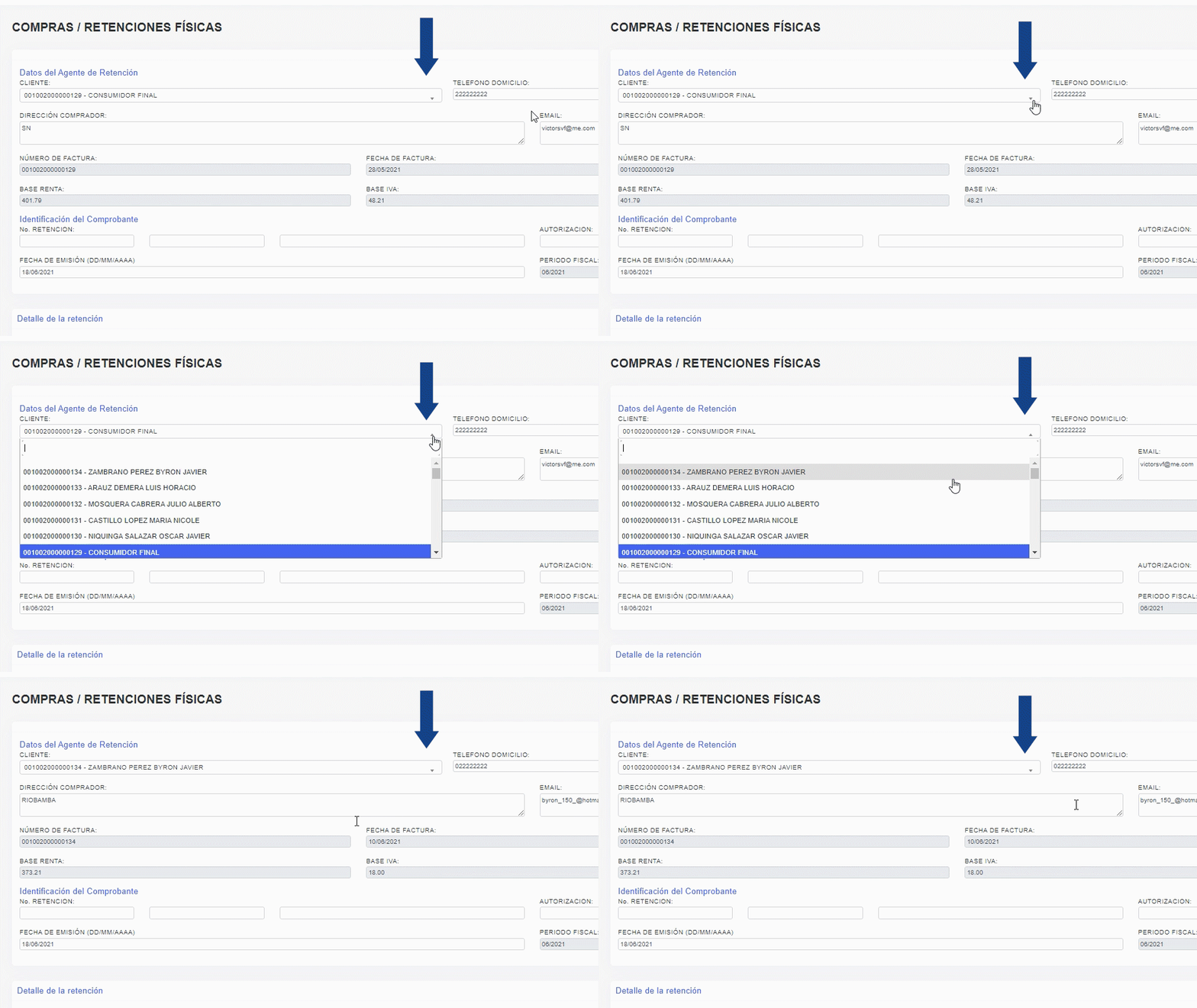
Una vez seleccionada la factura, los datos de la factura (Número, Fecha de Factura, Base de Renta y Base de IVA) se llenan automáticamente.
Para futuras referencias puedes subir la foto de la retención presionando el botón CAPTURA RETENCION.
PASO 3 – INFORMACION DE LA RETENCION
Ingresamos el número de retención, el número de autorización, y la fecha en la que se emitió la retención.
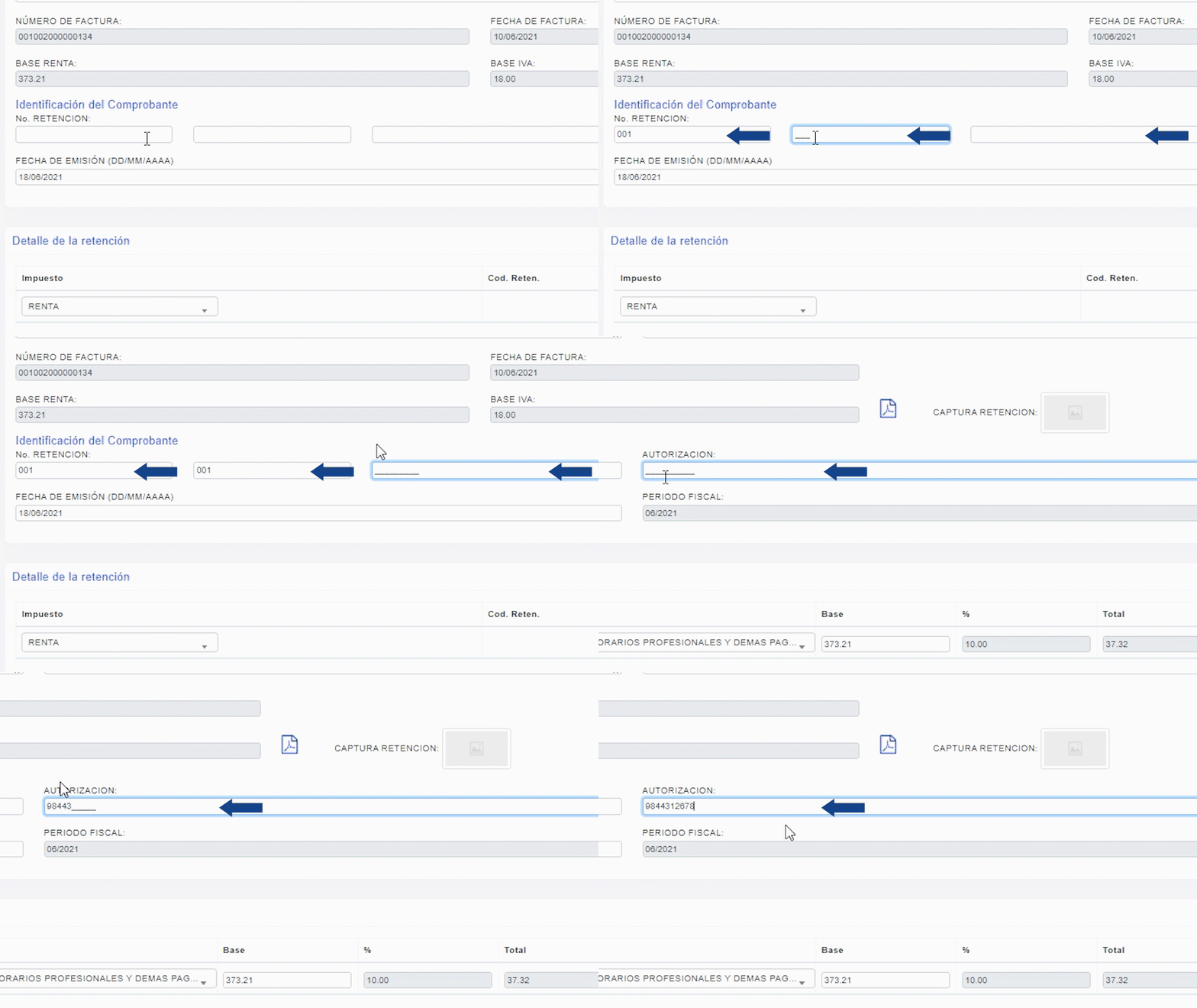
El Zofi calcula automáticamente el período fiscal según la FECHA DE EMISION.
PASO 4 – INGRESA EL TIPO DE IMPUESTO
Selecciona el IMPUESTO (Renta o IVA) que te realizaron.
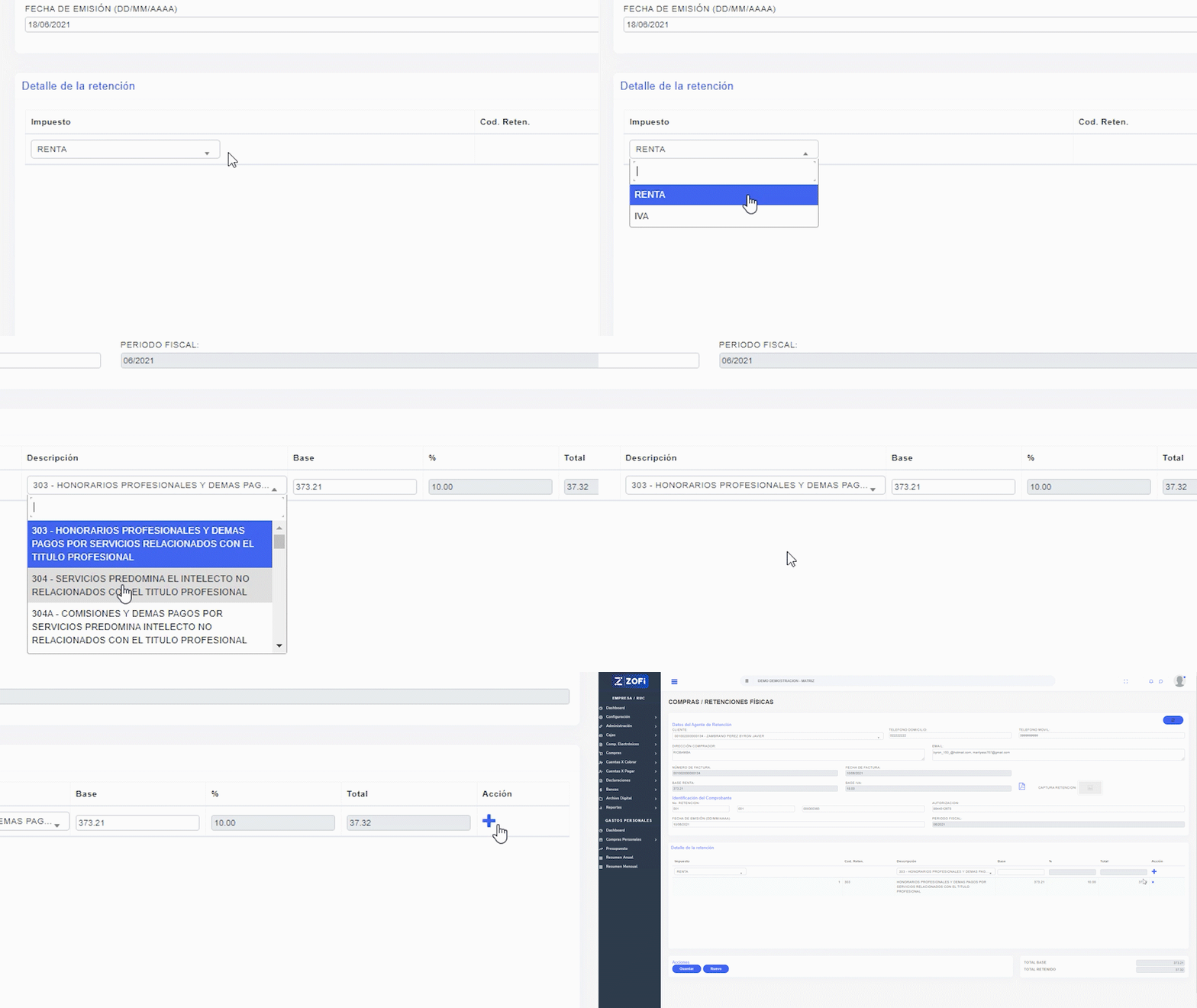
En la DESCRIPCION selecciona el numero de retención realizada.
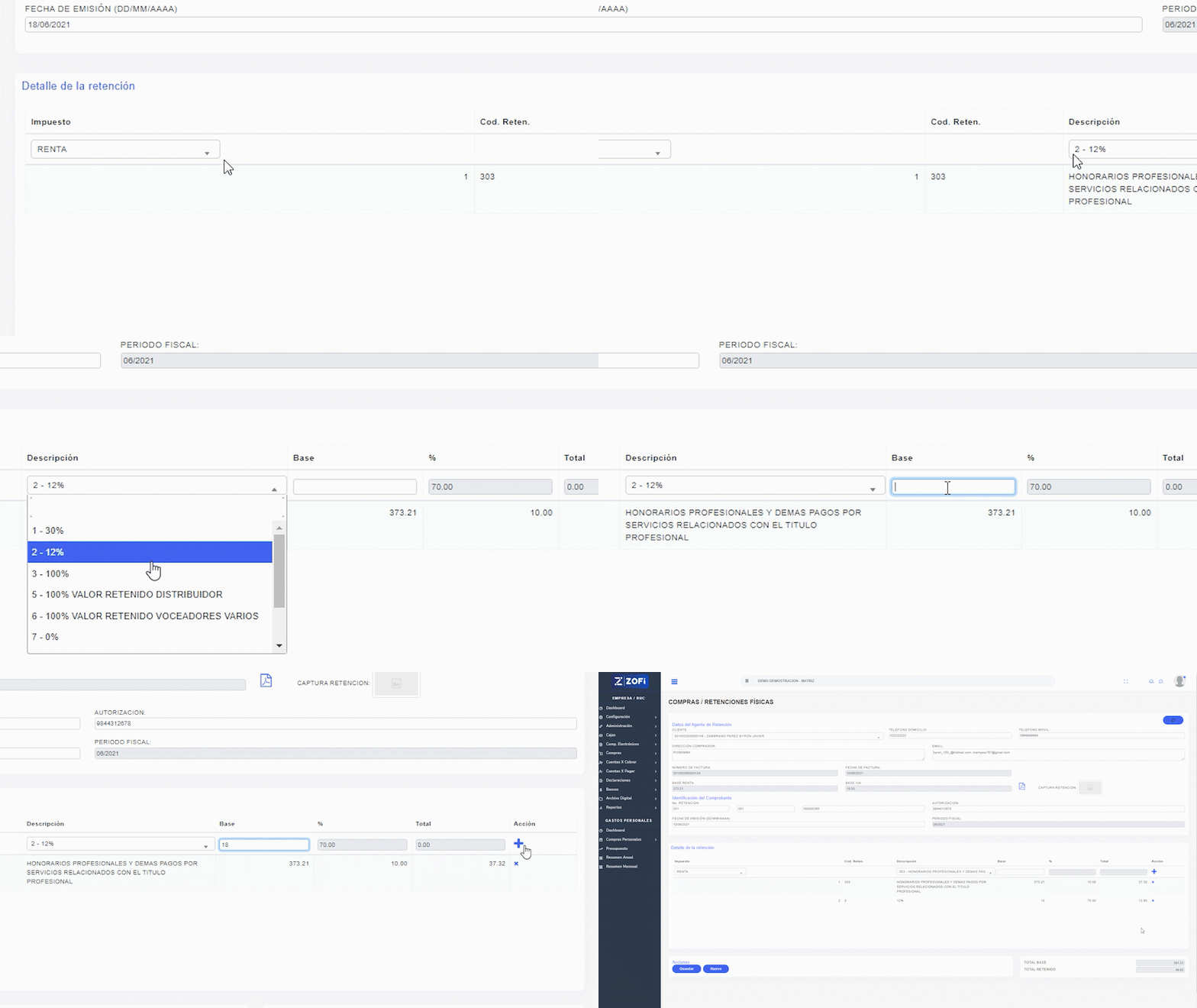
Presiona el botón «+» para ingresar la retención seleccionada.
Nota: Puedes ingresar 2 conceptos, por ejemplo IVA y Renta en caso de que hayan retenido por los 2
PASO 5 – REVISA BASE Y RETENCION TOTALES
Revisa el total de la base y el total Retenido.
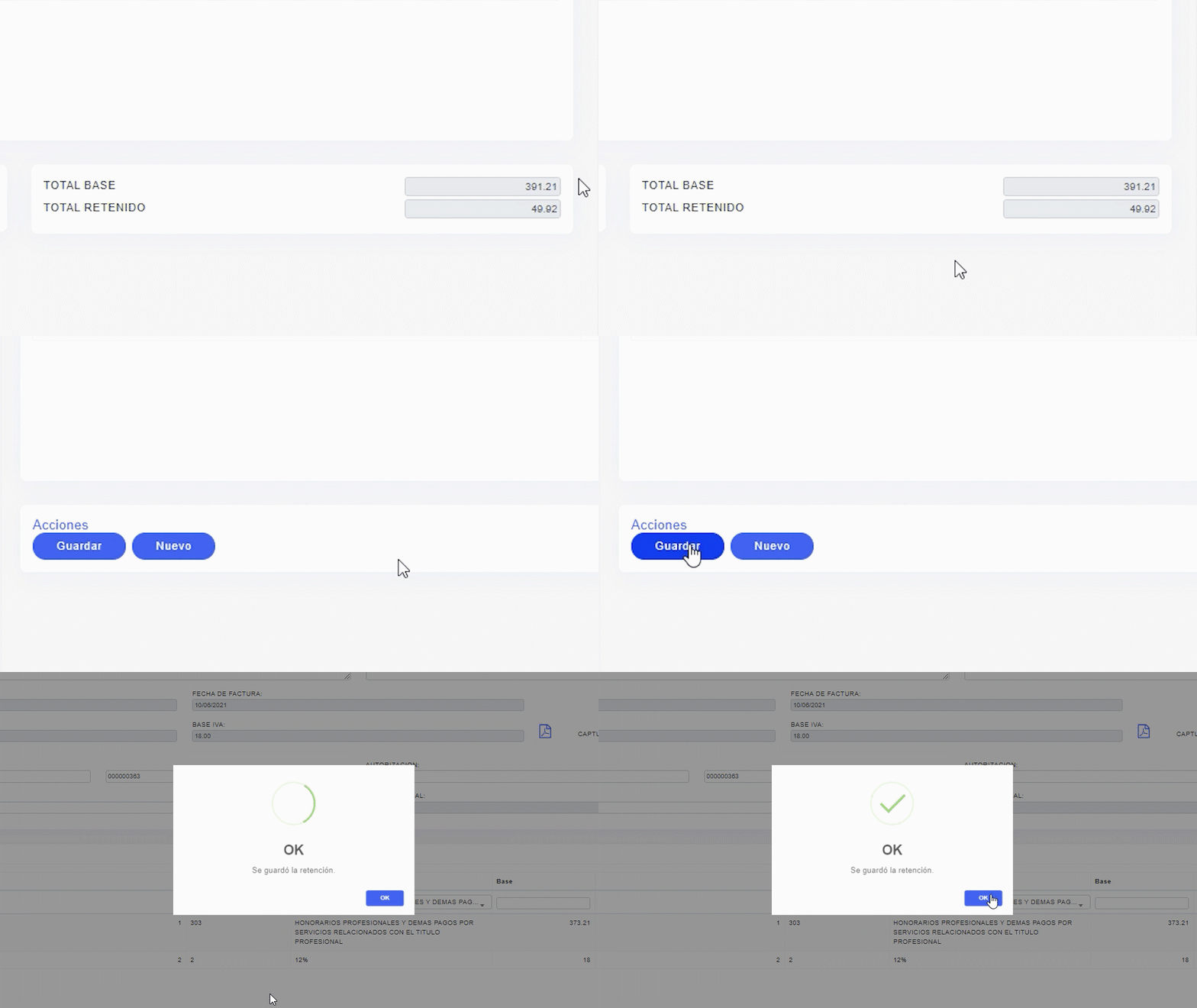
PASO 6 – GUARDAR
Una vez revisado los datos procede a presionar el botón «+».