Permisos adicionales de usuarios
Inicio
Este proceso sirve para que el usuario principal pueda adicionar o quitar permisos de las funcionalidades a un usuario del sistema.
1. INGRESAR A ADMINISTRACIÓN / USUARIOS
En el menú principal ir a:

2. BUSCAR Y SELECCIONAR EL USUARIO
Se despliega la pantalla USUARIOS
- En “LISTA USUARIOS” busca el usuario que deseas cambiar, reducir o ampliar los permisos.
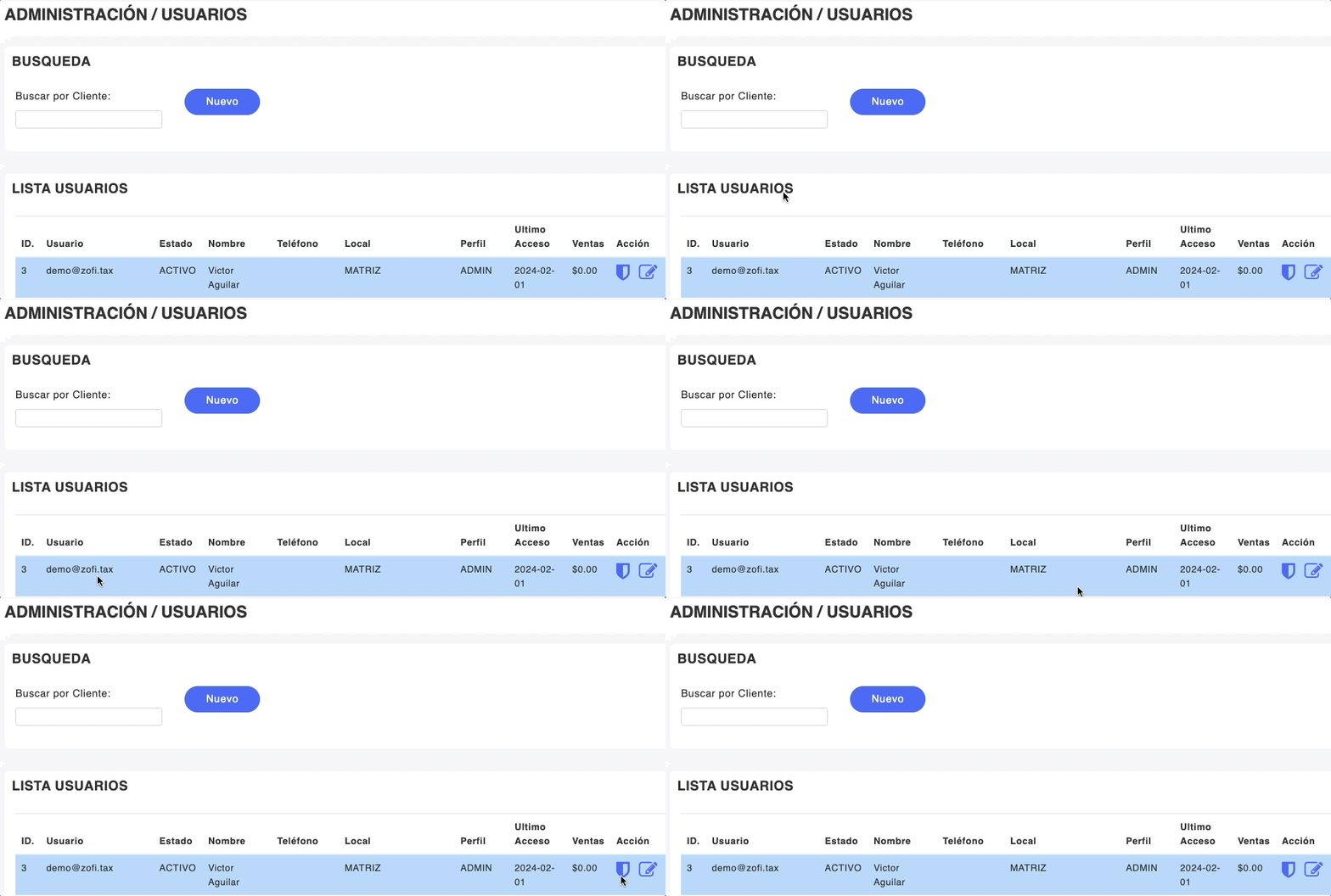
Haz clic en el icono de PERMISOS

3. ASIGNAR O QUITAR PERMISOS AL USUARIO
Se despliega la pantalla PERMISOS. Aquí se encuentran todas las funcionalidades que tiene disponible el plan actual contratado, en el cual el usuario principal deberá revisar el “NOMBRE DE USUARIO” al que
va a aplicar los cambios, y proceder a asignar o quitar permisos al usuario realizando lo siguiente:
- Hacer clic en la casilla de la funcionalidad que quieres “ASIGNAR” eL permiso y esta se quedará marcada en color azul y con un visto.
- Hacer clic en la casilla de la funcionalidad que quieres “QUITAR” el permiso y esta se quedará en blanco y sin el visto.
- Hacer clic en la casilla que tiene la figura de un “OJO” para “SOLO LECTURA” en caso de que desees que solo pueda ver la información, pero no modificarla.
Verificar que, tanto la casilla con la funcionalidad como la figura del «ojo», deben estar activadas en color azul y con el visto.

Hacer clic en el botón “GUARDAR”

¡Listo! El usuario puede ingresar a la cuenta y verificar que ya tiene acceso a nuevas funcionalidades o en caso de haberse quitado un permiso, notará que ya no tiene ese acceso.