¿Cómo ingresar facturas físicas?
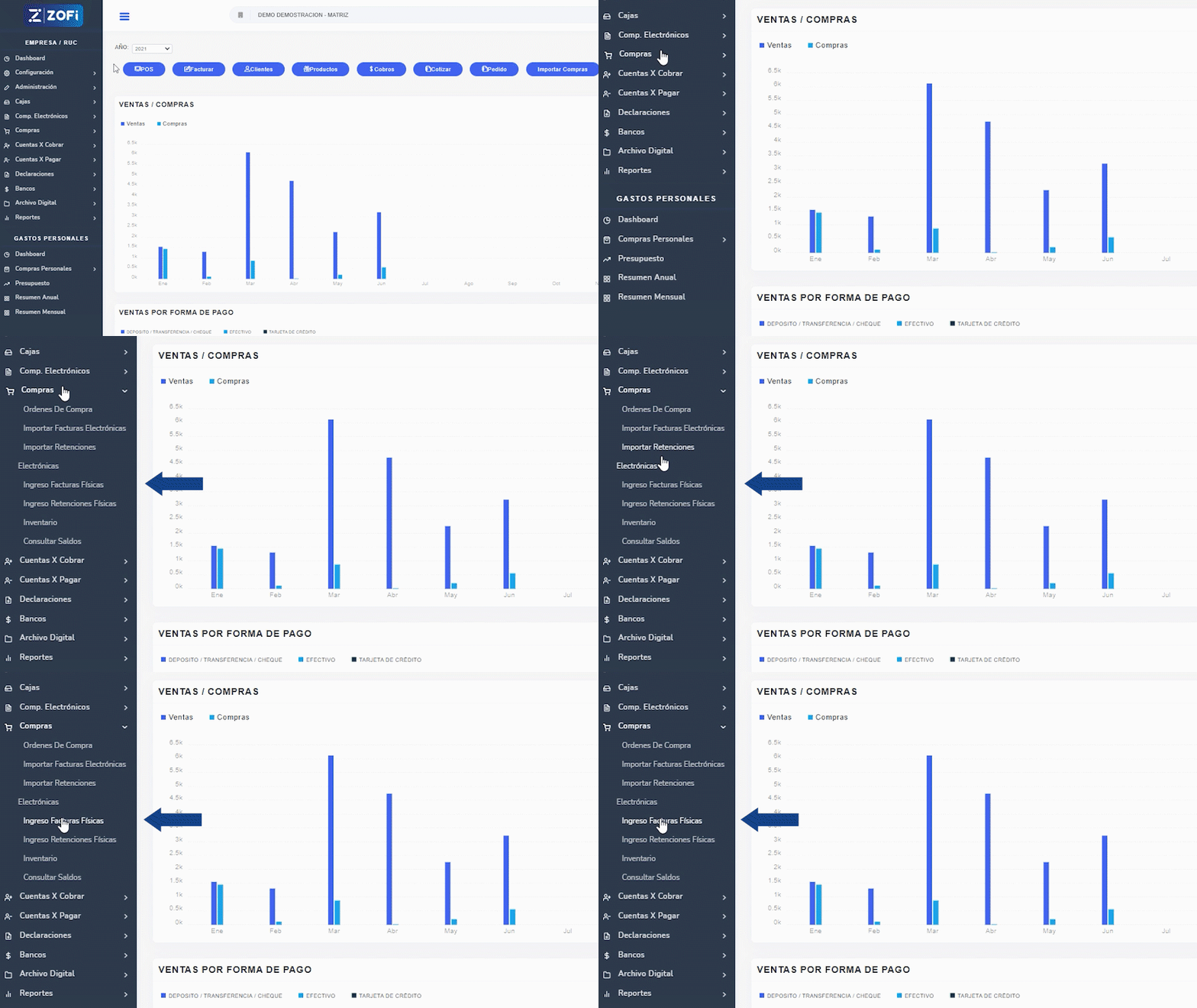
PASO 1 – INGRESO
En el menú principal selecciona la opción COMPRAS / INGRESO DE FACTURAS FISICAS.
PASO 2 – SELECCION / CREACION DEL PROVEEDOR
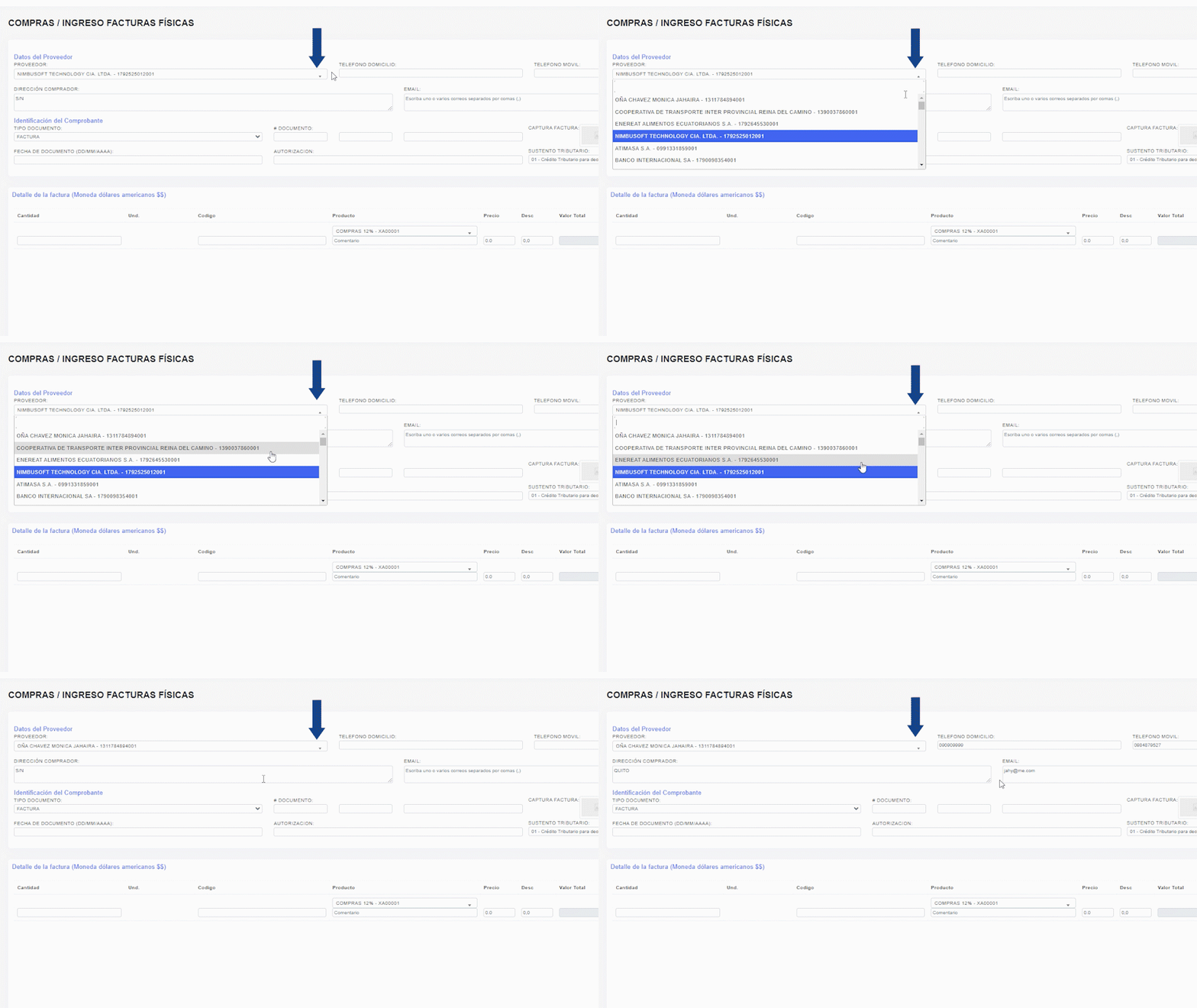
Se despliega a PANTALLA DE COMPRAS / INGRESO FACTURAS FISICAS donde tienes que escoger un proveedor ya creado o crear uno nuevo.
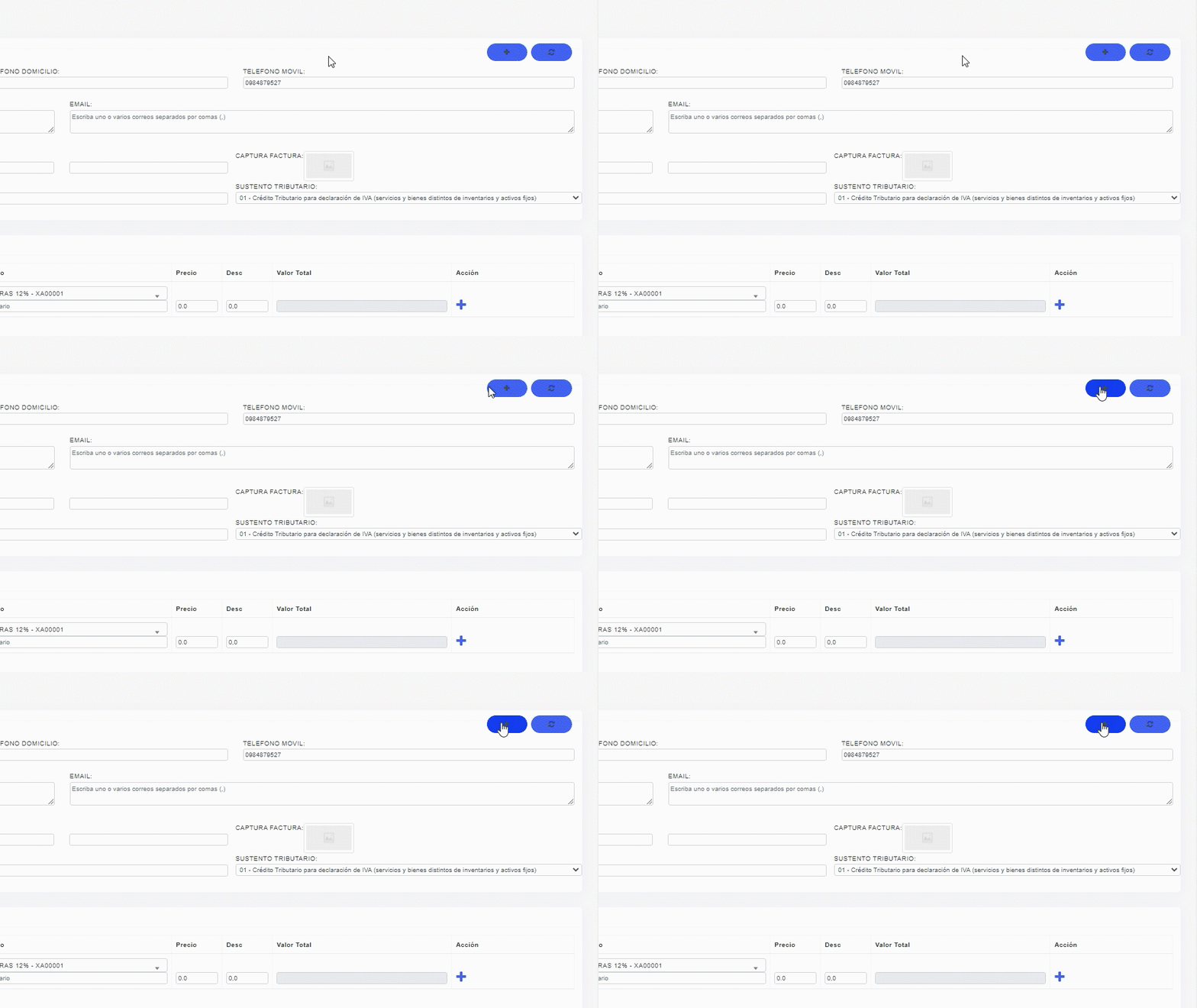
Para crear un nuevo proveedor presiona el «botón +»
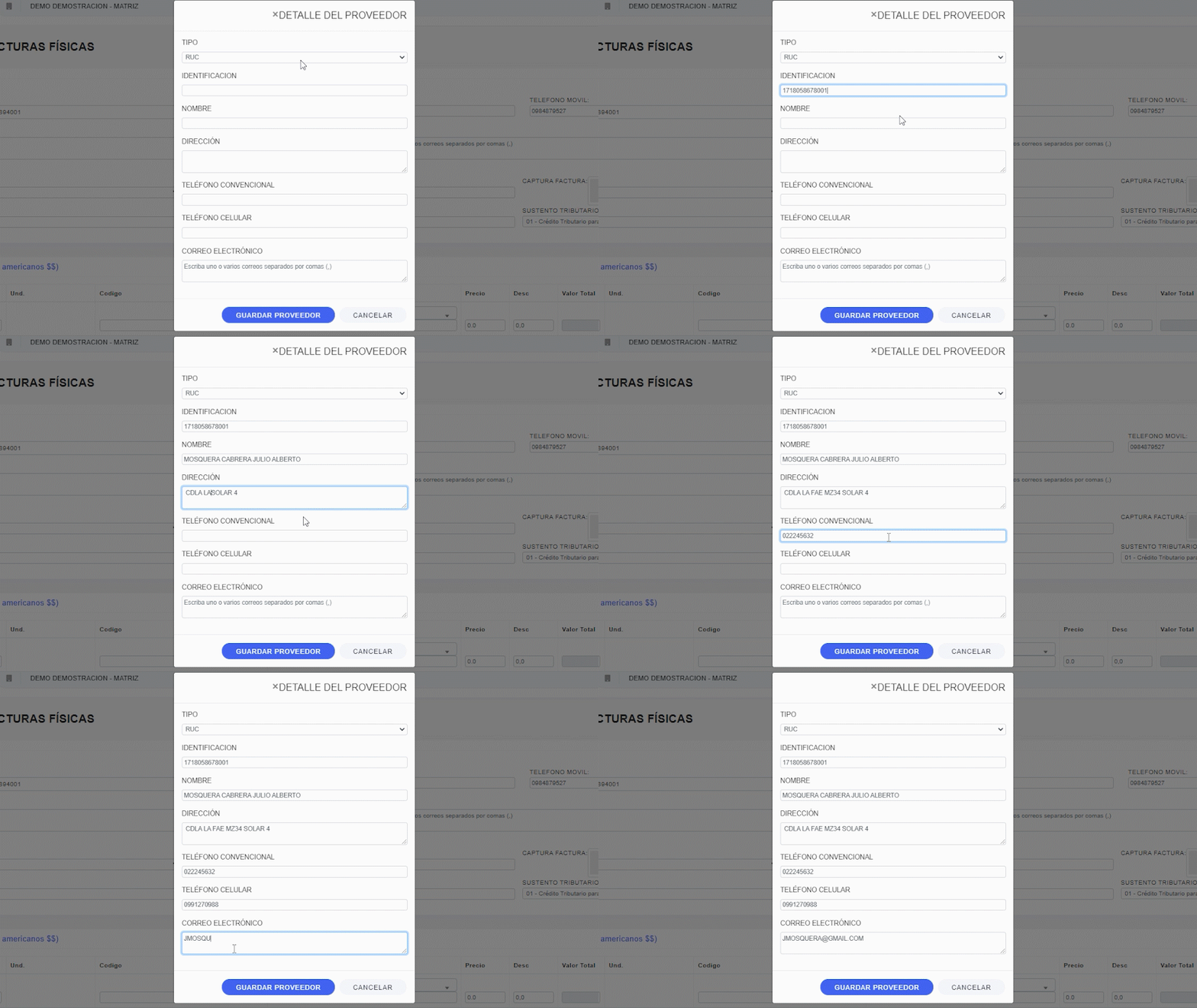
Y deberás llenar los datos del nuevo proveedor.
PASO 3 – INFORMACION DE LA FACTURA O DOCUMENTO DE COMPRA
Seleccionamos / Ingresamos
- Tipo de Documento: Puede ser FACTURA, NOTA DE VENTA (en el caso de compras a RISE) o DOCUMENTOS DEL ESTADO (para reposición de gastos)
- Número de la Factura: por ejemplo 001-001-000001221
- Fecha del documento
- Numero de autorización
- Sustento Tributario: Si eres empresa y requieres ATS debes seleccionar este campo con el número de sustento tributario de la factura.
PASO 4 – SUBE FOTO DE TU FACTURA FISICA
Para futuras referencias puedes subir la foto de la factura física.
Presiona el botón de CAPTURA FACTURA:
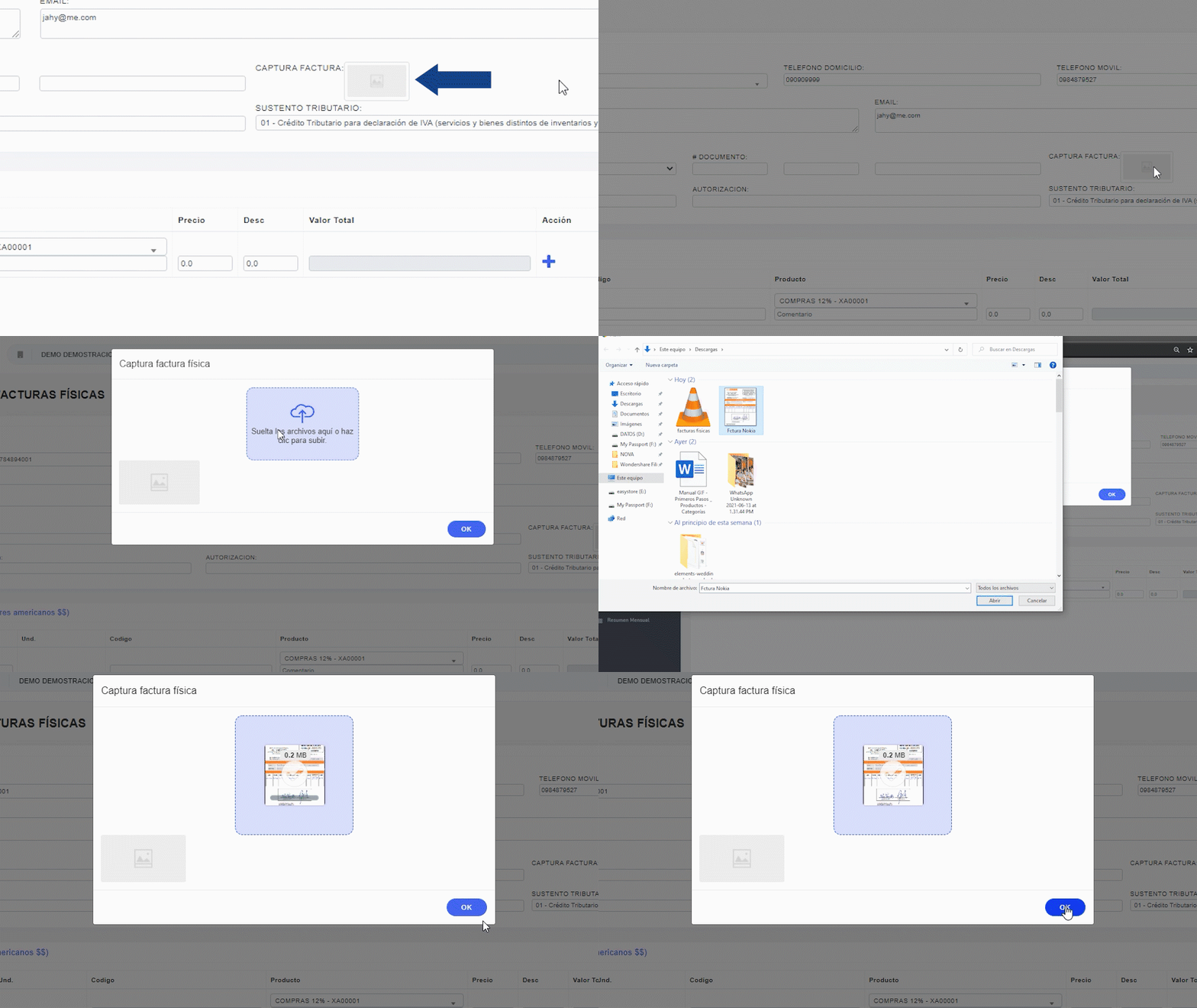
Selecciona el archivo de la foto de tu factura y presiona OK.
PASO 5 – DETALLA TU FACTURA
Selecciona la Cantidad, Producto, Precio (sin IVA) y Descuento en caso de existir. Para las cuentas que no usan inventario, o para facturas de servicios en general, el producto debe ser seleccionado únicamente como:
- COMPRAS 12%
- COMPRAS 0%
- COMPRAS NO OBJETO DE IVA
- COMPRAS EXENTO DE IVA
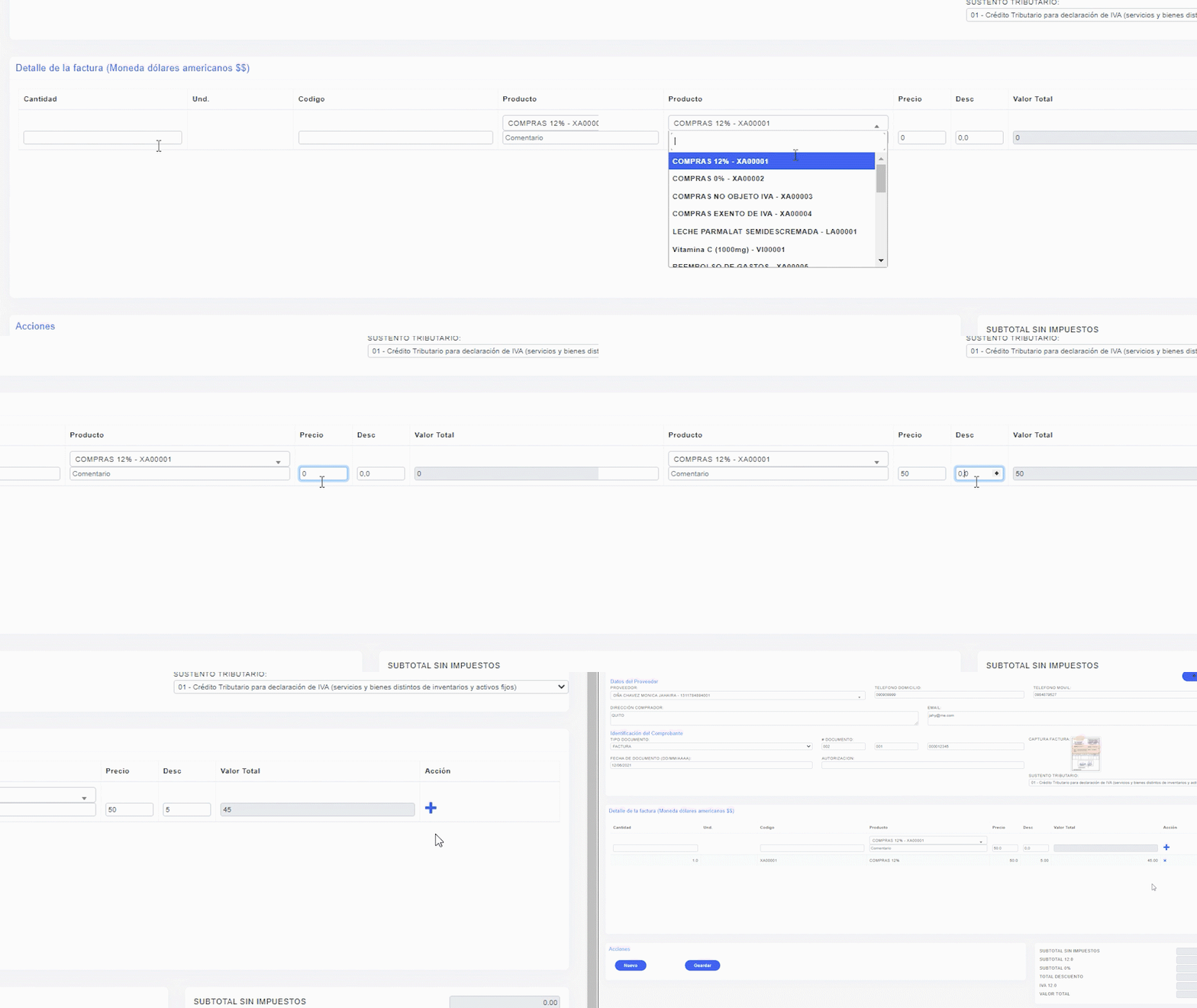
Para las cuentas que usan inventario, en caso de compra de Inventario, se debe seleccionar el producto comprado.
PASO 6 – COMPROBAR DATOS
Comprobamos los datos de SUBTOTALES, IVA Y VALOR TOTAL de tu factura física.
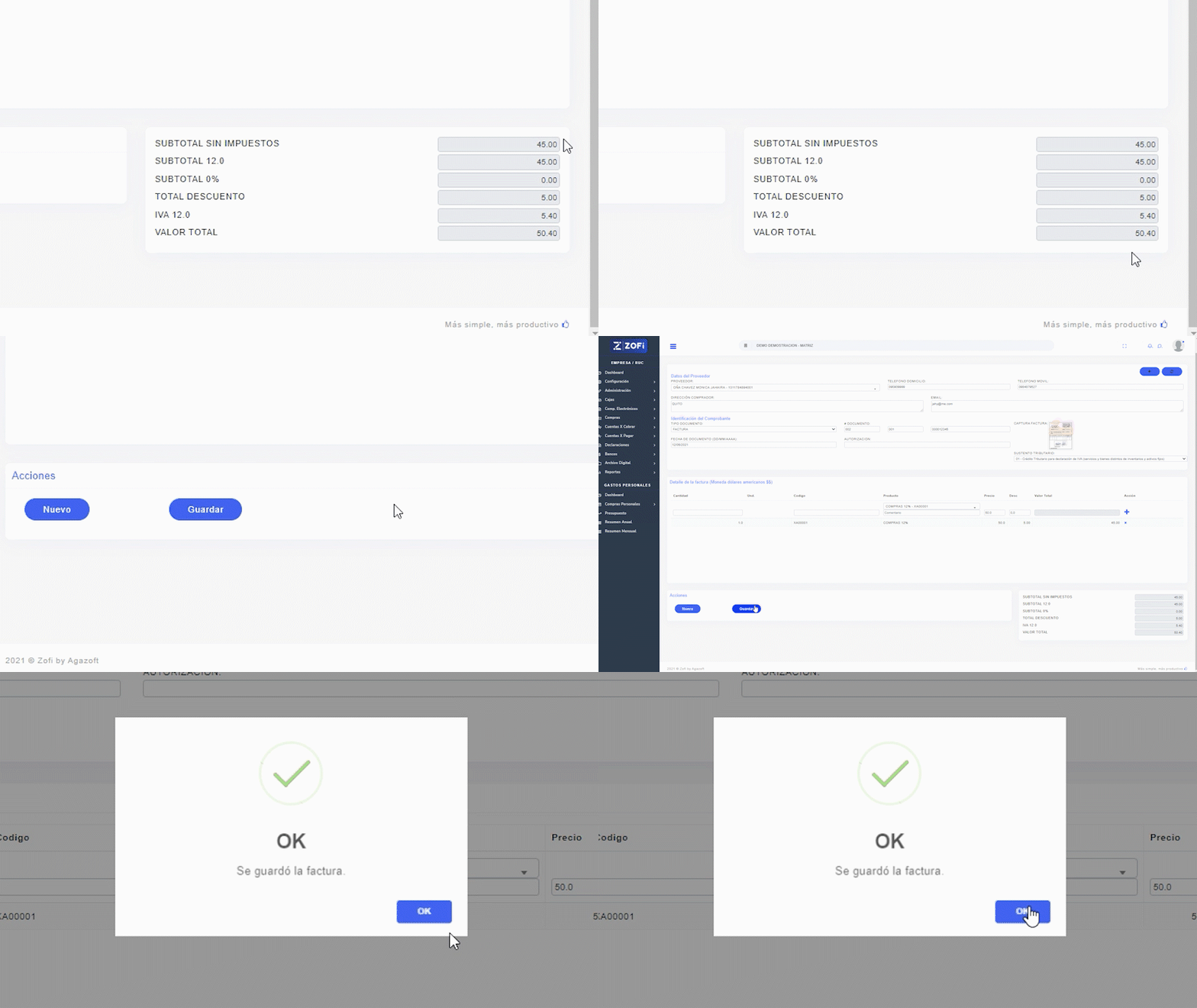
PASO 7 – GUARDAR
Una vez comprobados los datos, procedemos a GUARDAR.