Cómo hacer una Factura POS
Inicio
Este proceso sirve para realizar una factura POS (Punto de Venta). Se utiliza comúnmente en tiendas minoristas, restaurantes y otros establecimientos comerciales que venden bienes o servicios directamente a los clientes. Permite llevar el control de los pedidos del cliente hasta el momento de facturar.
NOTA: ten en cuenta que antes de iniciar con estos pasos, debes realizar la APERTURA DE CAJA
Te dejamos este link que te indicará cómo hacerlo.
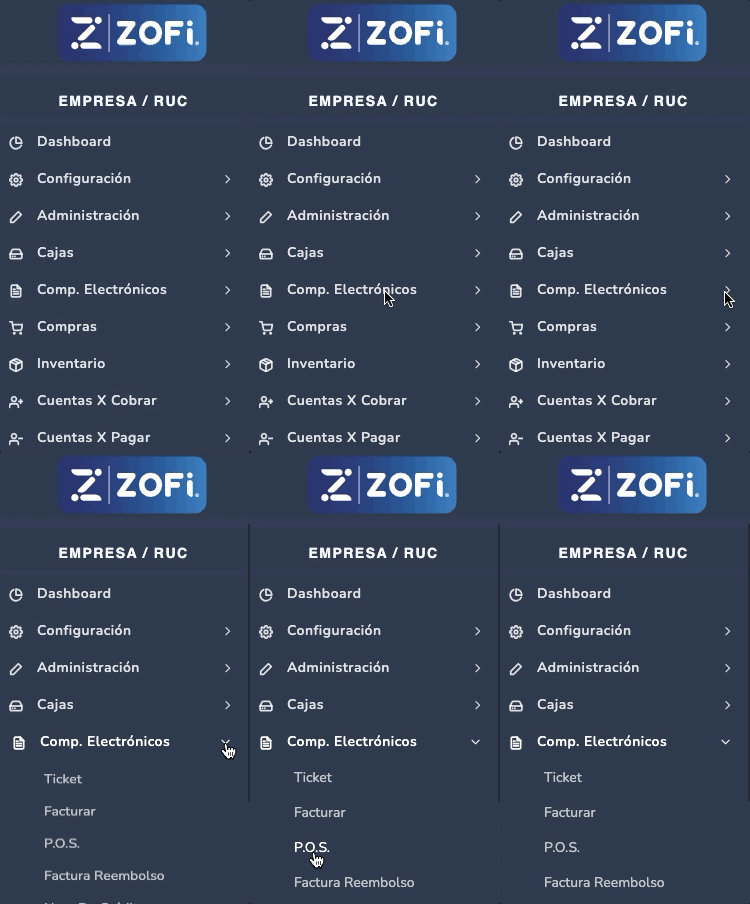
1. INGRESAR A COMPROBANTES ELECTRÓNICOS / POS
En el menú principal ir a:
2. REGISTRAR DATOS DEL CLIENTE
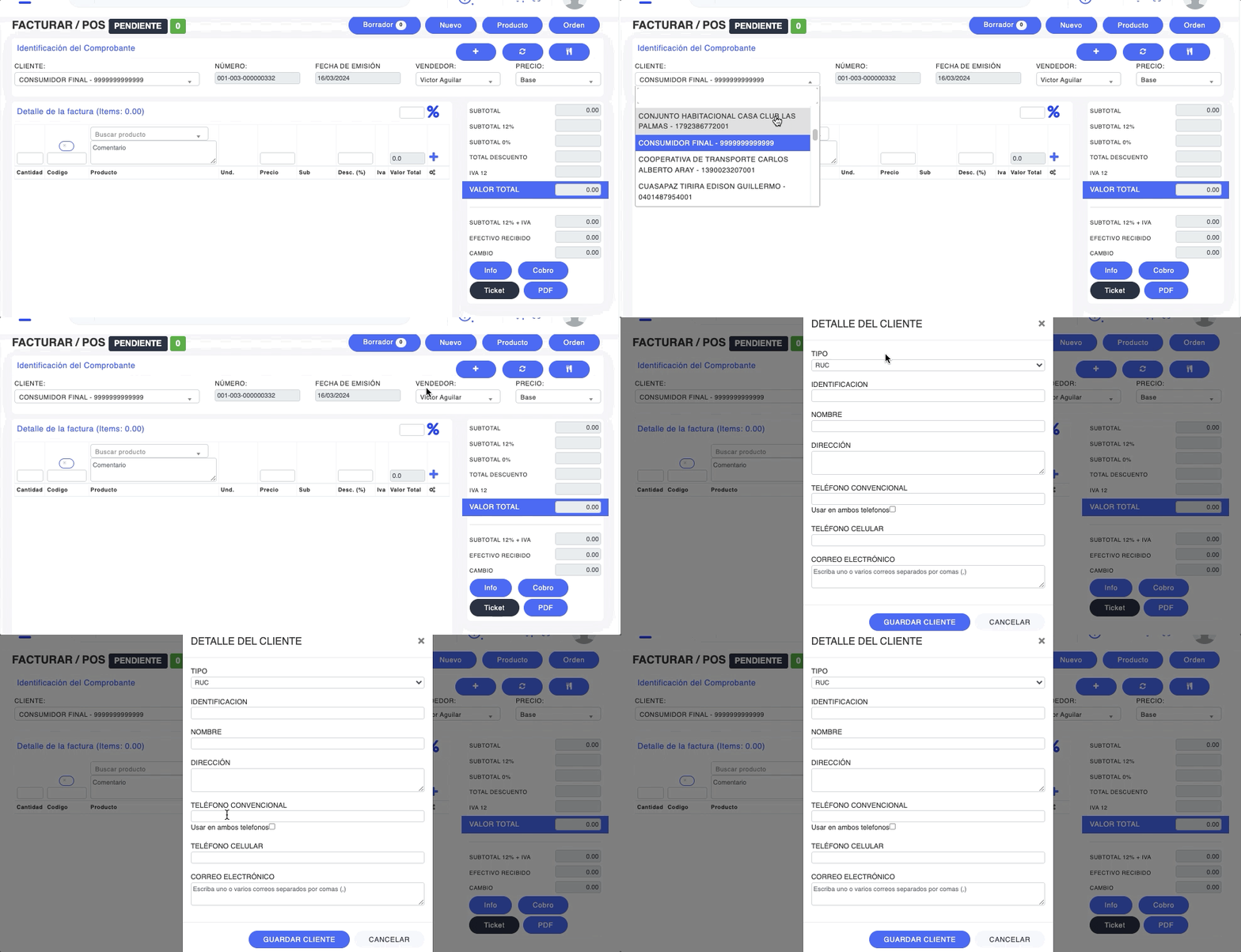
Se despliega la pantalla FACTURAR / POS
En la casilla “CLIENTE” debes registrar al cliente:
- Inicialmente puedes registrarlo como “CONSUMIDOR FINAL” y al momento de finalizar la factura puedes editar los datos del cliente.
- Buscar al cliente si ya lo tienes creado
- Crear al cliente haciendo clic en el botón +

Detallar la información del cliente y luego hacer clic en “GUARDAR CLIENTE”
3. REGISTRAR EL DETALLE DE LA FACTURA
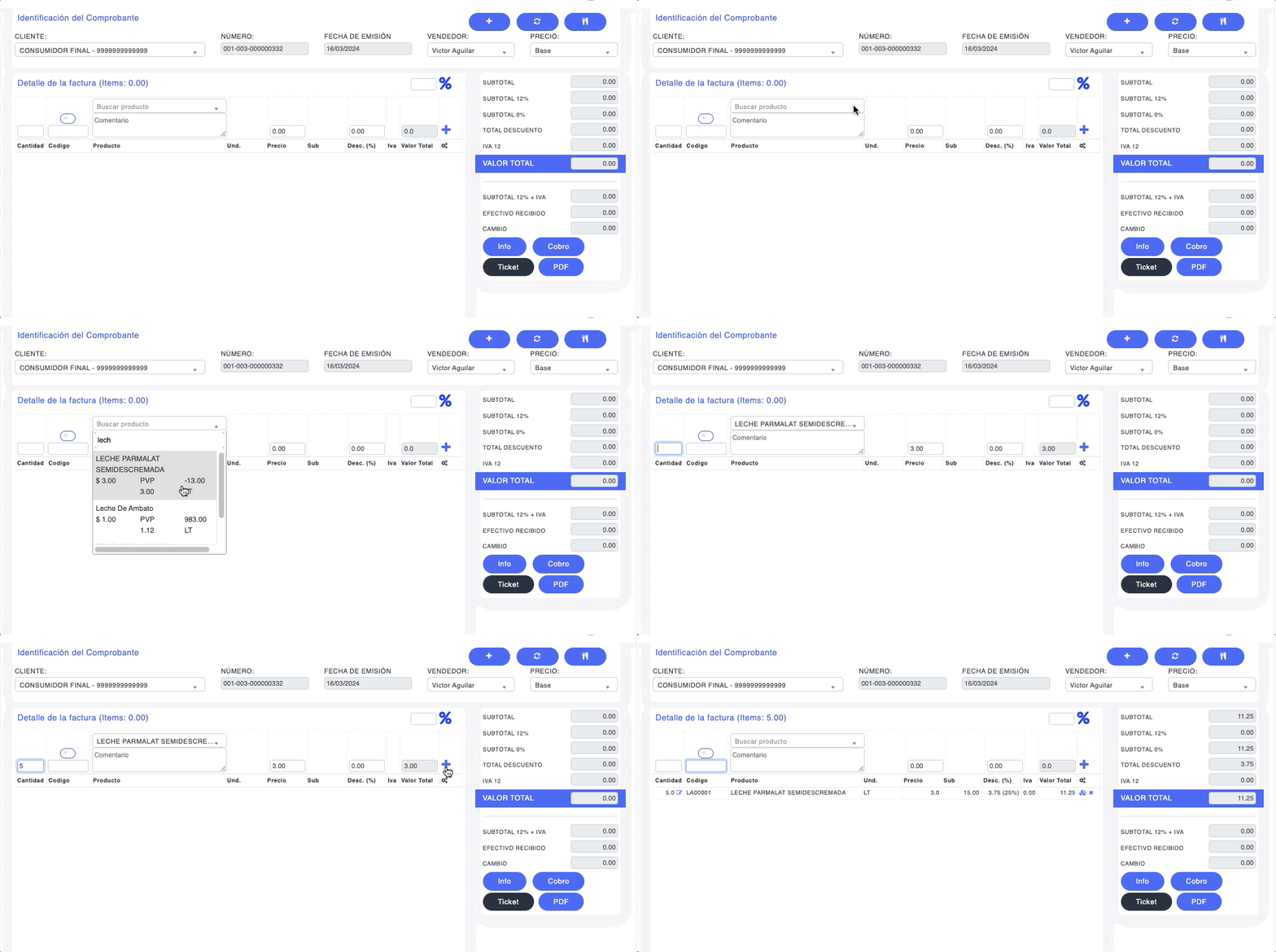
Una vez registrado el cliente debes realizar los siguientes pasos:
- Selecciona los productos que va pidiendo el cliente en la casilla “BUSCAR PRODUCTO”, luego marca la cantidad que está solicitando en la casilla “CANTIDAD” y agrégalo al detalle haciendo clic en el icono +

Así vas registrando todos los productos que va solicitando tu cliente.
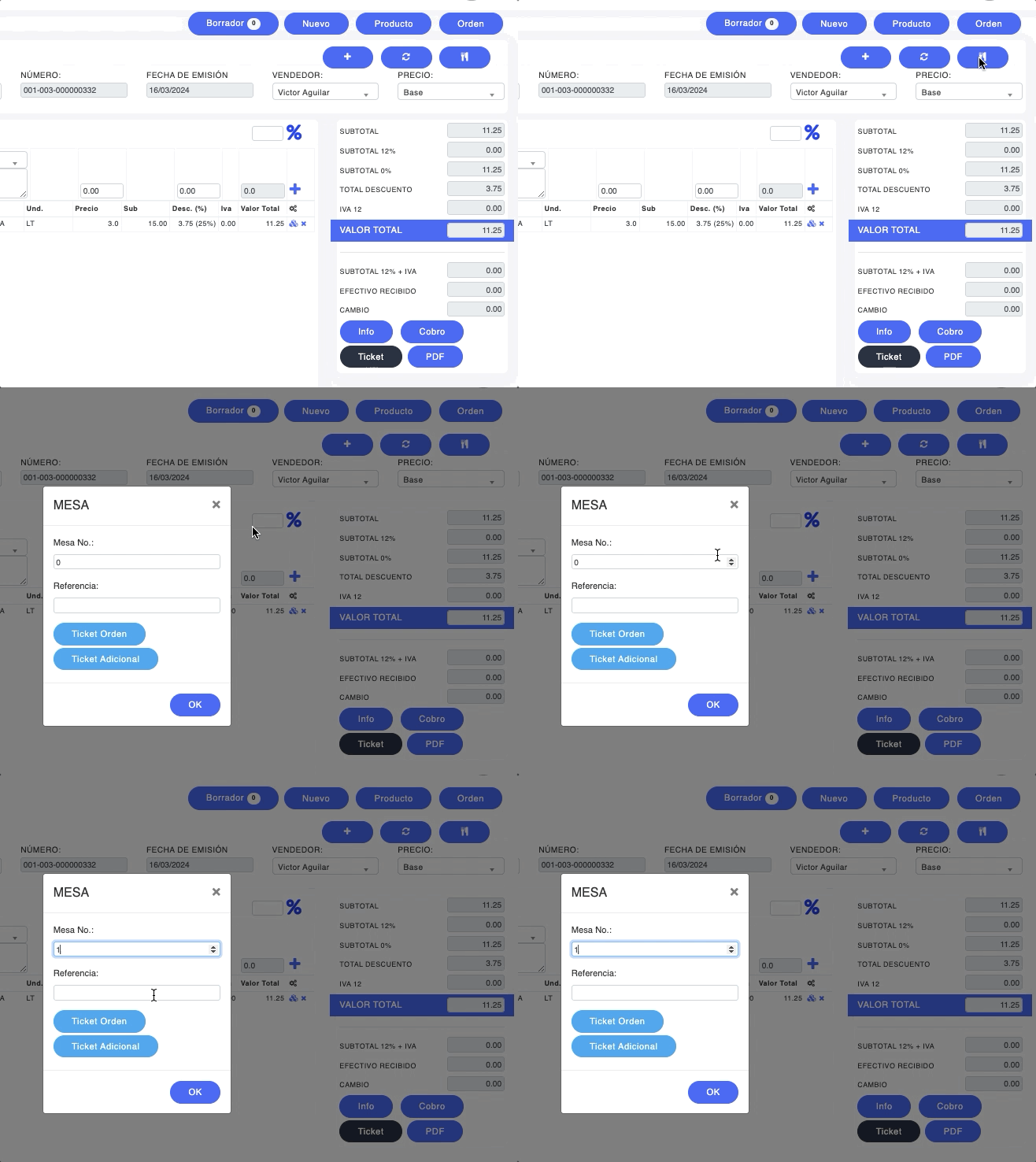
- Asigna un número de mesa o referencia para el cliente haciendo clic en el botón que tiene la figura de cubiertos

- Debes colocar el número de mesa en caso de tenerlo
- Colocar una referencia que te permita identificar al cliente, puede ser el nombre o alguna
característica. - Haz clic en “OK”. Se ha creado tu cliente y su consumo
- Se muestra en la barra de la pantalla como “PENDIENTE” hasta que
- finalices la factura, esto indica que puedes seguir agregando consumos del cliente en la cuenta.

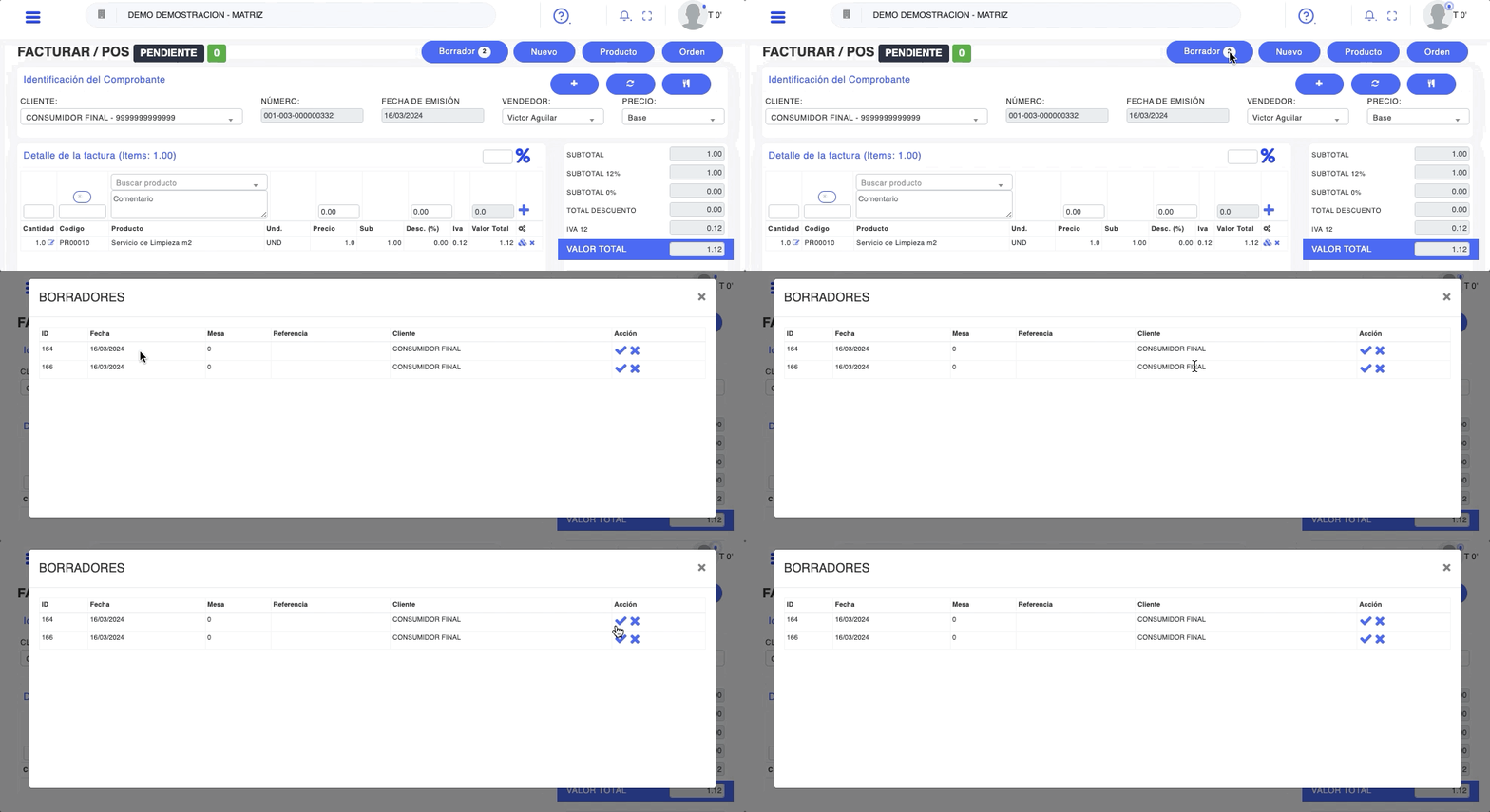
- Haz clic en el botón “BORRADOR” en la zona donde se encuentra el “círculo con el número», para editar en caso de que el cliente solicite más productos.
- Haz clic en el “VISTO” del cliente que desea aumentar su pedido y podrás modificar el pedido del cliente. Para guardar los cambios, vuelve a presionar el botón que tiene la figura de cubiertos.
- Haz clic en el botón “NUEVO” para crear otro pedido con un nuevo cliente
4 FINALIZAR EL CONSUMO Y FACTURAR
Para cerrar la cuenta y facturar debes realizar lo siguiente:
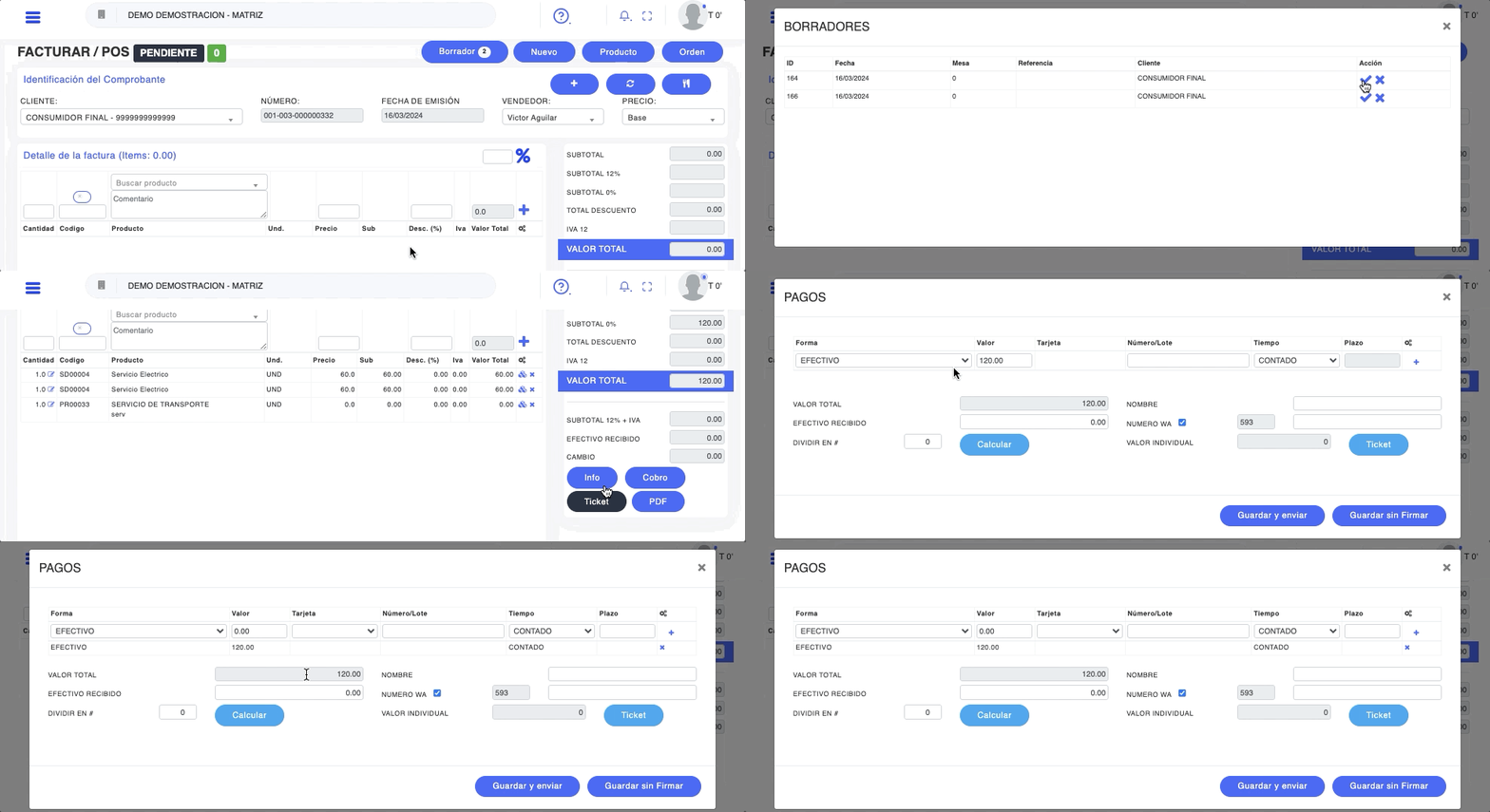
- Haz clic en el botón “BORRADOR” en el número dentro del círculo
- Selecciona al cliente que vas a facturar y haz clic en el “VISTO”
- Verifica que esté correcto el nombre del cliente
- Clic en el botón “COBRO”
- Selecciona la forma de pago, desplazando la flecha en la casilla “FORMA”, haz clic en el icono +
- Se verifica de nuevo que todo esté cargado correctamente: datos del cliente, valor a pagar
- Clic en el botón “GUARDAR Y ENVIAR”
¡Listo! Se ha registrado la factura y será enviada de forma automática al cliente, por correo electrónico y
por WhatsApp. Una vez facturado, ya no aparece en “PENDIENTES”