Cómo hacer una actualización de precios y estado de productos
Inicio
Este proceso sirve para cambiar los precios de los productos desde una
plantilla base, ya sea modificándolo antes o después de impuestos. Además,
para modificar el estado de los mismos, colocándolos como ACTIVOS o
INACTIVOS.
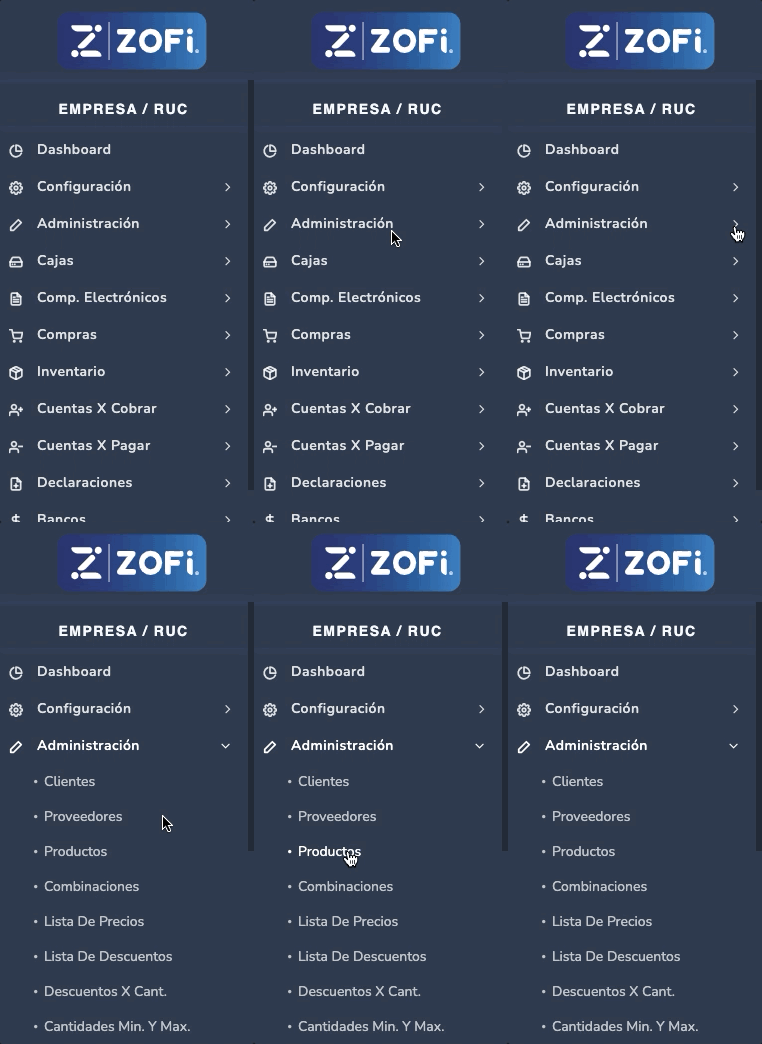
1. INGRESAR A ADMINISTRACIÓN / PRODUCTOS
En el menú principal ir a:
2. SELECCIONA Y DESCARGA LA PLANTILLA DE PRODUCTOS
Se despliega la pantalla de ADMINISTRACIÓN / PRODUCTOS.
- Clic en el botón “ACTUALIZAR”
- Clic en el ícono para descargar la plantilla
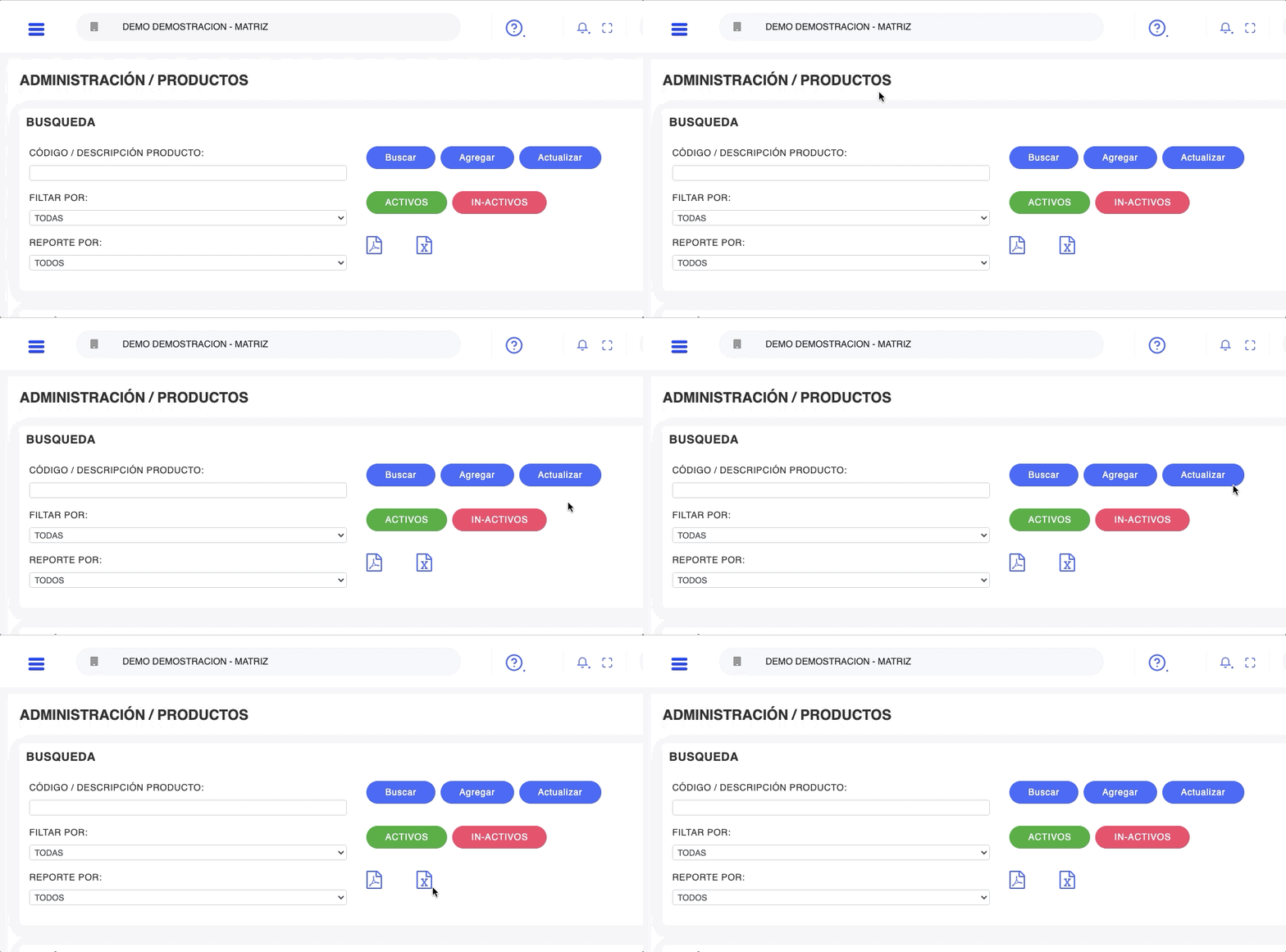
Clic en el icono

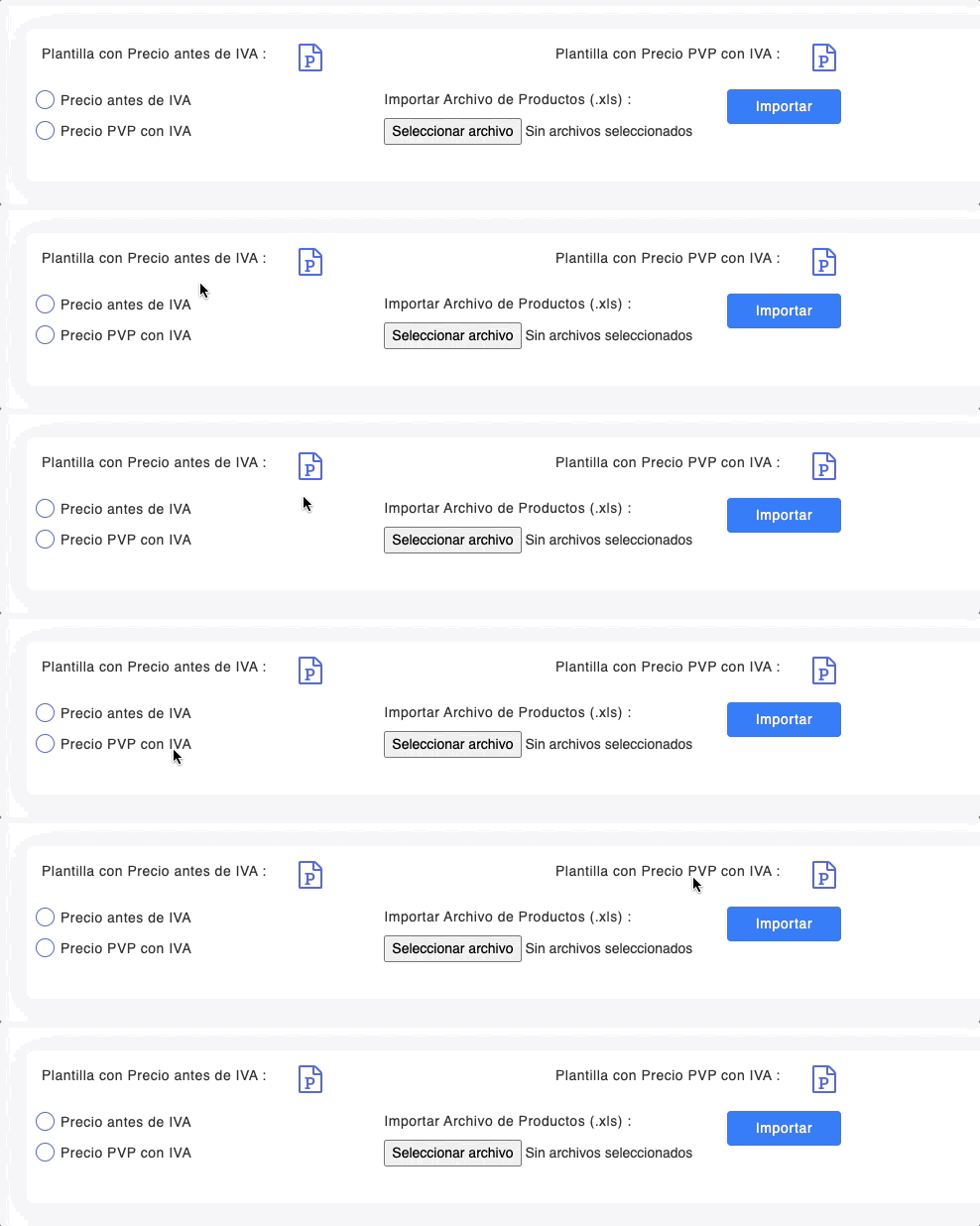
A continuación se despliega la pantalla ACTUALIZAR PRODUCTOS / SERVICIOS. Selecciona la plantilla según la modificación que vas a realizar en cuanto al PRECIO.
Realiza lo siguiente:
- Si la modificación del precio de tus productos es al “Precio antes del IVA”
debes descargar el archivo haciendo clic sobre el icono que
se encuentra al lado izquierdo junto al título “Plantilla con Precio antes
de IVA”
Clic en el icono

- Si la modificación del precio de tus productos es al “Precio con el IVA”
debes descargar el archivo haciendo clic en el icono que se
encuentra al lado derecho junto al título “Plantilla con Precio PVP con
IVA”
Clic en el icono

3. ACTUALIZA LOS PRECIOS Y ESTADOS DE PRODUCTOS O
SERVICIOS
Una vez descargada la plantilla según tus requerimientos en cuanto al PRECIO
- Plantilla con Precio antes de IVA
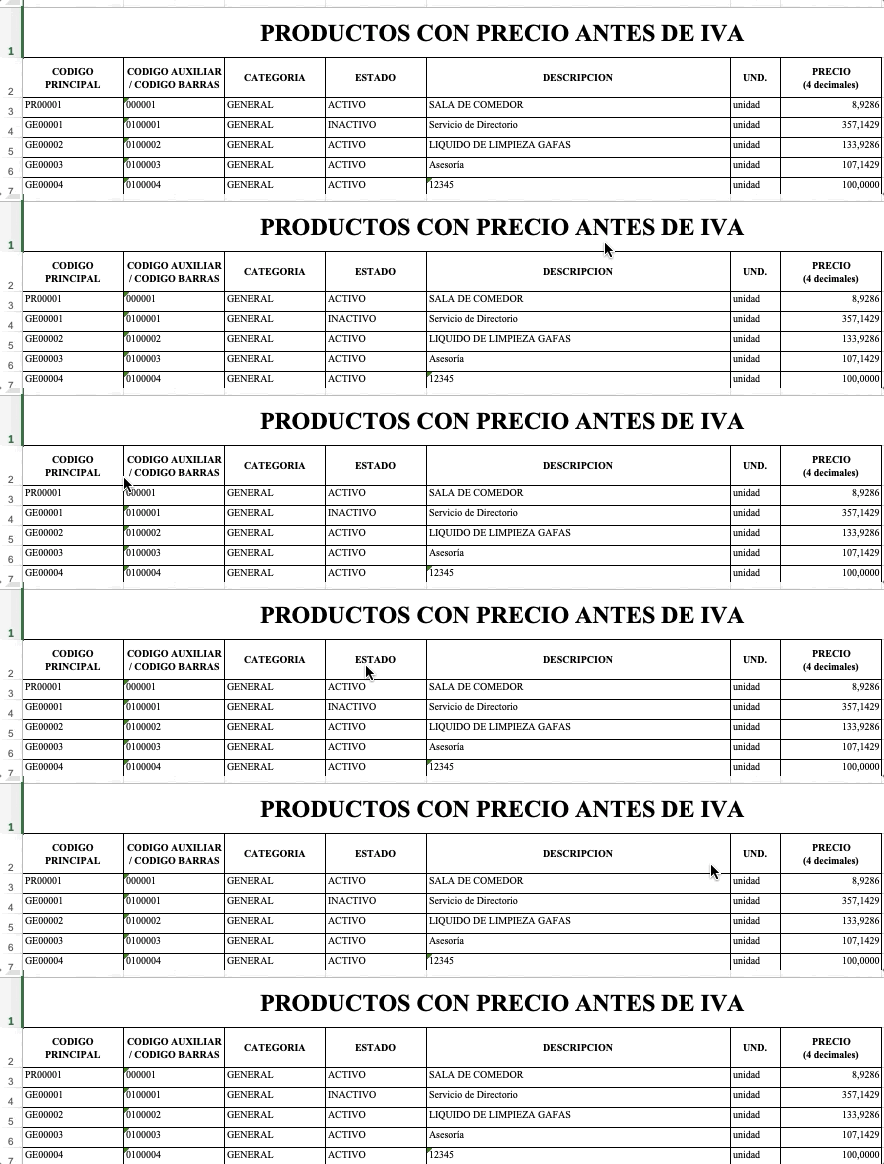
- Plantilla con Precio PVP con IVA
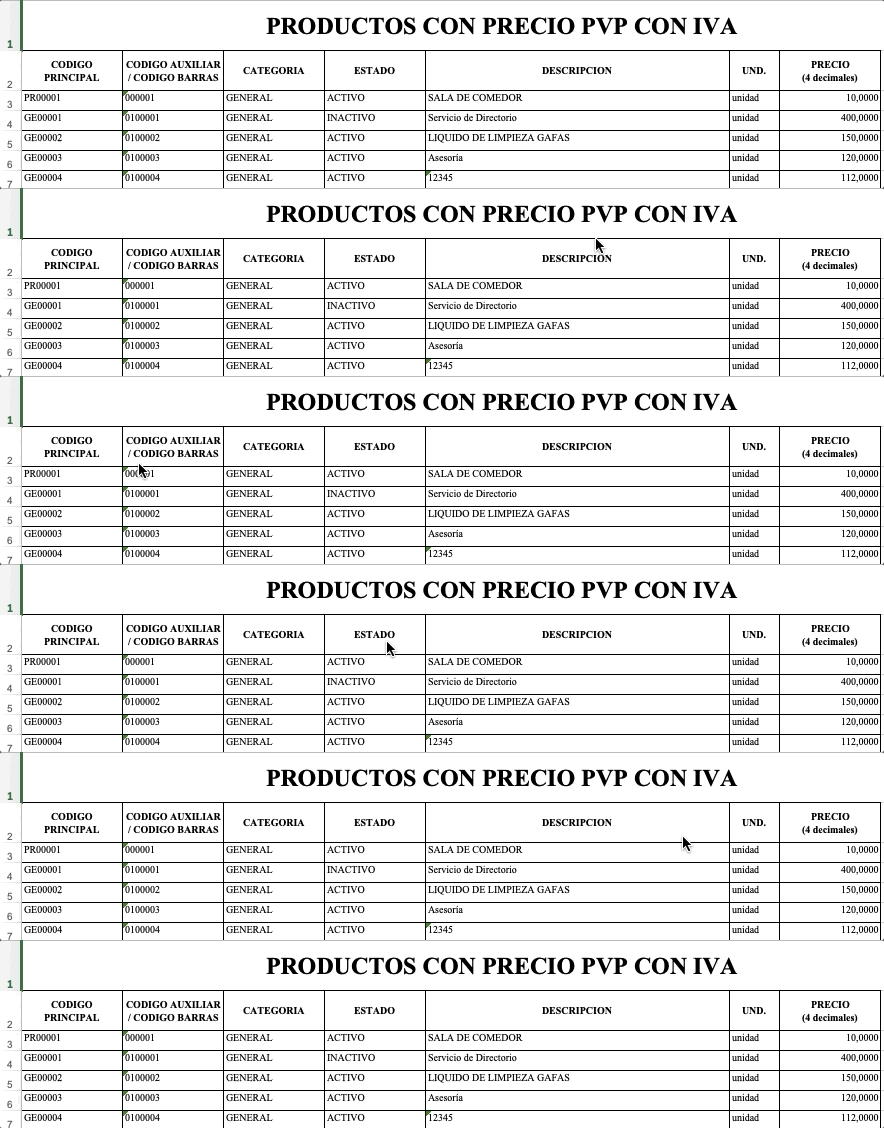
Realiza las modificaciones o actualizaciones. Recuerda que solo puedes cambiar “PRECIOS” manteniendo los 4 decimales. Y cambiar el “ESTADO” de los productos o servicios en este caso “ACTIVO” o “INACTIVO»
4. IMPORTAR LA PLANTILLA ACTUALIZADA
Si ya cuentas con tu plantilla actualizada, verifica que todos los cambios estén
correctos y que el archivo este en formato .xls
Para importar la plantilla realiza los siguientes pasos:
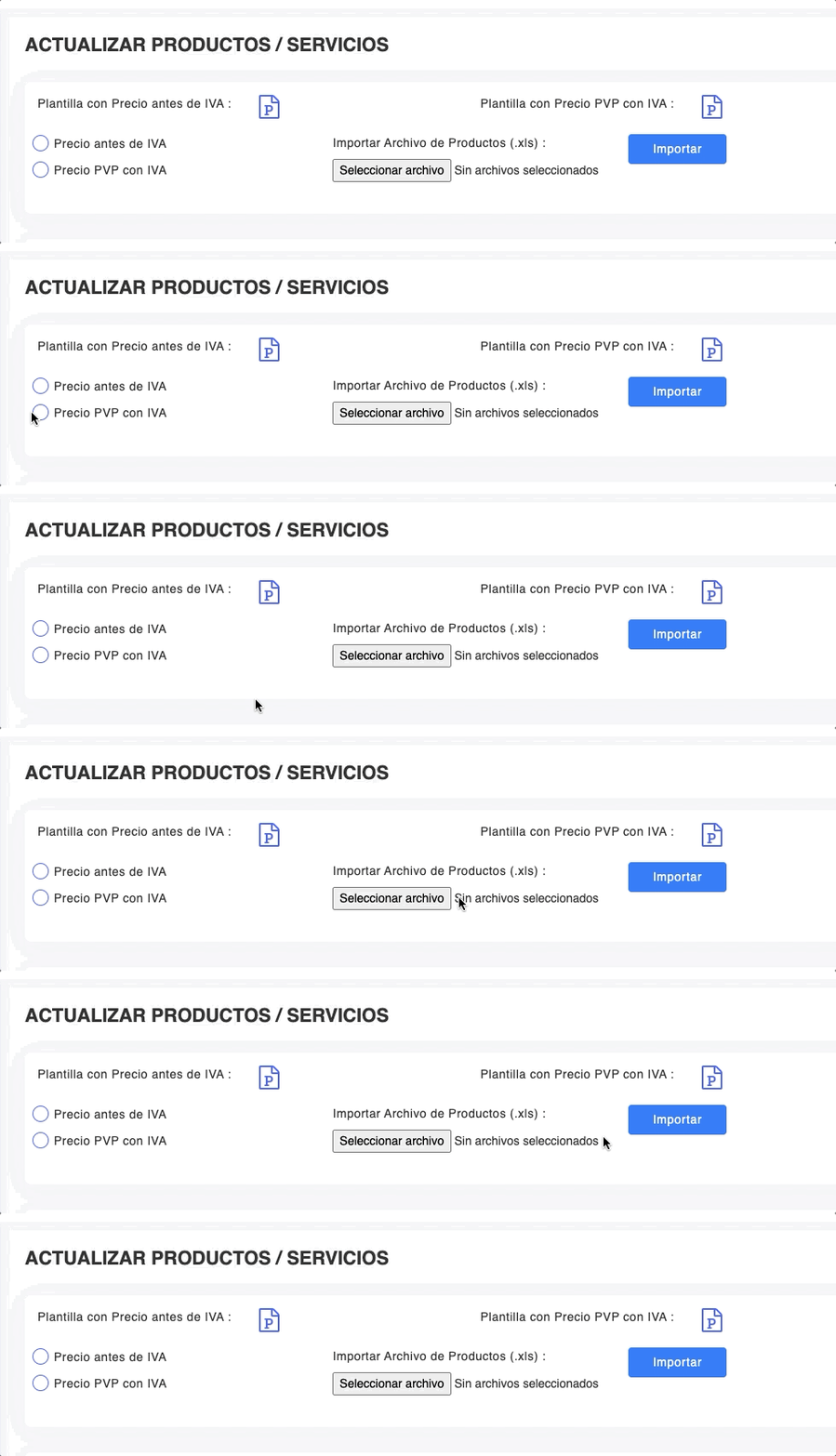
- Ingresa nuevamente a ADMINISTRACION / PRODUCTOS / BOTÓN ACTUALIZAR
- Haz clic en la opción que corresponde según los cambios que has realizado en el precio de tus productos o servicios «Precio antes de IVA» o Precio PVP con IVA
- Haz clic en el botón “SELECCIONAR ARCHIVO”
- Carga el archivo de la plantilla actualizada en formato .xls
- Presiona el botón “IMPORTAR”
¡Listo! Las actualizaciones de precios y estados de productos o servicios se
realizaron con éxito.
Nota: En caso de que exista una equivocación al cargar otro archivo que no
corresponde, deberás volver a realizar el paso de importar plantilla, verificando
que sea la plantilla correcta.