Configuración Inicial
PASO 1 – REQUISITOS PARA CONFIGURAR TU CUENTA
Para poder configurar tu cuenta en ZOFI vas a necesitar lo siguiente:
- Tu logo en formato PNG o JPG, recomendamos el tamaño de 310 x 90 pixeles
- Teléfono y correo electrónico que quieres aparezcan en tus facturas
- El código de establecimiento y punto de emisión para tu facturación electrónica (por ejemplo 001-002)
- Si deseas seguir con el consecutivo de tus documentos físico (facturas, notas de crédito, guías de remisión, etc), deberás tener a la mano el último comprobante impreso de tus documentos físicos
- Firma electrónica en archivo formato .P12
- Clave de tu firma
- Clave del SRI
PASO 2 – INGRESA A CONFIGURAR EMISOR
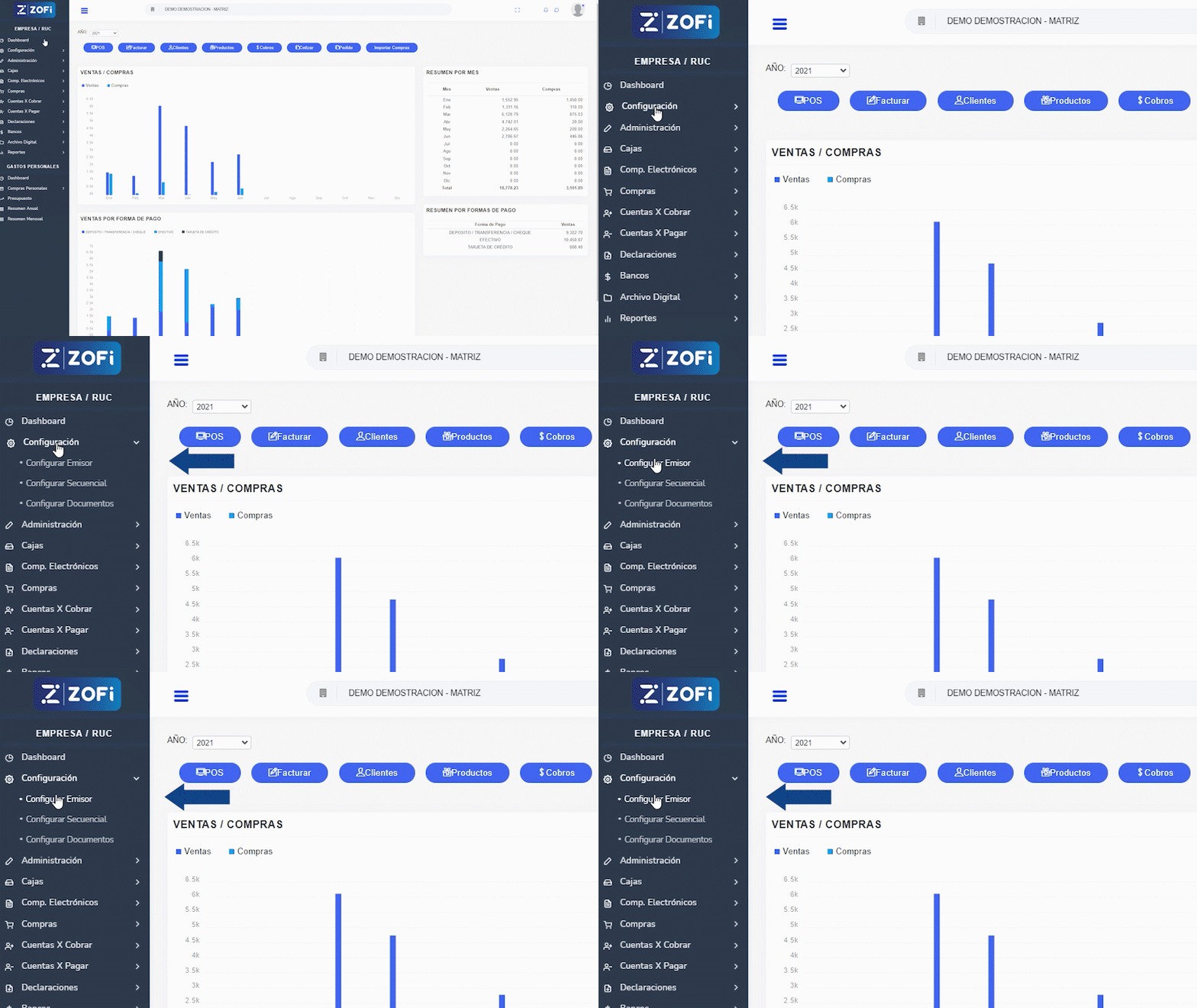
En el menú principal ingresa a:
Configuración – Configurar Emisor
PASO 3 – LOGO E INFORMACION DE CONTACTO
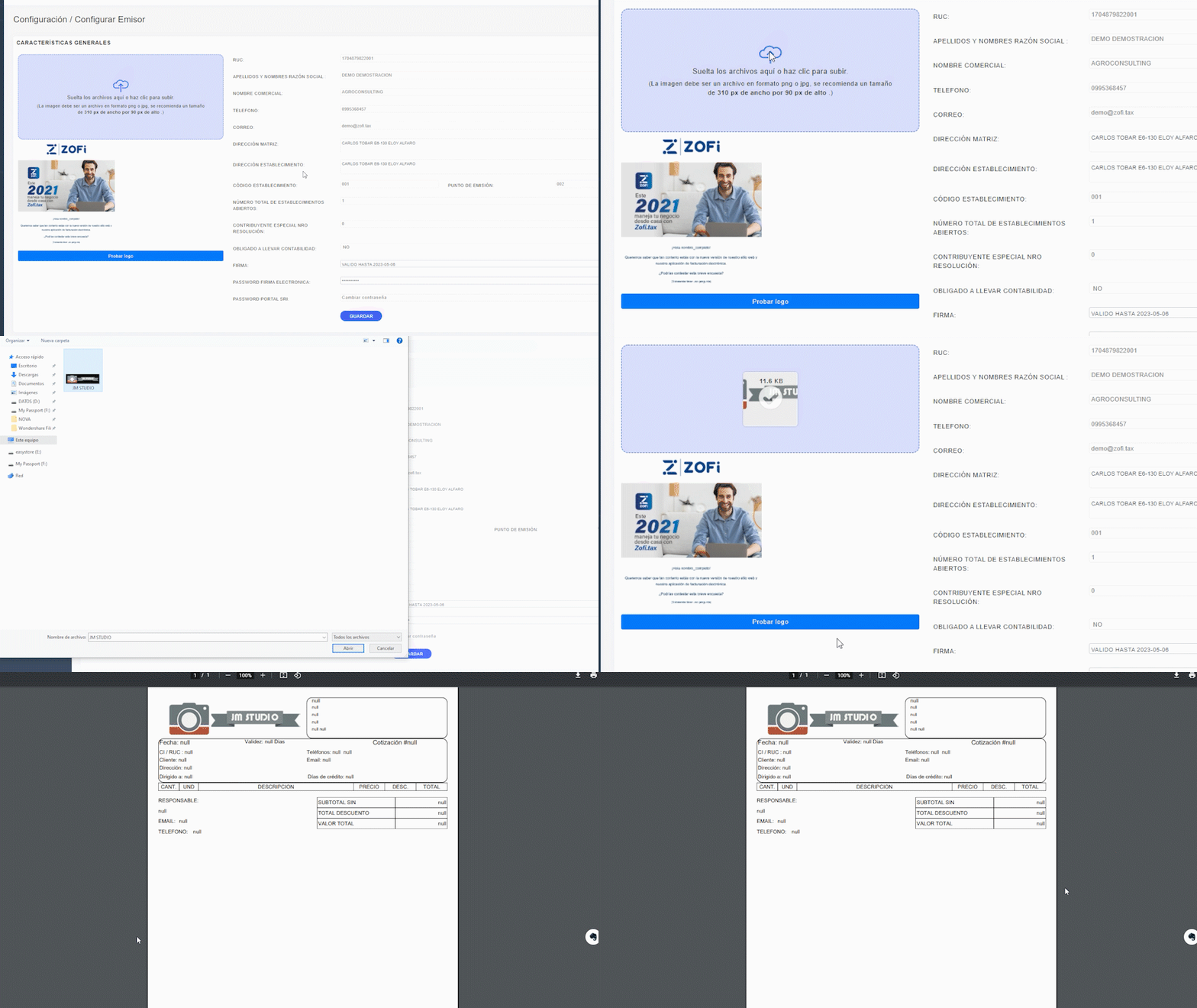
Ingresa tu «LOGO» y Pruébalo con el botón «PROBAR LOGO»
Ingresa el teléfono y correo electrónico que quieres aparezcan en tus facturas electrónicas
Comprueba que las direcciones corresponden o concuerdan con las de tu RUC
PASO 4 – CODIGOS DE ESTABLECIMIENTO Y PUNTO DE EMISION
Ingresa el código de establecimiento y punto de emisión con el que vas a iniciar la facturación electrónica.
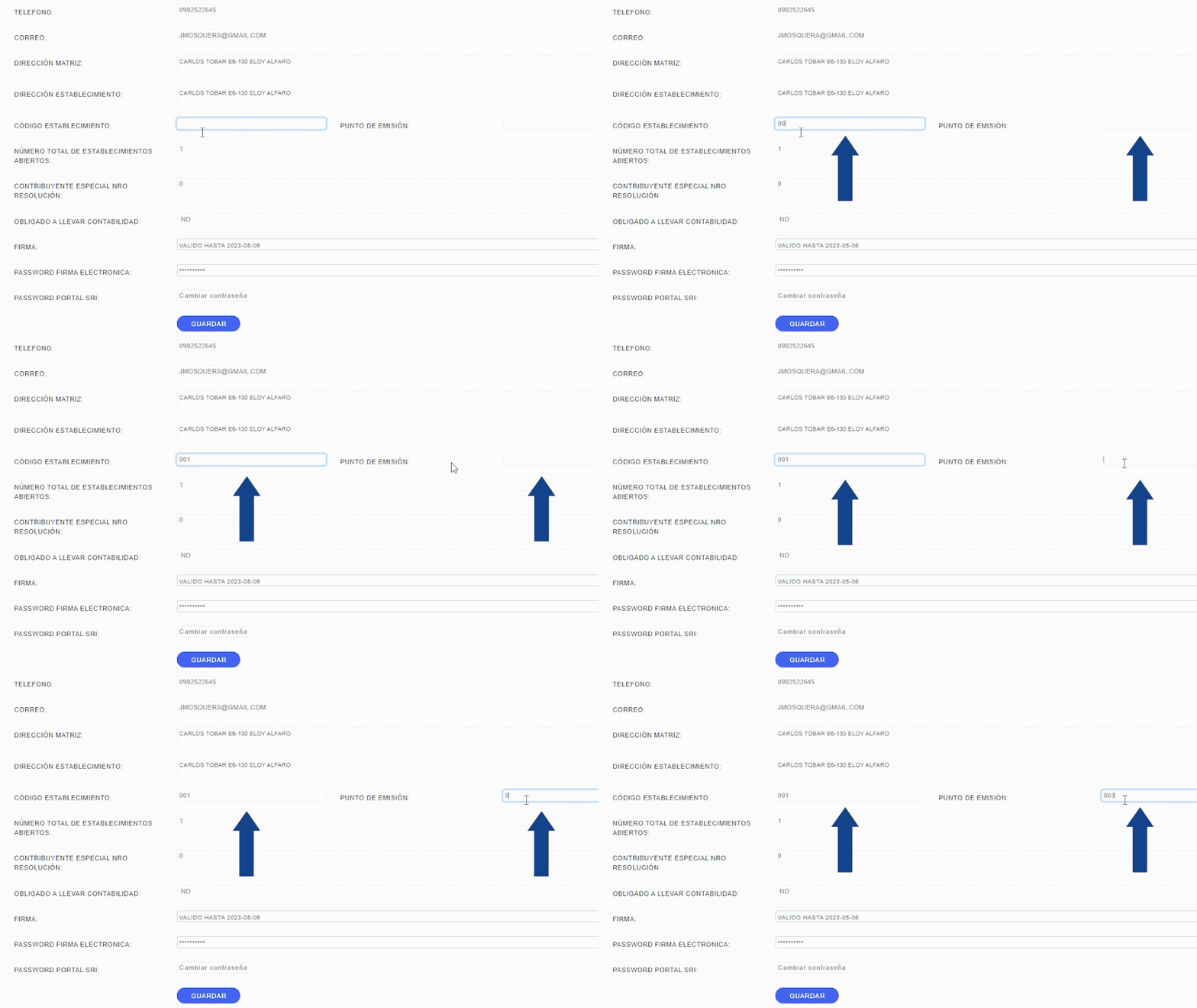
En caso de tener multi-sucursal, por favor comunícate con nuestro centro de soporte técnico para que te ayuden con esta configuración.
Comprueba que los siguientes casilleros concuerden con tu RUC:
- Número total de establecimientos abiertos
- Contribuyente especial Nro Resolución
- Obligado a llevar contabilidad
Normalmente para personas naturales el Número Total de establecimientos abiertos = 1
Contribuyente Especial Nro Resolución = 0, obligado a llevar contabilidad = NO
Para empresas es muy importante ver estos casilleros, especialmente si se va a usar ATS
PASO 5 – INGRESA TU FIRMA ELECTRONICA Y CLAVES DEL SRI
Ingresa el archivo de tu firma electrónica.
En caso de que te la hayan emitido recientemente la vas a encontrar en el archivo de DESCARGAS de tu computadora, bajo la terminación .P12
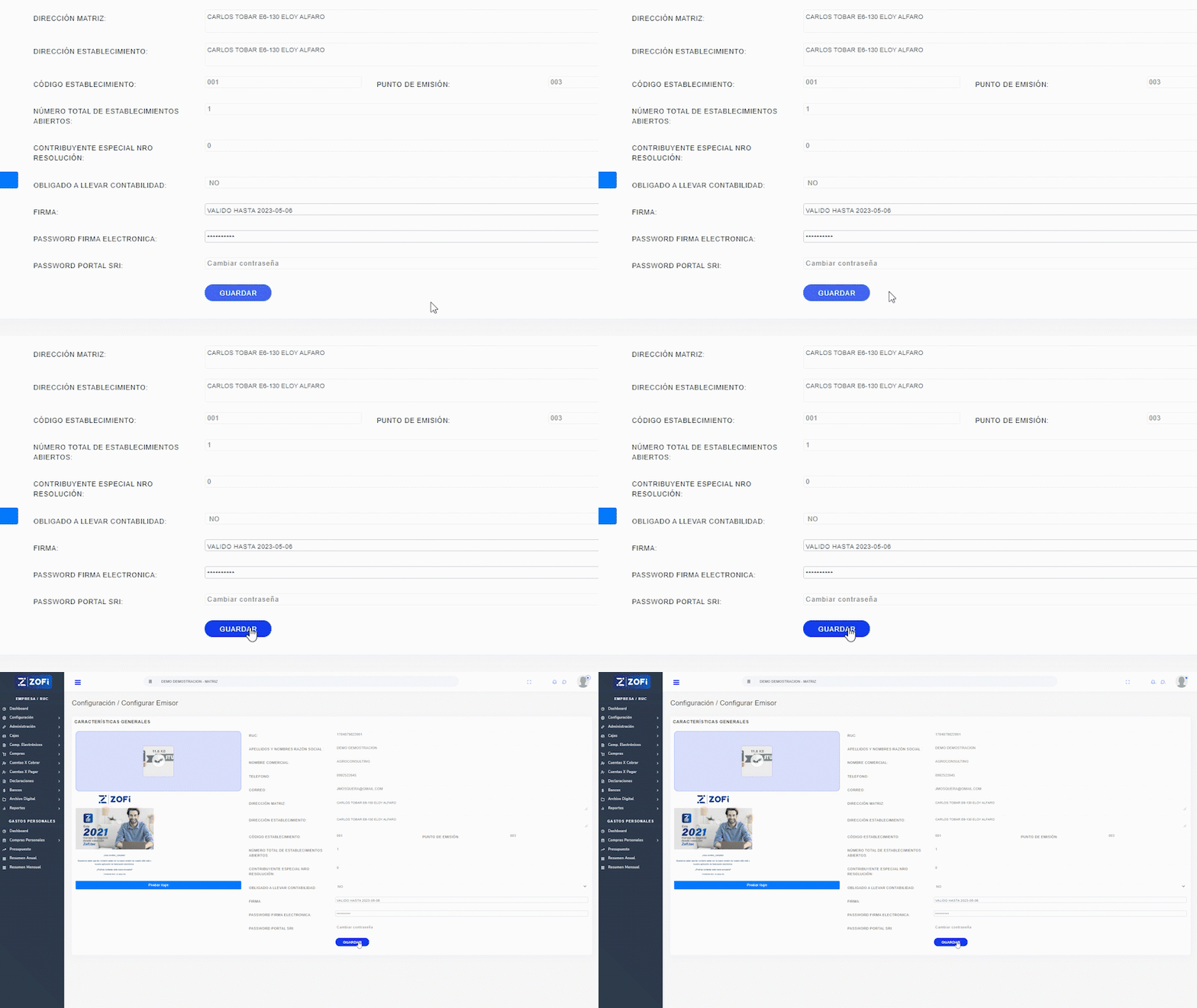
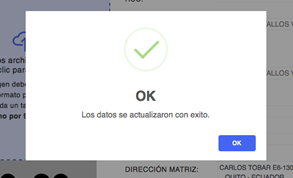
Vas a visualizar la notificación de que se ha guardado tu información con éxito.
PASO 6 – COMPRUEBA LA VALIDEZ DE TU FIRMA
Para asegurarnos que tu firma esta correcta con la clave comprueba que aparece la fecha de validez de tu firma.

¡Listo! Ya tienes configurada tu cuenta.