¿Cómo crear ordenes de Compra?
Las ORDENES DE COMPRA sirven para atar una factura de compras a nuestro inventario y así tener nuestros saldos de bodega al día.
PASO 1 – INGRESO
En el menú principal ingresa a COMPRAS / ORDENES DE COMPRA.
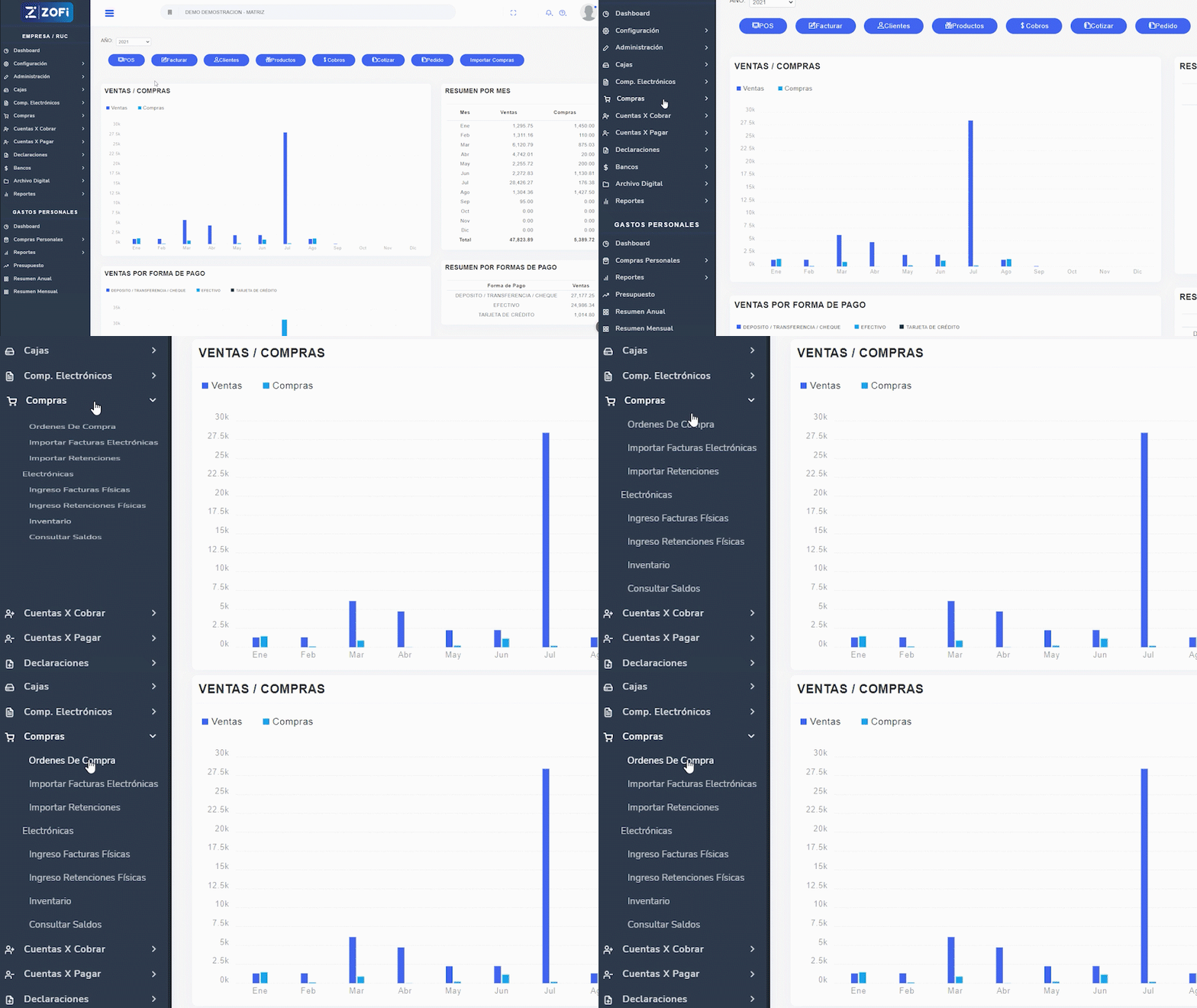
PASO 2 – PANTALLA DE ORDENES DE COMPRA
En la pantalla de COMPRAS / ORDENES DE COMPRA selecciona la factura que quiero ingresar en el listado FACTURA DE COMPRA.

Automáticamente se llena los valores en TOTAL COMPRA y se asigna un # ORDEN.
Selecciona la fecha de la orden de compra, que es la fecha con la que se va a subir el inventario de tus productos.
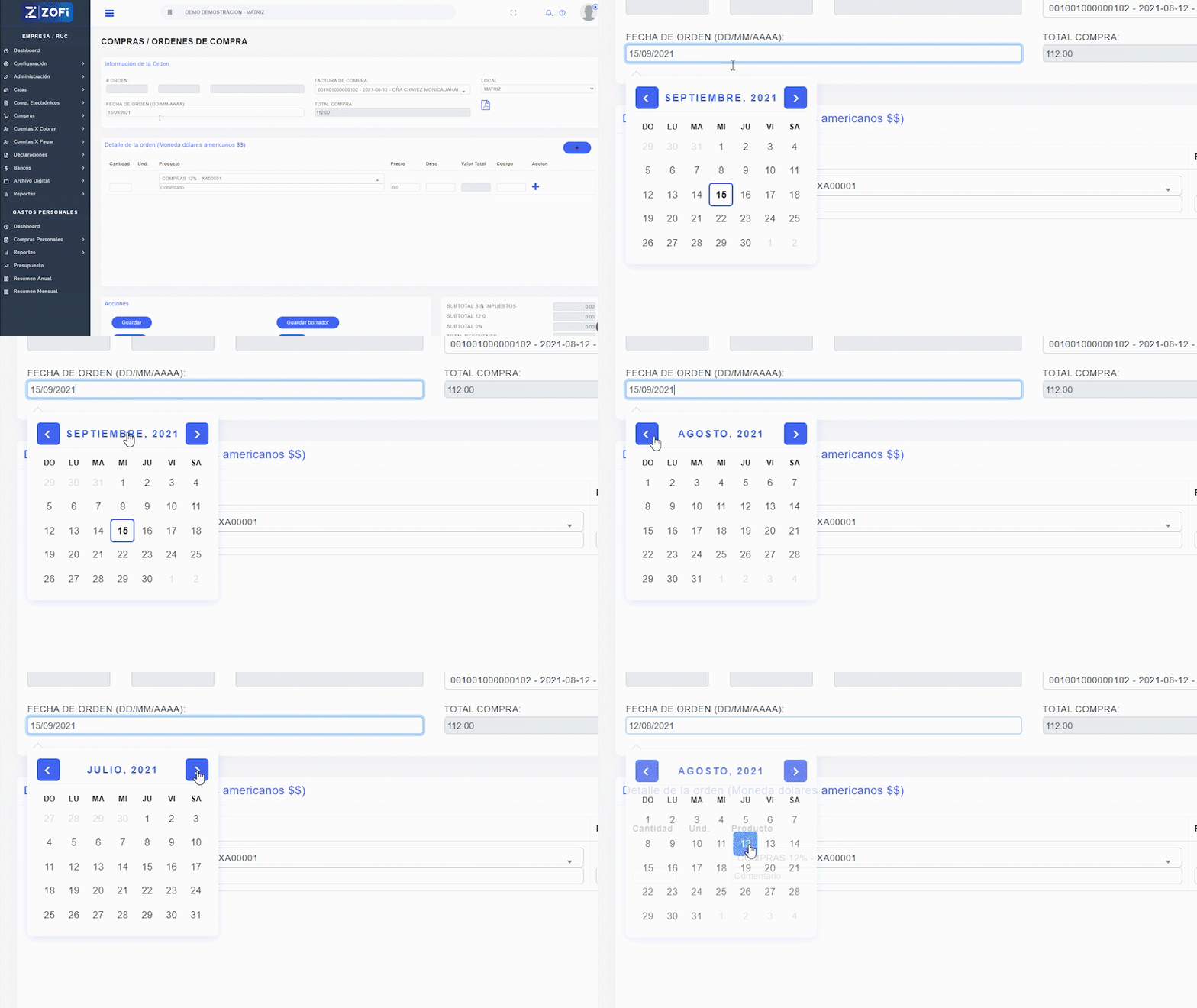
PASO 3 – INGRESO DE PRODUCTOS AL INVENTARIO
En la sección DETALLE DE LA ORDEN selecciona la cantidad, producto, precio y descuento que vas a ingresar a tu inventario.
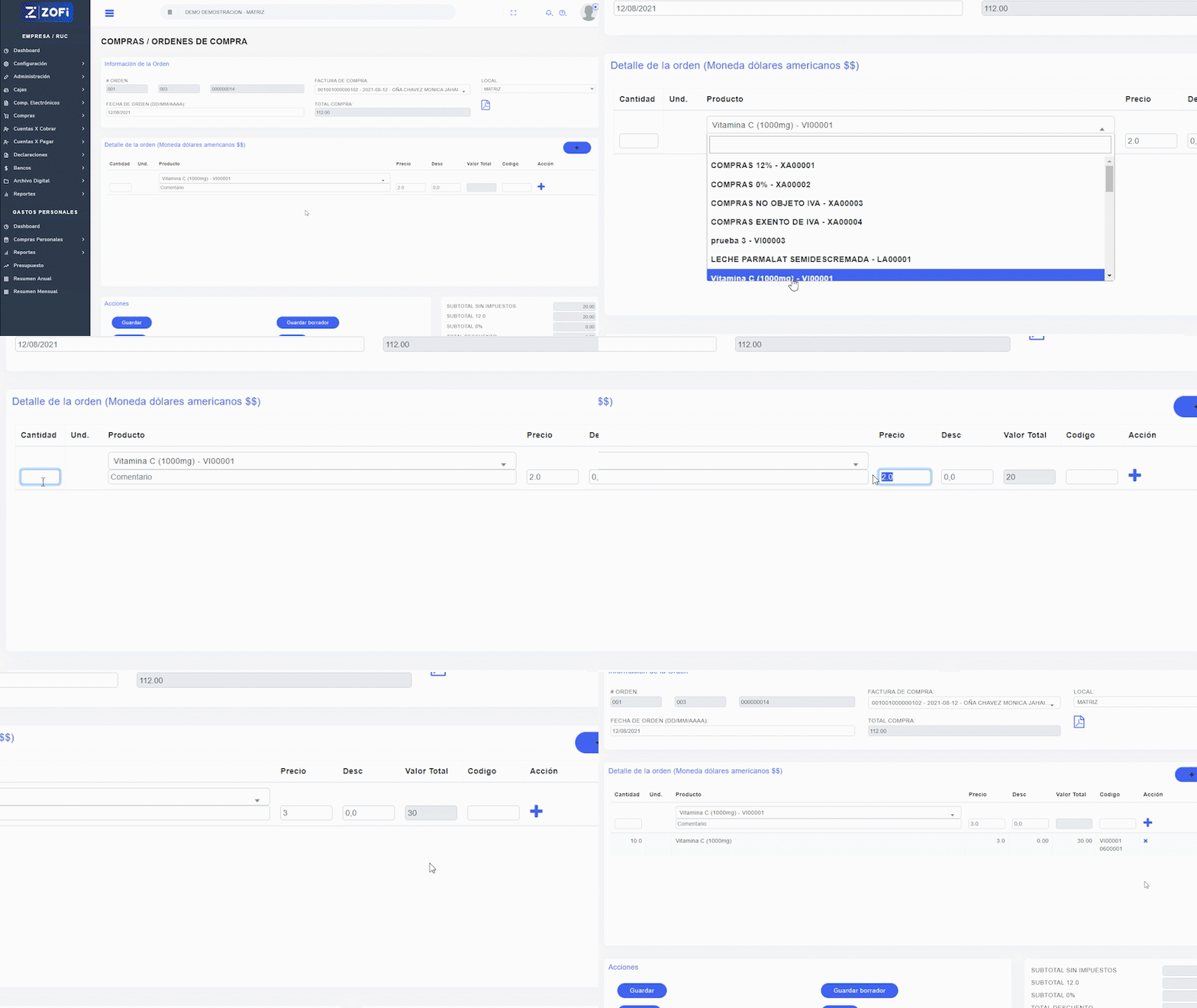
En caso de que durante el ingreso de la ORDEN DE COMPRA tengas la necesidad de crear un producto, puedes hacerlo presionando el botón +. Esto evita que tengas que salir a crearlo desde productos y perder la información de tu Orden.
Cuando presionas el botón de (+) se despliega la pantalla para creación del CREACION DE NUEVO PRODUCTO.
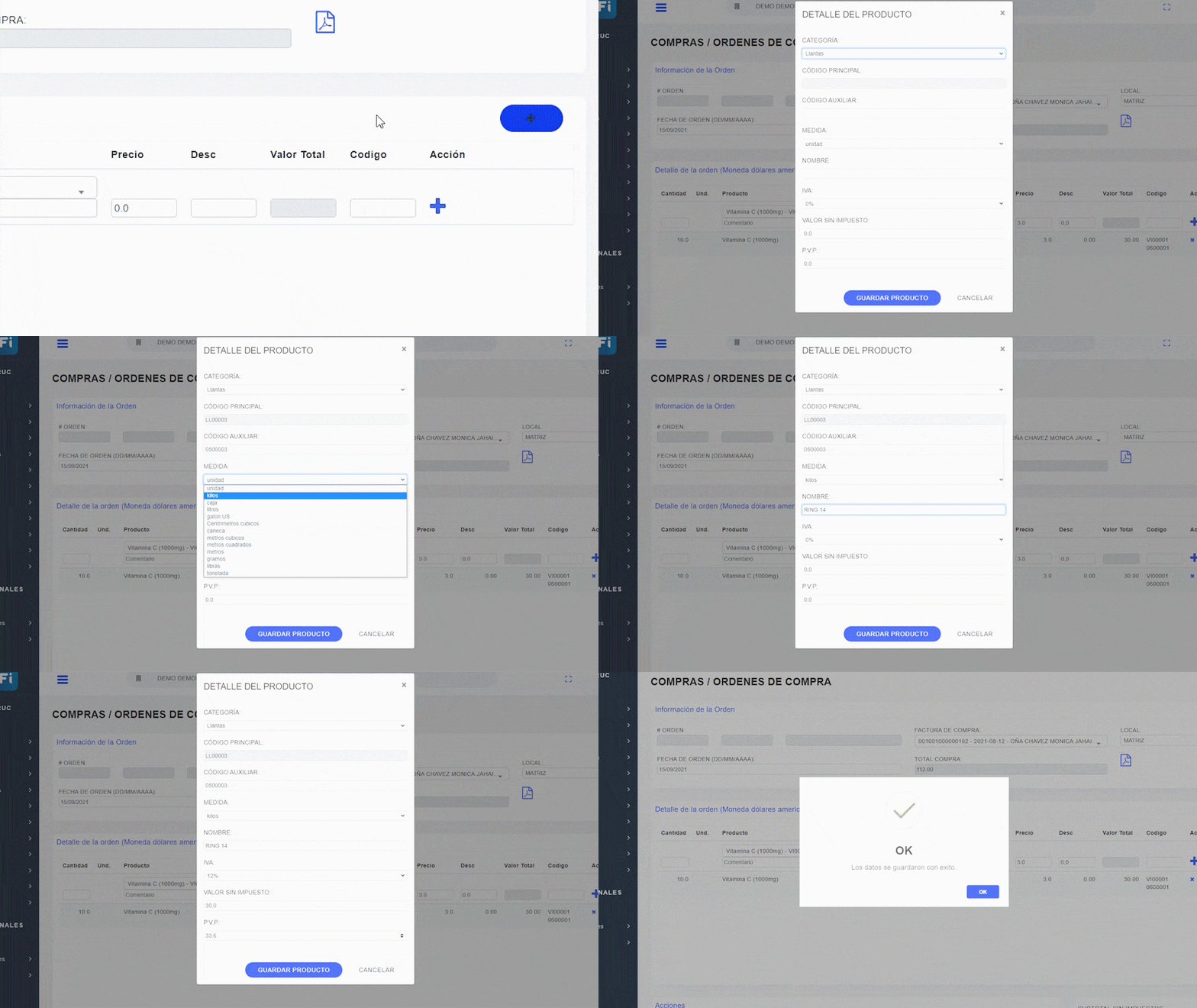
Aquí tienes la posibilidad de seleccionar: CATEGORÍA, CODIGOS, MEDIDAD, NOMBRE DEL PRODUCTO, IVA %, VALOR SIN IMPUESTO O PVP y crear el PRODUCTO.
PASO 4- REVISION DE DATOS
Una vez ingresado los productos, cantidades, precios y descuentos. Revisa que el valor de tu factura de compras cuadre con el valor detallado en tu compra.
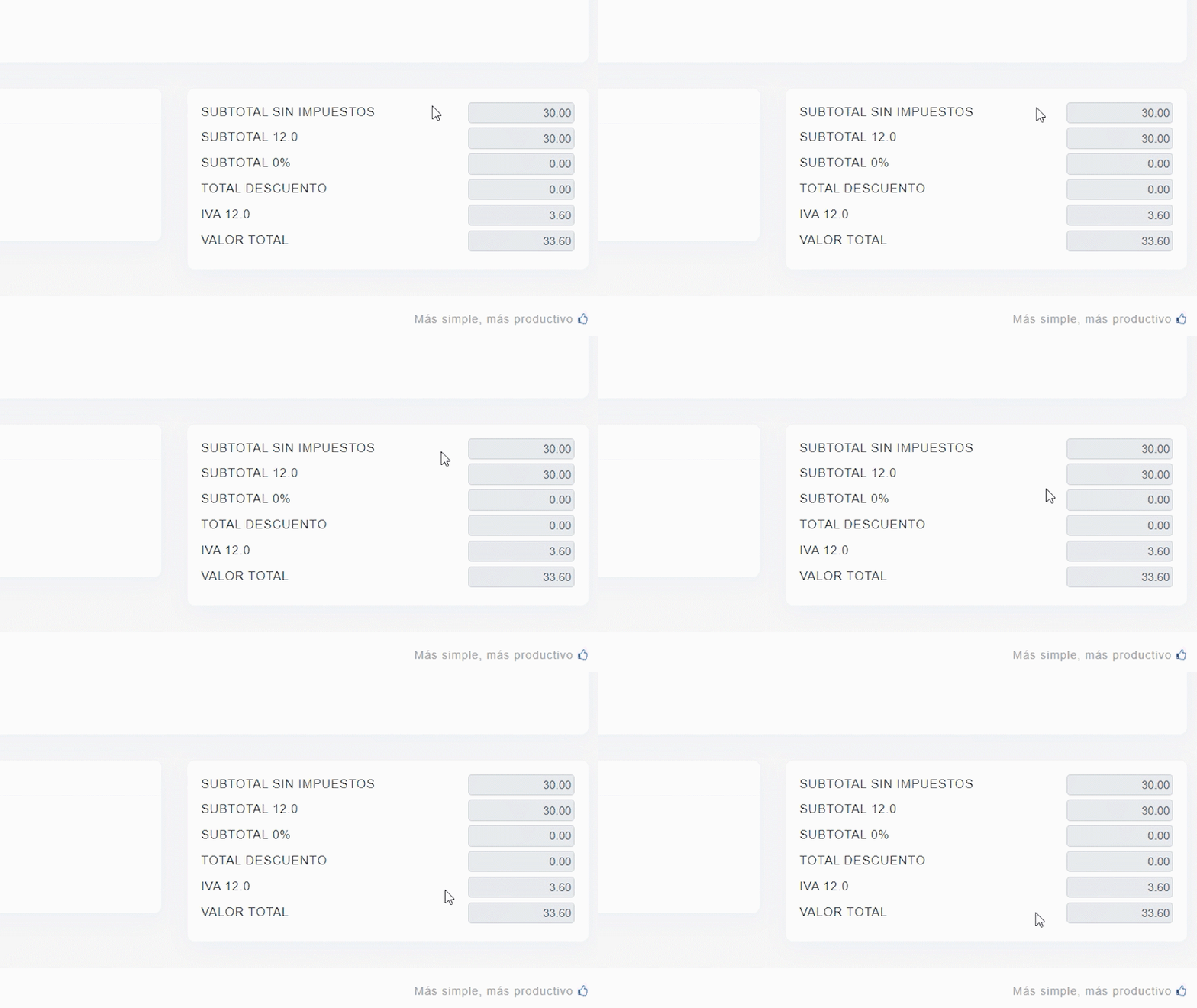
PASO 5- GUARDAR O HACER UN BORRADOR
ZOFI te brinda la posibilidad de GUARDAR y actualizar tu inventario, o realizar un BORRADOR en caso de que quieras guardar la ORDEN para subir datos adicionales, si subes en partes por se una orden grande o si tienes alguien que te revise las ordenes antes de subirlas.
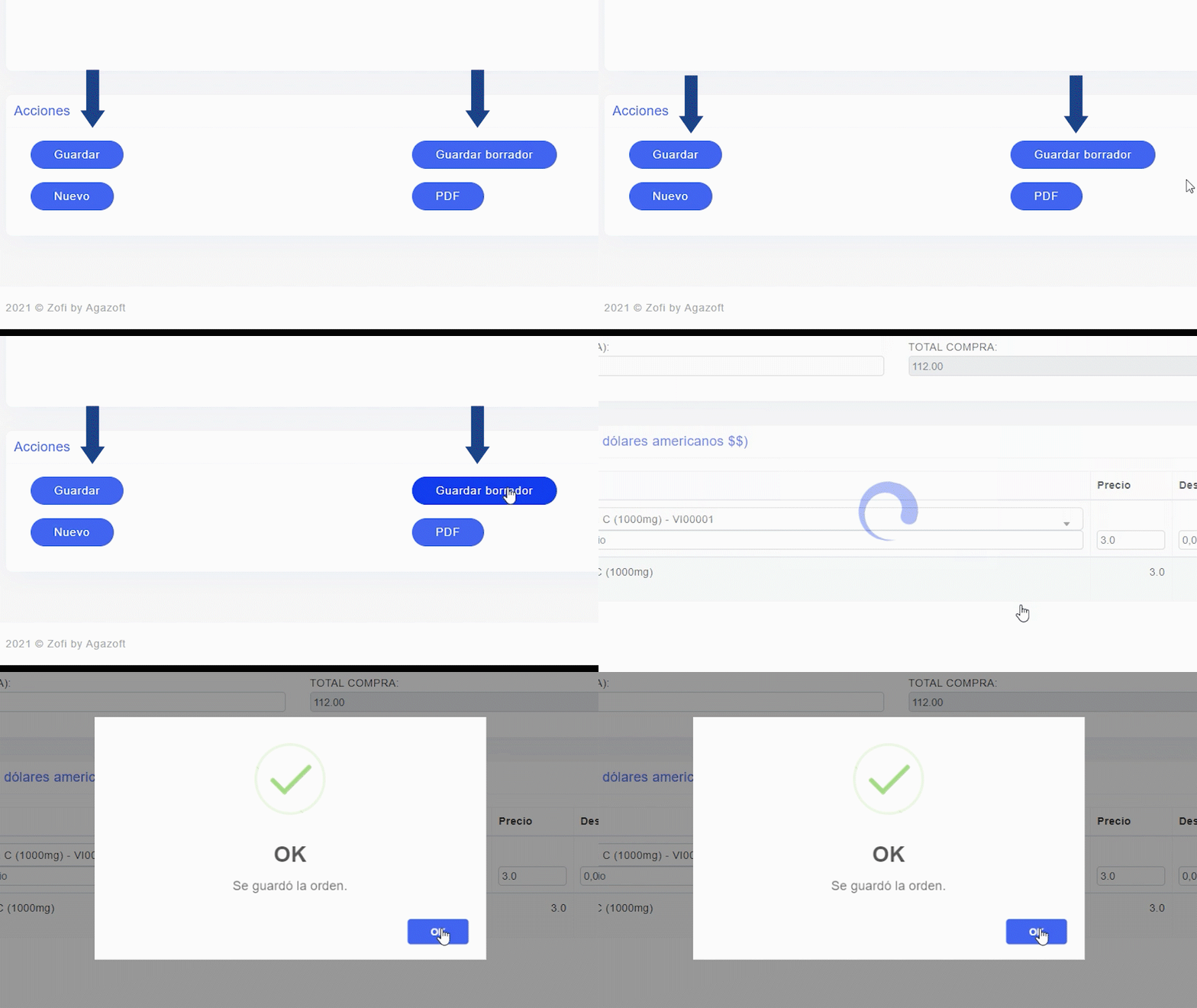
Nota: SOLO PARA ORDENES BORRADOR
Puedes consultar tus borradores en tu ARCHIVO DIGITAL / CONSULTAR ORDENES donde puedes seguir trabajando y adicionar, eliminarlas o subirlas y aprobarlas.