Cómo reportar la salida de un empleado
¿Para qué sirve?
Cuando un trabajador sale de la empresa, no se elimina su ficha — se le termina el contrato. Así el historial laboral queda completo y el sistema deja de incluirlo en la asistencia y los roles de pago a partir del mes siguiente.
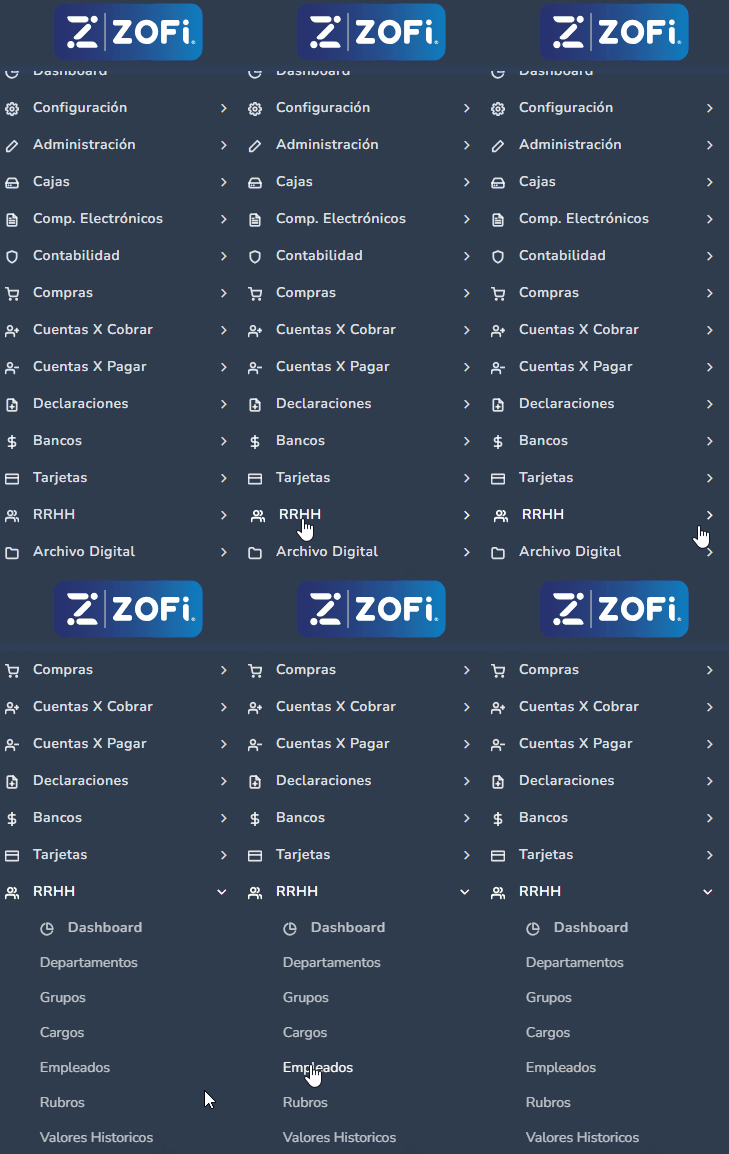
1. INGRESAR AL EMPLEADO
En el menú lateral clic en:
- RRHH
- Empleados.
2. ABRIR LA PESTAÑA «DATOS CONTRATO»
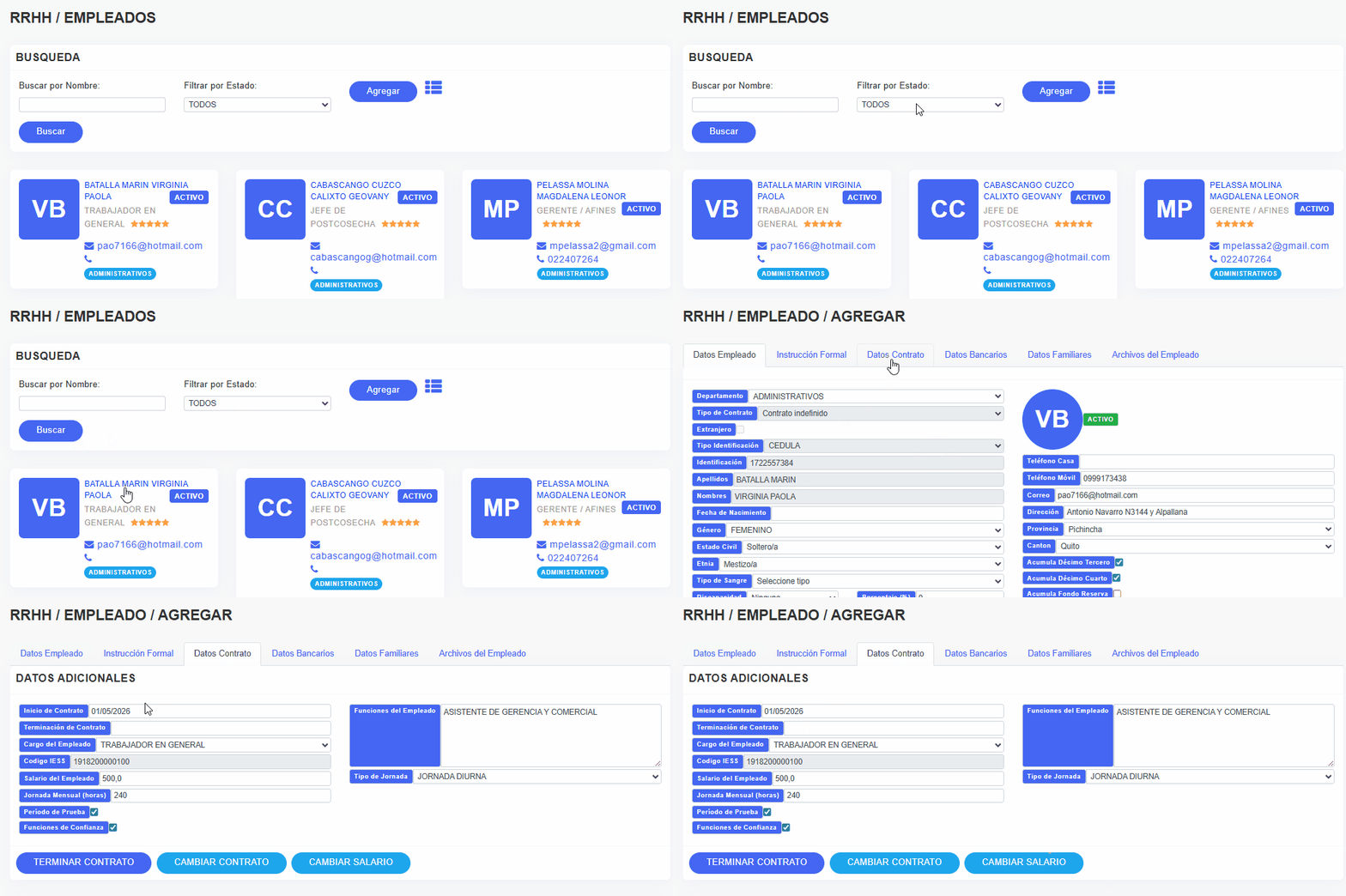
Busca al trabajador por nombre o filtra por estado y haz clic en el ícono de editar de su fila.
En la ficha del empleado abre la pestaña Datos Contrato. Verás el contrato vigente con su fecha de inicio y sin fecha de terminación.
3. REGISTRA LA TERMINACIÓN
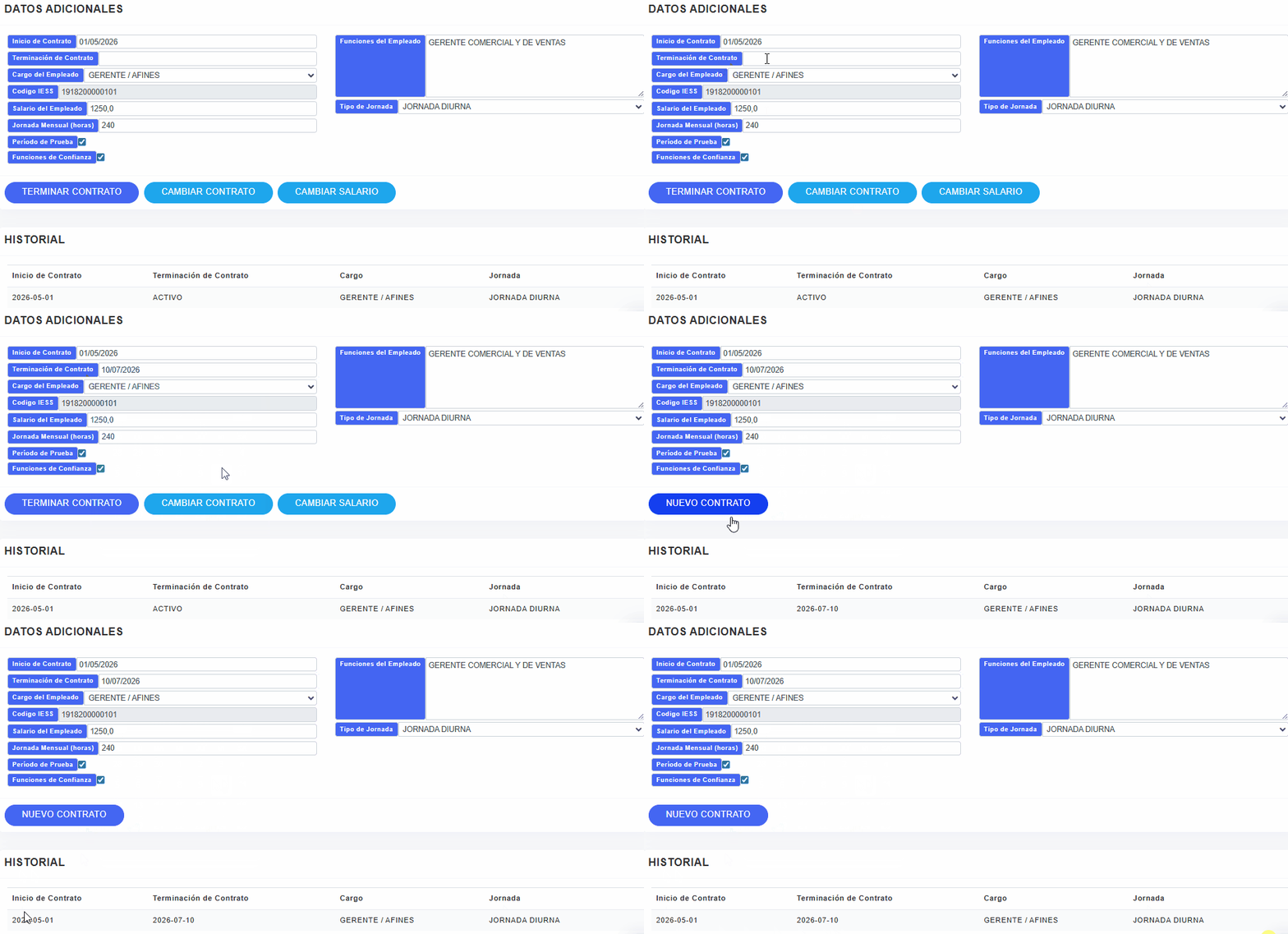
- En el campo Terminación de Contrato coloca la fecha de salida del trabajador.
- Haz clic en Terminar Contrato.
- En la sección HISTORIAL queda registrado el contrato con su fecha de inicio y de fin.
4. GUARDA LOS CAMBIOS
Clic en Datos Empleado
Clic en Guardar.
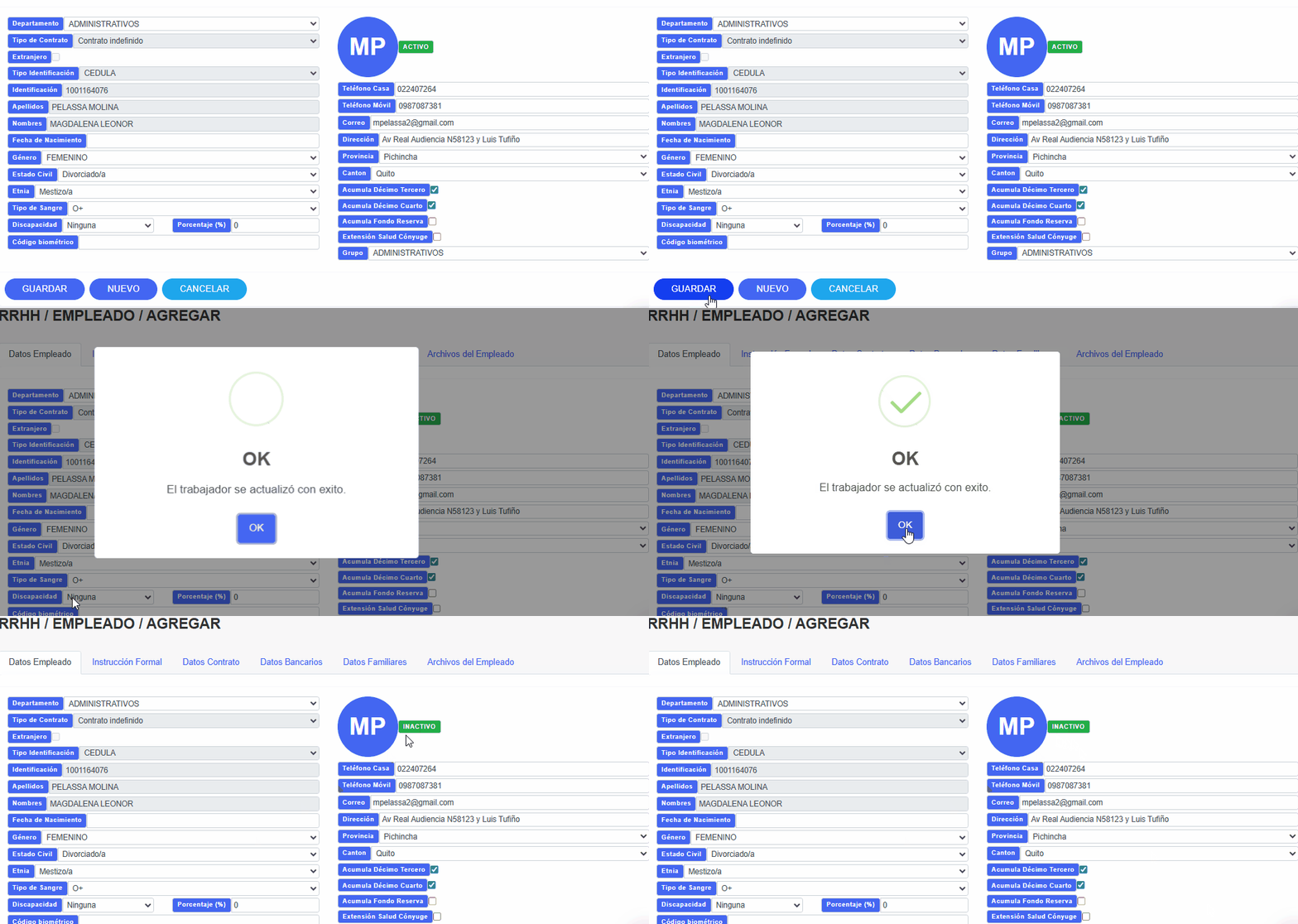
¡Listo! El empleado queda inactivo a partir del día siguiente a la terminación.
- No aparecerá en RRHH / Asistencia del mes siguiente.
- No aparecerá en Nómina / Roles del mes siguiente.
- Sigue siendo visible en RRHH / Empleados filtrando por estado INACTIVO para consultas y reportes.
Nota: si el trabajador sale a mitad de mes, primero procesa el rol del mes en curso con los días trabajados y los rubros de liquidación. Y recién después marca la terminación.