Cómo hacer una liquidación de compra
Inicio
Este proceso sirve para emitir una liquidación de compra por las adquisiciones que efectúen a personas naturales productoras y/o acopiadoras de productos primarios derivados de la actividad agropecuaria, pesca artesanal y extracción de madera, de productos silvestres, minería aurífera artesanal, artesanía, desperdicios y desechos metálicos, desechos de papel y desperdicios de caucho, siempre que estas personas no otorguen comprobantes de pago por carecer de número de RUC.
1. INGRESAR A COMPROBANTES ELECTRÓNICOS / LIQUIDACIÓN DE COMPRAS
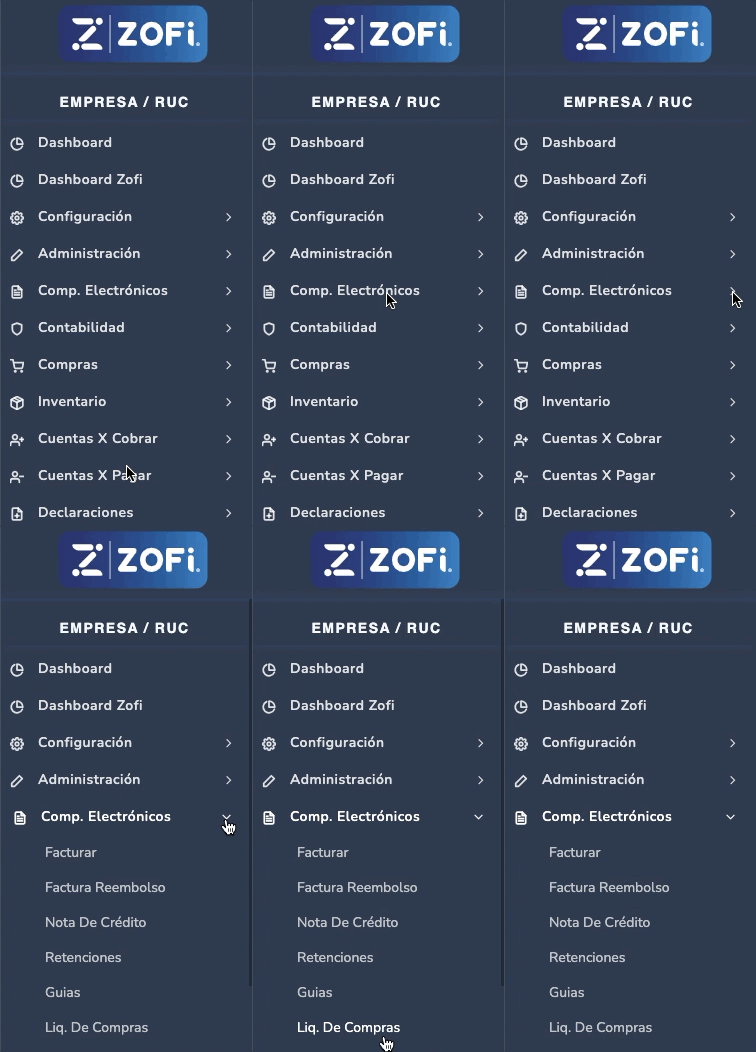
En el menú principal ir a:
- COMPROBANTES ELECTRÓNICOS
- LIQ. DE COMPRAS
2. REGISTRAR DATOS DEL PROVEEDOR
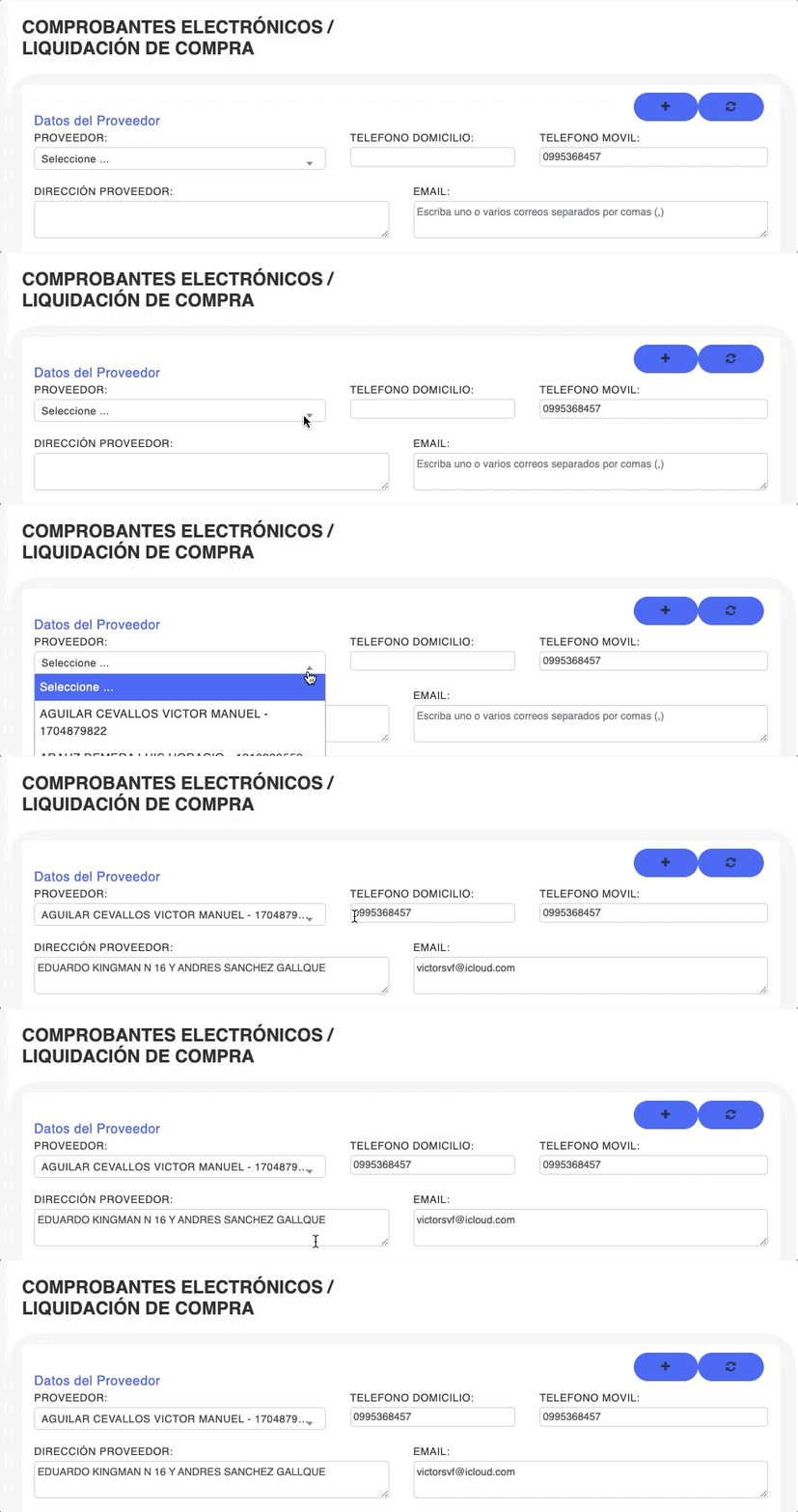
Se despliega la pantalla de COMPROBANTES ELECTRÓNICOS / LIQUIDACIÓN DE COMPRA
Realizar los siguientes pasos:
- Selecciona el PROVEEDOR a quien vas a emitir la liquidación
- Se carga automáticamente los datos del proveedor, siempre y cuando lo tengas ya creado
3. REGISTRA INFORMACIÓN DEL COMPROBANTE DE LIQUIDACIÓN
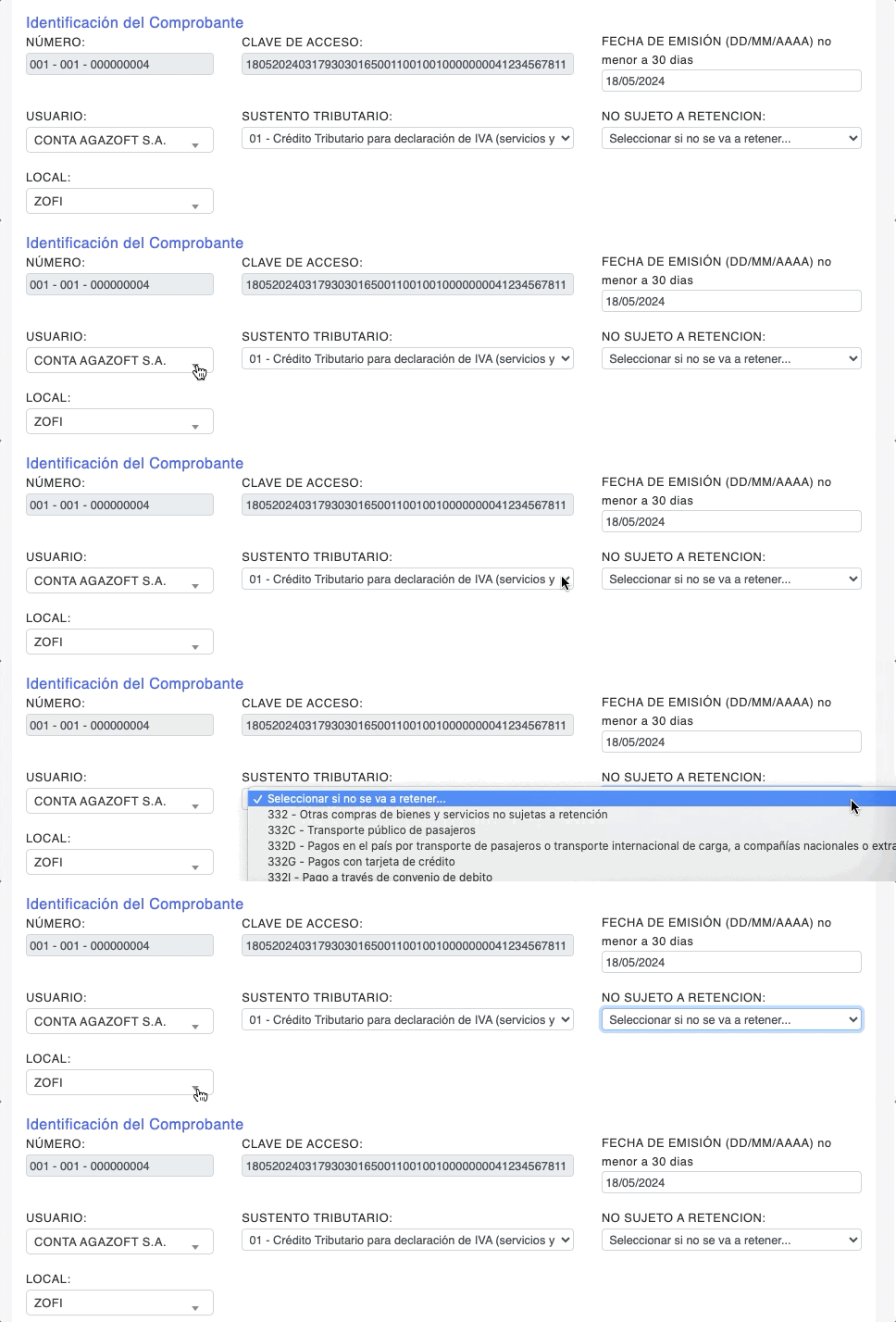
En la sección IDENTIFICACIÓN DEL COMPROBANTE:
- Registra la fecha de emisión de la liquidación
- Selecciona el USUARIO que es el responsable de emitir la liquidación
- Selecciona el SUSTENTO TRIBUTARIO de esa compra
- En caso de no ser sujeto a retención, selecciona el código
- Elige el local del cual se emite la liquidación
4. DETALLA LOS PRODUCTOS DE LA LIQUIDACIÓN
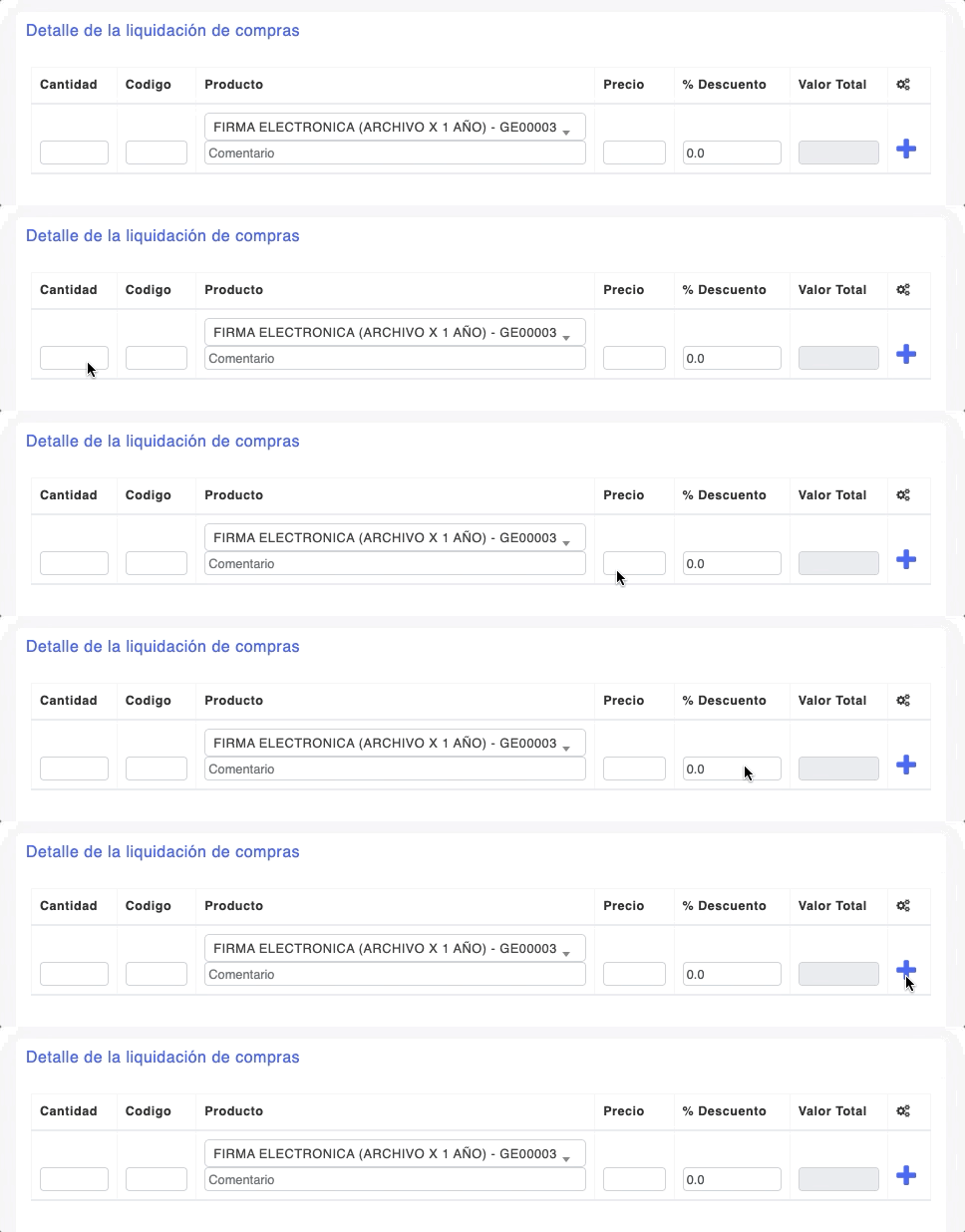
Desliza hacia abajo la pantalla y en la sección DETALLE DE LA LIQUIDACIÓN DE COMPRAS realiza lo siguiente:
- Selecciona los productos que has comprado a tu proveedor, detallando cantidad, precio y descuento en caso de tener alguno
- Haz clic en el icono agregar

En caso de haber realizado una devolución de compra, detalla el comprobante de reembolso
Selecciona la información y da clic en el icono AGREGAR

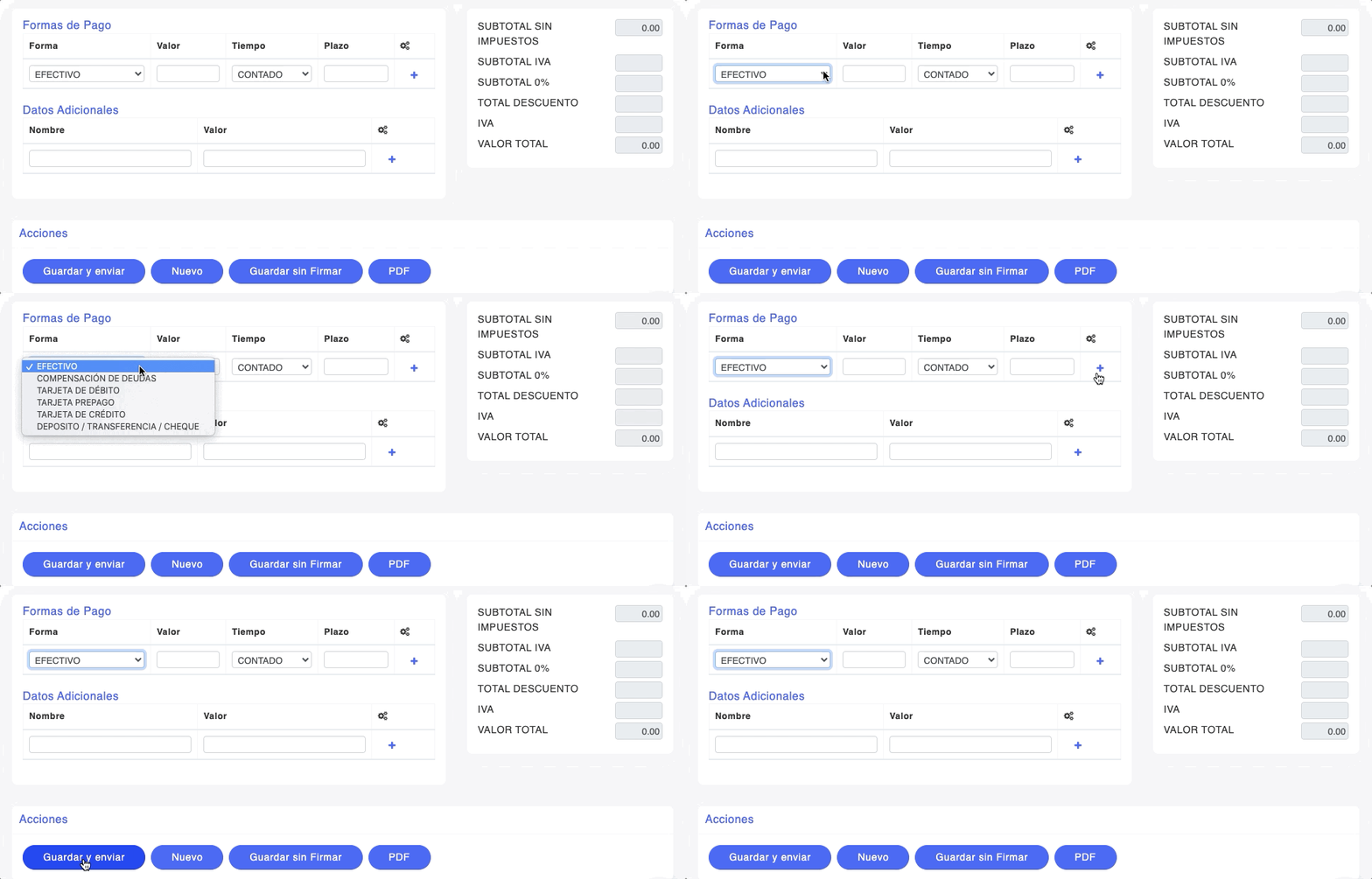
5. REGISTRA FORMA DE PAGO Y GENERA LA LIQUIDACIÓN DE COMPRA
Desliza la pantalla hacia el final a la sección FORMAS DE PAGO y realiza lo siguiente:
- Define la forma de pago y haz clic en el icono agregar
- Verifica el detalle de los valores
- Coloca Datos Adicionales si es el caso
- Haz clic en el botón GUARDAR Y ENVIAR
¡Listo! La liquidación de compras fue generada y enviada
Puedes verificar en ARCHIVO DIGITAL / CONSULTAR LIQUIDACIONES