Busca cualquier cosa
Cómo editar un pago a proveedor en periodo abierto
Inicio
Este proceso sirve para editar un pago aplicado a un proveedor que por alguna razón se ha registrado
incorrectamente la información de la descripción, fecha, forma de pago o banco y deseas corregir
desde el módulo CxP, siempre y cuando mantengas el periodo abierto.
1. INGRESA A CUENTAS POR PAGAR / ESTADO DE CUENTA
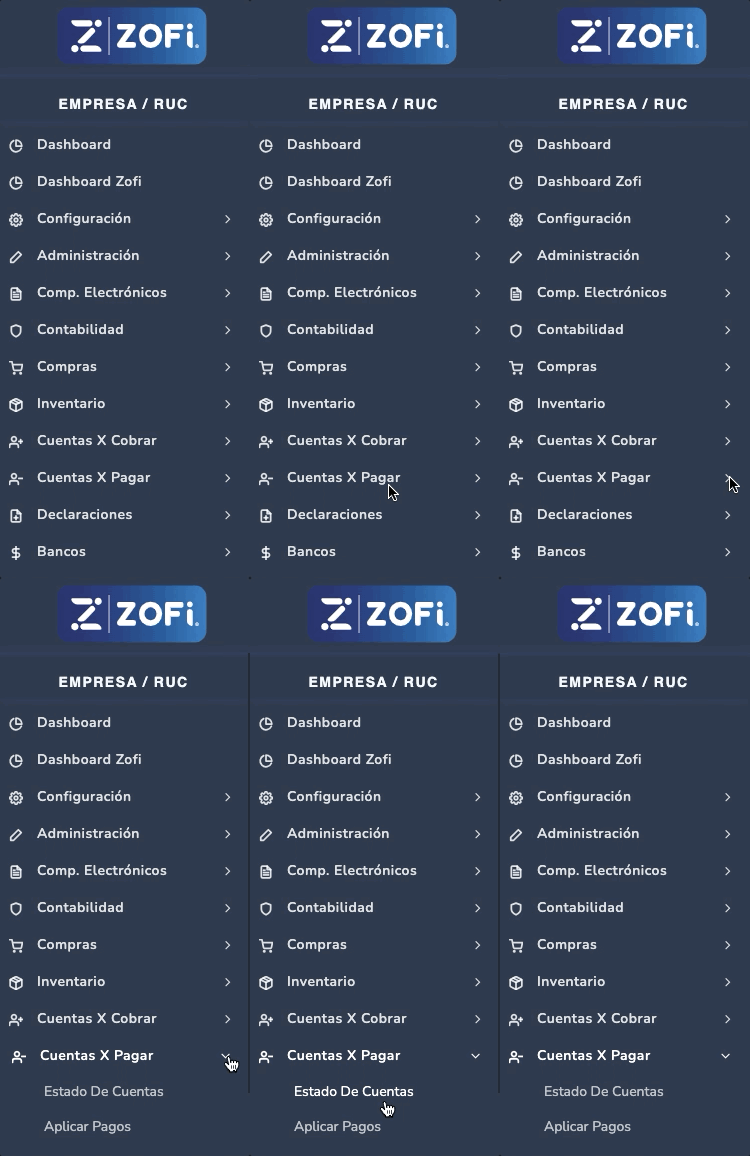
En el menú principal ir a:
- CUENTAS POR PAGAR
- ESTADO DE CUENTAS
2. SELECCIONA EL PROVEEDOR
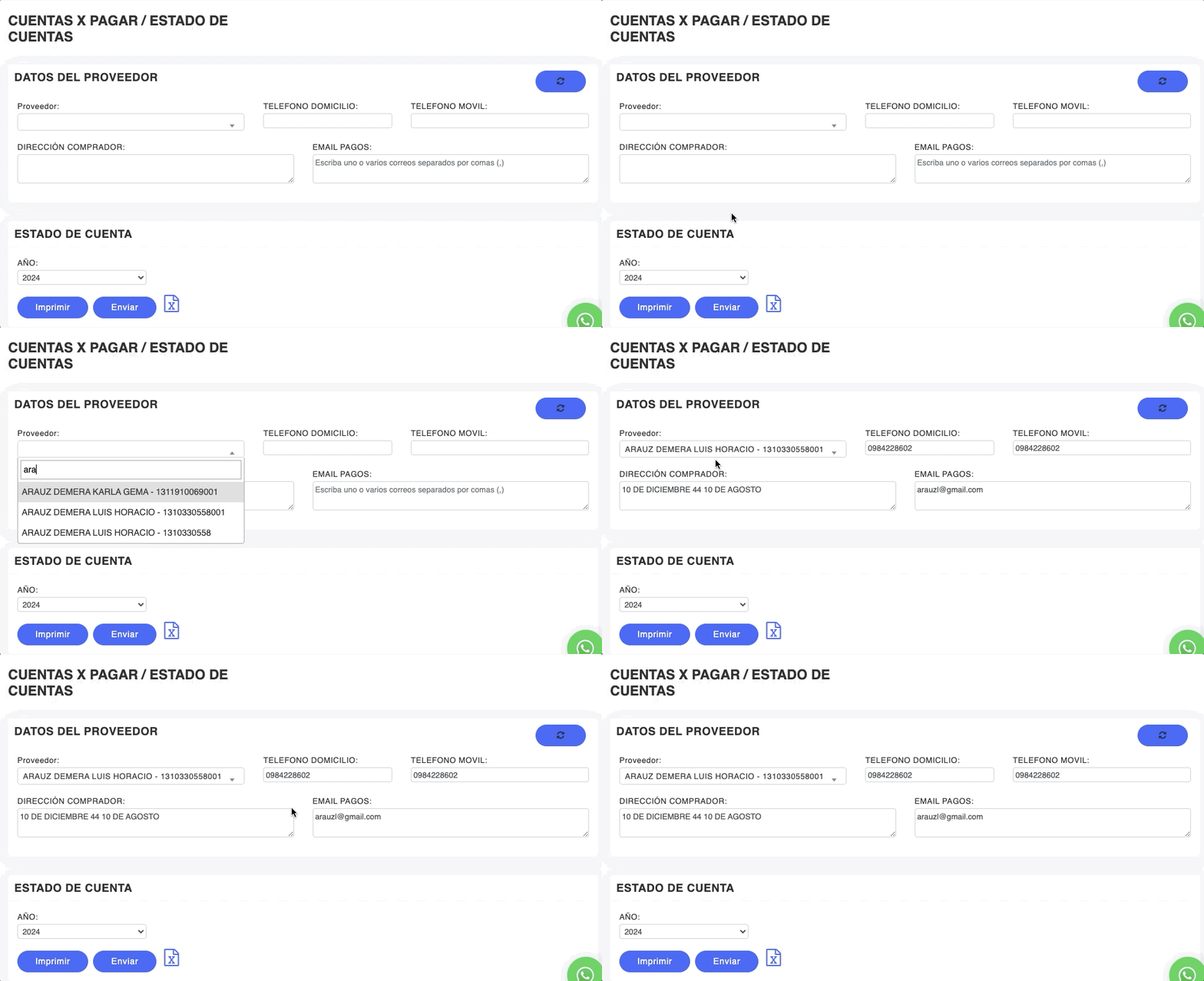
Se despliega la pantalla CUENTAS POR PAGAR / ESTADO DE CUENTA
- Selecciona el proveedor
- Selecciona el año
- Se despliega el detalle
3. BUSCA EL PAGO QUE VAS A EDITAR
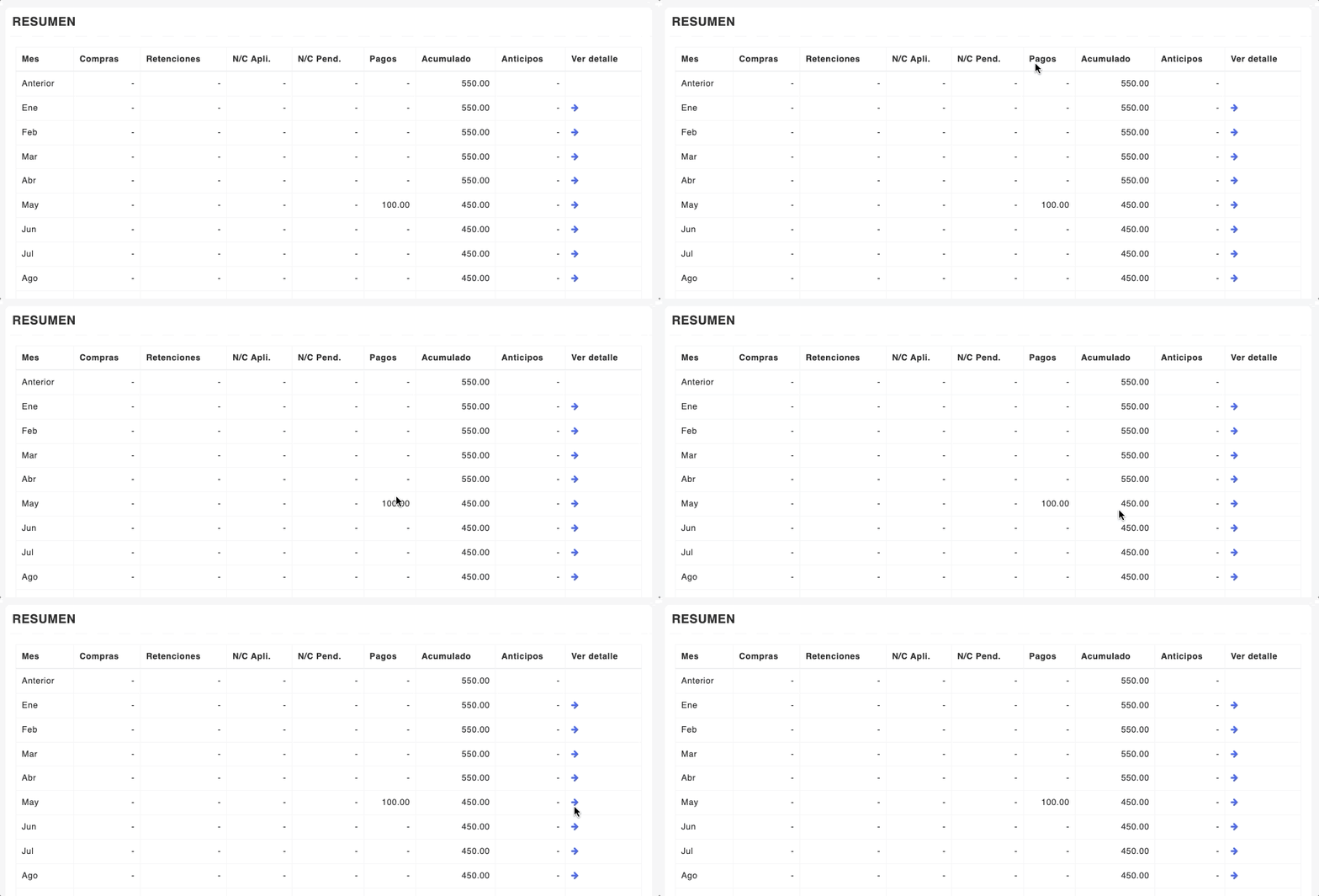
Se despliega en la parte de abajo la sección RESUMEN:
- Identifica el pago en la columna PAGOS
- Clic en la flecha AZUL de ese pago

4. SELECCIONA Y REVISA EL PAGO DEL PROVEEDOR
Te muestra una nueva pantalla, desliza hasta el final a la sección PAGOS
- Busca el pago que deseas editar
- Verifica el DETALLE DE PAGOS dando clic en la flecha azul

- Se detalla a lado derecho la información del número de factura, forma de pago y el valor del pago para que puedas verificar todo antes de anular
- También puedes revisar el pdf de la factura en el icono en forma de imagen, la foto del
comprobante del pago en caso de que lo hayas cargado al momento que aplicaste el pago
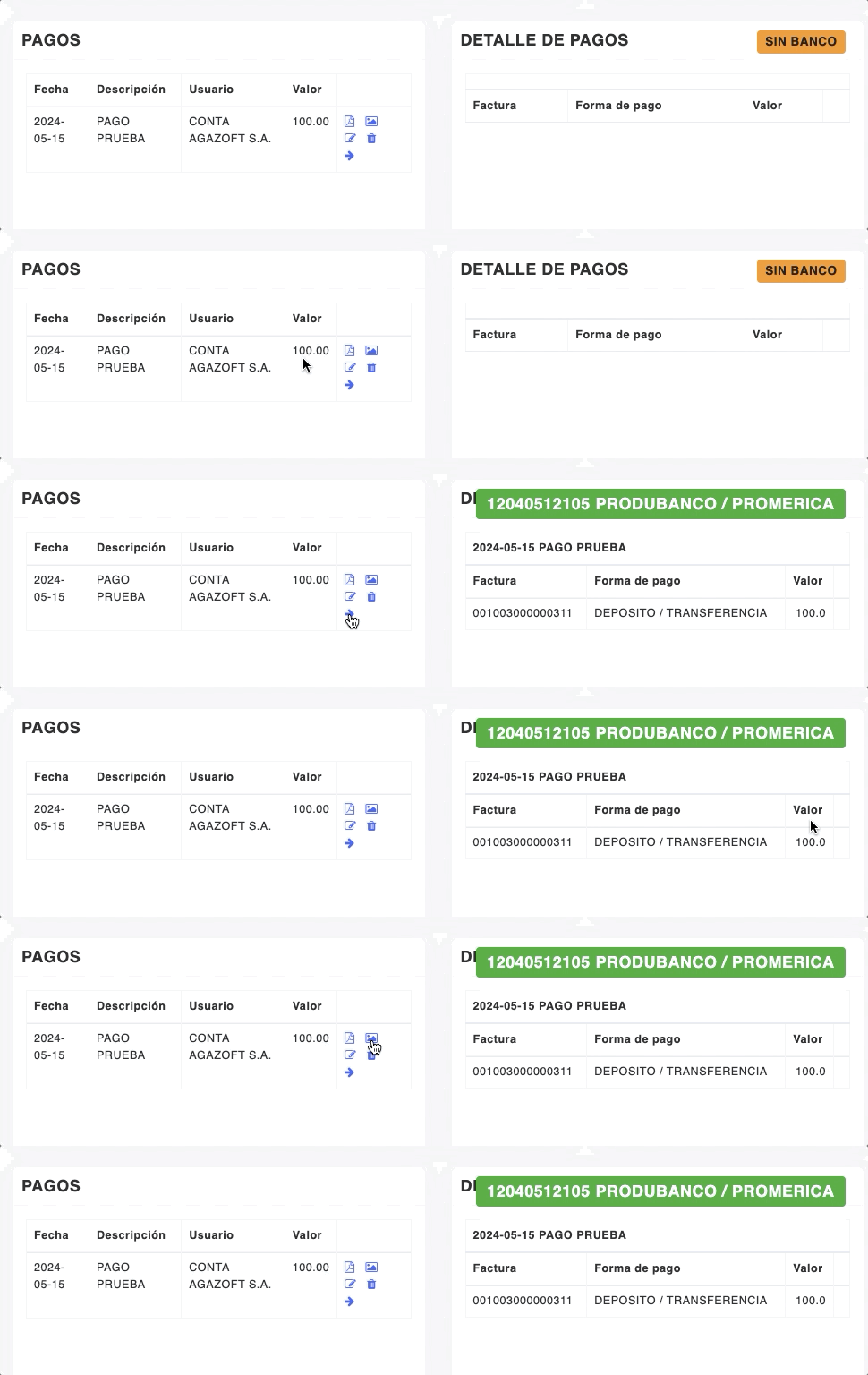
- Una vez que has verificado y estás seguro de editar, haz clic en el icono EDITAR

5. EDITA EL PAGO APLICADO AL PROVEEDOR
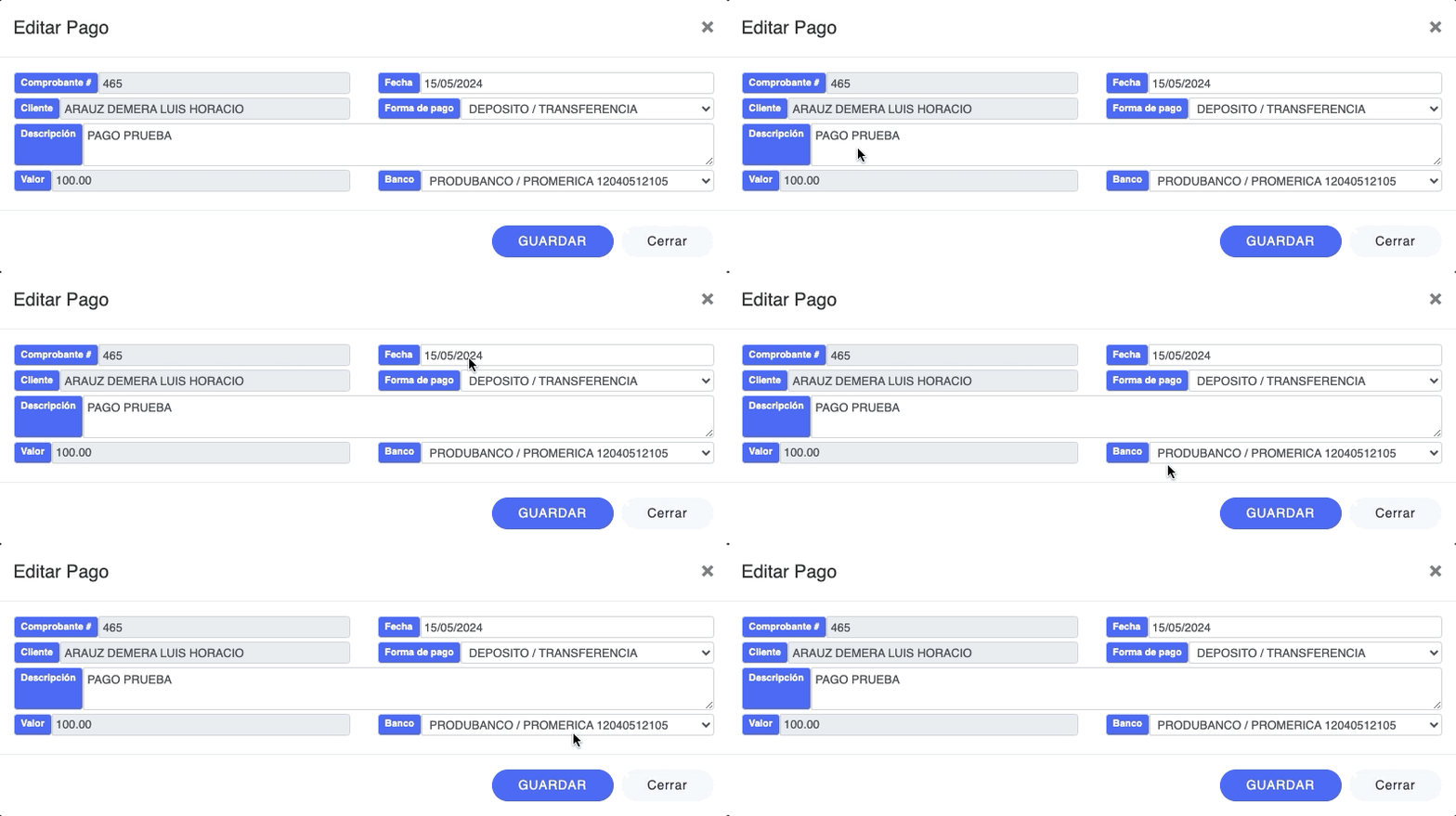
Se muestra la ventana EDITAR PAGO
- Modifica la información del pago, asegúrate de colocar los datos correctos
- Únicamente podrás editar:
- Descripción
- Fecha
- Forma de pago
- Banco
- Haz clic en GUARDAR
Nota: Si tu plan en Zofi es con contabilidad, el asiento contable anterior queda ANULADO y se
genera un nuevo asiento automáticamente. Puedes verificar el asiento contable en CONTABILIDAD
/ CONSULTAR COMPROBANTES